ไทย
ทำไมจอย PS4 หลุดจาก Mac บ่อย และแก้อย่างไร
 แอปนี้ใช้ฟรีทั้งหมด ไม่ต้องสร้างบัญชี ไม่มีการสมัครสมาชิก ไม่มีการดาวน์โหลดที่ยุ่งยาก และไม่มีอะไรถูกล็อก ปรับให้เหมาะกับ Apple silicon
DualShock 4 ที่เชื่อมต่อแล้วหลุดจาก Mac เกือบทุกครั้งเป็นหนึ่งในไม่กี่อย่าง: PS4 ที่อยู่ใกล้ ๆ ดึงมันกลับ แบตเตอรี่อ่อน การจับคู่ที่เสร็จไม่สมบูรณ์ หรือสัญญาณรบกวนของ Bluetooth สองอย่างแรกครอบคลุมส่วนใหญ่ และสาย micro-USB ที่ส่งข้อมูลได้คือวิธีแก้ที่ได้ผลเมื่อไม่มีอะไรช่วย ไล่ตามบันไดข้างล่าง แต่ละข้อใช้เวลาหนึ่งหรือสองนาที
ถ้าคุณแมปจอยด้วย InputConfig แอป Mac ฟรีที่ฉันทำ บันทึกกิจกรรมของมันแสดงทุกการหลุดจริง ซึ่งตัดสินได้ว่าแพดหลุดหรือเกมหยุดฟัง
InputConfig เวอร์ชัน 1.7 ซึ่งคาดว่าจะออกในเดือนตุลาคม 2026 จะรองรับภาษาไทยอย่างเต็มรูปแบบ
ขั้นตอน
- ปิด PS4 ให้สนิท หรือเดินออกห่างจากมัน เพื่อไม่ให้มันดึงจอยกลับ
- ชาร์จ DualShock 4 ด้วยสายสักพักก่อนทดสอบอีกครั้ง
- ลืมจอยในการตั้งค่าระบบ, Bluetooth แล้วกด PS กับ Share ค้างจนแถบไฟกะพริบเร็ว และจับคู่ใหม่
- ถ้ายังหลุด ให้กดปุ่มรีเซ็ตในรูเล็ก ๆ ด้านหลังด้วยคลิปหนีบกระดาษห้าวินาที แล้วจับคู่ตั้งแต่ต้น
- เสียบเข้ากับ Mac โดยตรงด้วยสาย micro-USB ที่ส่งข้อมูลได้
อ่านแถบไฟก่อน
แถบไฟบอกว่าจอยคิดว่ากำลังทำอะไร ซึ่งช่วยไม่ต้องเดา:
| สิ่งที่คุณเห็น | หมายความว่า |
|---|---|
| กะพริบเร็ว | โหมดจับคู่ หลังจากกด PS กับ Share ค้าง Mac ควรแสดง DUALSHOCK 4 Wireless Controller ใน Bluetooth |
| กะพริบช้าลงหลังกด PS | มักกำลังหาอุปกรณ์ที่จับคู่ล่าสุด ถ้าเป็น PS4 มันอาจปลุกคอนโซลแทนที่จะเข้ากับ Mac |
| ไฟติดค้าง | เชื่อมต่อกับอะไรสักอย่าง เช็กอุปกรณ์ควบคุมเกมในการตั้งค่าระบบว่าเป็น Mac |
| กะพริบสีส้มช้า ๆ บน PS4 | กำลังชาร์จขณะคอนโซลอยู่ในโหมดพัก ตามที่คู่มือ PS4 ของ Sony อธิบาย ไฟดับเมื่อชาร์จเสร็จ |
| ไฟดับ | ปิดอยู่ หรือแบตเตอรี่หมด |
การกะพริบที่ไม่นิ่งสักทีหมายความว่ามันจับคู่กับ Mac ไม่เสร็จ
ไล่ทำแปดวิธี
ไล่ตามบันไดนี้ เริ่มจากขั้นเล็กที่สุด:
- กันไม่ให้ PS4 ดึงกลับ DualShock 4 จำคอนโซลหรือคอมพิวเตอร์ได้ทีละหนึ่งเครื่อง การเสียบเข้า PS4 แล้วกด PS แม้เพียงเพื่อชาร์จ จะจับคู่มันกับ PS4 อีกครั้ง ปิดคอนโซลให้สนิทระหว่างทดสอบ ไม่ใช่โหมดพัก
- ชาร์จ แบตเตอรี่ต่ำหรือเสื่อมหลุดจาก Bluetooth ก่อน คู่มือ PS4 ของ Sony บอกว่าจอยที่แบตหมดใช้เวลาชาร์จราวสองชั่วโมง และควรชาร์จเต็มอย่างน้อยปีละครั้งเพื่อให้ทำงานถูกต้อง
- จับคู่ใหม่ ในการตั้งค่าระบบ, Bluetooth คลิกปุ่มข้อมูลข้างจอย แล้วเลือก Forget This Device จากนั้นขณะที่แพดปิดอยู่และไม่ได้เสียบสาย กด PS กับ Share ค้างจนแถบไฟกะพริบเร็ว แล้วคลิก Connect
- รีเซ็ต ขั้นตอนของ Sony: ถอดสาย หารูเล็ก ๆ ด้านหลังจอยใกล้ทริกเกอร์ L2 และกดปุ่มข้างในด้วยคลิปหนีบกระดาษที่คลี่ออกอย่างน้อยห้าวินาที แล้วจับคู่กับ Mac ใหม่ เพราะการรีเซ็ตล้างการจับคู่เดิม
- เข้าใกล้ขึ้น Bluetooth ทำงานที่ 2.4 GHz และ Mac mini หรือ Mac Studio ใต้โต๊ะเสียแพดข้ามห้องเร็วกว่าแล็ปท็อปบนตักมาก
- ลดสัญญาณรบกวน หน้า สัญญาณรบกวน Wi-Fi และ Bluetooth ของ Apple ระบุฮับ USB 3 และ Thunderbolt กับไดรฟ์ที่อยู่ใกล้ Mac ไมโครเวฟ และโลหะระหว่างคุณกับ Mac ย้ายฮับให้ห่าง และตั้ง Wi-Fi ของ Mac เป็น 5 GHz ถ้าเราเตอร์ยอม
- รีสตาร์ต Bluetooth ปิดและเปิด Bluetooth ใน Control Center หรือรีสตาร์ต Mac แล้วจับคู่อีกครั้ง
- ใช้สาย สาย micro-USB ต่อเข้า Mac โดยตรง ไม่ผ่านฮับ ข้าม Bluetooth ไปเลย
ถ้าจะลองแค่อย่างเดียว ให้ปิด PS4 และชาร์จแพด เพราะสองอย่างนี้อยู่เบื้องหลังการหลุดส่วนใหญ่
ให้แน่ใจว่าสายส่งข้อมูลได้
สาย micro-USB เก่าจำนวนมากชาร์จได้อย่างเดียว สายแบบนั้นทำให้แถบไฟเรืองแสงแต่ Mac ไม่เห็นจอย จึงดูเหมือนการเชื่อมต่อที่พังซ้ำ ๆ หน้าจอย PlayStation ของ Apple บอกว่าสายที่ส่งข้อมูลได้และชาร์จได้เชื่อมต่อจอยเองโดยไม่ต้องคลิกอะไร
- คุณ: เสียบ DualShock 4 ด้วยสายที่ซิงก์โทรศัพท์หรือกล้องได้ หรือสาย micro-USB เป็น USB-C บน Mac ที่มีแต่พอร์ต USB-C
- macOS: แสดงจอยในอุปกรณ์ควบคุมเกมภายในไม่กี่วินาที
- เช็ก: กดปุ่มในอุปกรณ์ควบคุมเกมแล้วดูมันสว่าง ถ้ามันชาร์จแต่ไม่มีอะไรสว่าง ให้เปลี่ยนสายก่อนโทษจอย
สายที่ทำให้แพดสว่างแต่ไม่เชื่อมต่ออะไรคือสายชาร์จอย่างเดียว เสียบเข้า Mac โดยตรงระหว่างทดสอบ เพราะฮับราคาถูกอาจทำให้อุปกรณ์ HID หลุดเมื่อมีอย่างอื่นบนฮับดึงไฟ
ถ้ามันหลุดหลังผ่านไปสักพัก หรือหลุดเฉพาะในเกมเดียว
ผู้ใช้ Mac บางคนรายงานว่า DualShock 4 อยู่ได้สิบหรือสิบห้านาทีแล้วหลุด และกด PS ก็ดึงมันกลับมา ไม่มีอะไรฝั่ง Mac ที่แก้เรื่องนั้นได้แน่นอน แต่สายแก้ได้ ถ้าการตั้งค่าระบบยังแสดงว่าแพดเชื่อมต่ออยู่และมีแค่เกมเดียวที่เสียมัน สาเหตุคือเกมหรือเลเยอร์ที่มันรันผ่าน ไม่ใช่ Bluetooth: Steam Input อีมูเลเตอร์ หรือสตรีมในเบราว์เซอร์
- คุณ: ใน InputConfig เปิด Show the activity log ใน Settings, Advanced แล้วเล่นจนแพดหลุด
- InputConfig: แสดงรายการทุกการเชื่อมต่อและตัดการเชื่อมต่อของจอย พร้อมเวลา ที่ด้านล่างของหน้าต่างหลัก
- เช็ก: บรรทัดตัดการเชื่อมต่อหมายความว่าแพดหลุดจริง จึงกลับไปที่บันได ถ้าไม่มีบรรทัด แปลว่าเกมหยุดฟัง
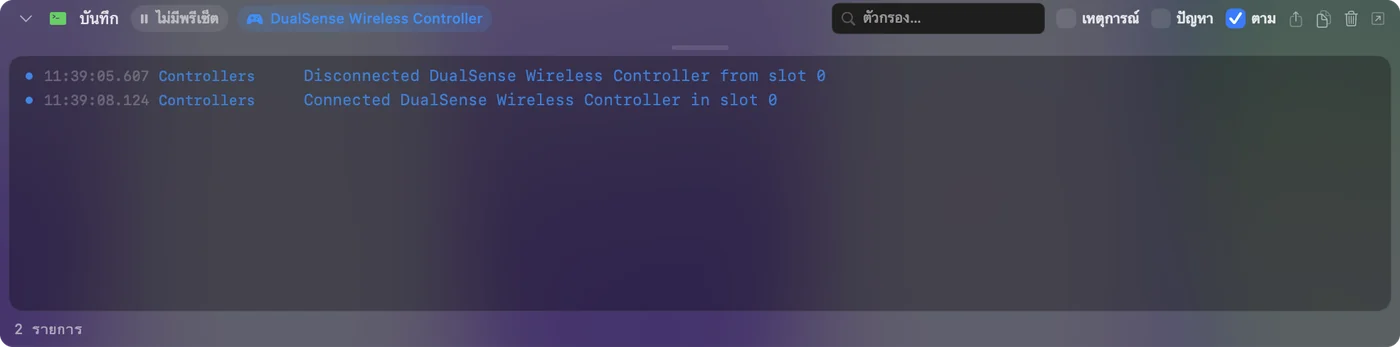
InputConfig สังเกตเห็นจอยที่กลับมาภายในไม่กี่วินาที และพรีเซ็ตที่ทำงานอยู่ก็ทำงานต่อ ถ้ามันไม่ปรากฏอีก ให้คลิกรายการของมันที่ด้านบนของแถบด้านข้างแล้วเลือก Refresh Controllers สำหรับ Steam ใช้ได้ใน Steam แต่ไม่ใช่ในเกม มีการตั้งค่าต่อเกม
จับตาแบตเตอรี่
Mac แสดงแบตเตอรี่ของ DualShock 4 ที่เชื่อมต่อในเมนู Bluetooth และ InputConfig แสดงมันที่รายการของจอยที่ด้านบนของแถบด้านข้าง ข้างสีแถบไฟ แพดที่หลุดมากขึ้นเมื่อดึกขึ้นคือแบตเตอรี่ที่กำลังบอกอะไรบางอย่าง จอยรุ่นเก่าที่แบตเสื่อมอาจไม่เชื่อมต่อ Bluetooth อยู่ได้อีกเลย และสายคือวิธีแก้ที่ตรงไปตรงมา
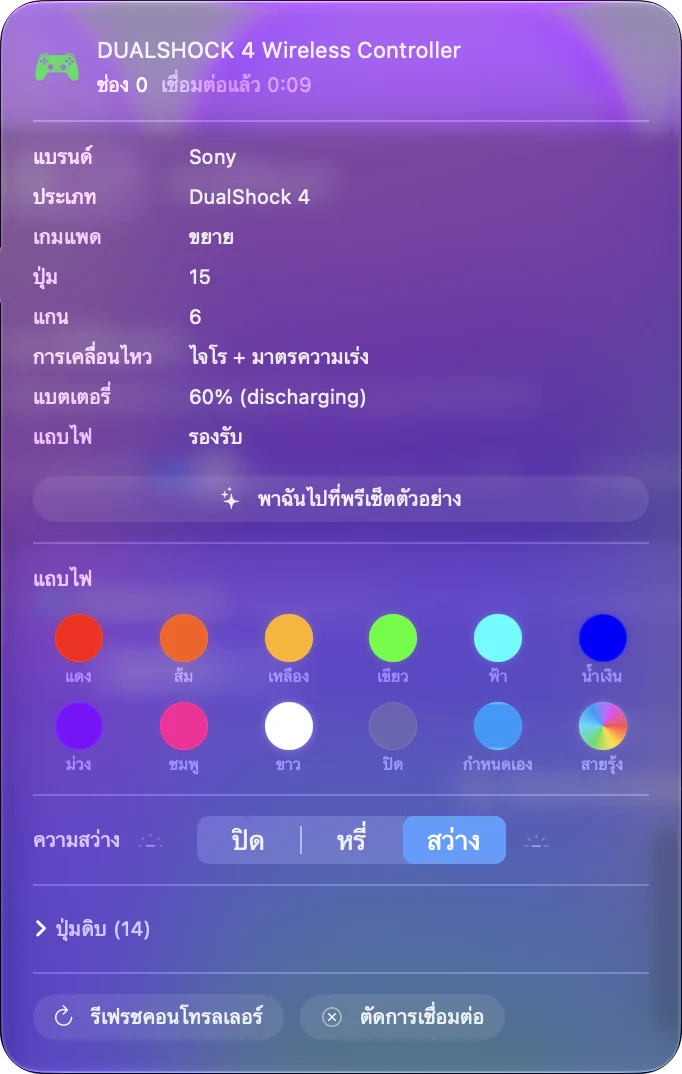
ตัดการเชื่อมต่อโดยตั้งใจ
เมื่อเล่นเสร็จ ให้ตัดการเชื่อมต่อแทนที่จะปล่อยให้หลุด คลิกชื่อมันในรายการ Bluetooth ของ Control Center หรือคลิกรายการของมันที่ด้านบนของแถบด้านข้างของ InputConfig แล้วเลือก Disconnect มันยังจับคู่อยู่ และกด PS หนึ่งครั้งก็ดึงกลับมา ถ้าจะปิด ให้กด PS ค้างราวสิบวินาทีจนแถบไฟดับ เพราะ macOS ไม่เคยสั่งให้มันหลับ ตั้งแต่ 1.8 InputConfig ตัดมันให้คุณหลังไม่ได้ใช้ 5 ถึง 60 นาที: เปิด Disconnect a wireless controller after it sits unused ใน Settings, Devices

ถ้าจะใช้กับ PS4 อีกครั้ง ขั้นตอนของ Sony คือเสียบเข้าคอนโซลแล้วกด PS หลังจากนั้น จับคู่กับ Mac ใหม่ด้วย PS และ Share
สิ่งที่มันทำไม่ได้
- ไม่มีการตั้งค่าที่ให้จับคู่กับทั้งสองเครื่องไว้พร้อมกัน DualShock 4 เป็นของอุปกรณ์ที่จับคู่ล่าสุด การย้ายระหว่าง PS4 กับ Mac จึงหมายถึงต้องจับคู่ใหม่ สายฝั่ง Mac ช่วยประหยัดขั้นตอนนั้น
- แอปแมปแก้สัญญาณวิทยุที่อ่อนไม่ได้ InputConfig อ่านจอยเมื่อ macOS ได้มันแล้ว และบันทึกการหลุด แต่รักษาการเชื่อมต่อ Bluetooth ไว้ไม่ได้
- ฉันยังไม่ได้ทดสอบทุกรุ่น วิธีแก้ในที่นี้มาจากหน้าของ Sony และ Apple และสิ่งที่ผู้ใช้ Mac รายงาน ไม่ใช่การทดสอบของฉันกับจอยแต่ละรุ่นย่อย
สรุปสั้น ๆ
- สองอย่างปกติ ปิด PS4 และชาร์จแพด
- รีเซ็ตเร็ว ลืมใน Bluetooth กด PS กับ Share ค้างจนกะพริบเร็ว และจับคู่ใหม่
- รีเซ็ตลึก คลิปหนีบกระดาษในรูด้านหลังห้าวินาที แล้วจับคู่ตั้งแต่ต้น
- วิธีแก้ที่มั่นคง สาย micro-USB ที่ส่งข้อมูลได้ ต่อเข้า Mac โดยตรง
ถ้าสายหยุดการหลุดได้ แปลว่าปัญหาคือ Bluetooth และจอยไม่เป็นอะไร
คำถาม
ทำไมจอย PS4 เชื่อมต่อแล้วหลุดจาก Mac
มักเป็นเพราะ PS4 ที่อยู่ใกล้ดึงมันกลับ แบตเตอรี่ต่ำ หรือการจับคู่ไม่เสร็จ ปิดคอนโซล ชาร์จแพด ลืมใน Bluetooth แล้วจับคู่ใหม่ด้วย PS และ Share
ทำไมจอย PS4 หลุดจาก Mac ทันที
การกะพริบที่ไม่นิ่งหมายความว่าจับคู่ไม่เสร็จ เริ่มโดยปิดแพดและไม่เสียบสาย กด PS กับ Share ค้างจนแถบไฟกะพริบเร็ว แล้วคลิก Connect ถ้าไม่ได้ผล ให้รีเซ็ตด้วยรูด้านหลังแล้วจับคู่ใหม่
ปุ่มรีเซ็ตของจอย PS4 อยู่ตรงไหน
ในรูเล็ก ๆ ด้านหลังจอย ใกล้ทริกเกอร์ L2 Sony บอกให้กดด้วยคลิปหนีบกระดาษที่คลี่ออกอย่างน้อยห้าวินาที โดยถอดสายออก
สายช่วยให้จอย PS4 หยุดหลุดจาก MacBook ได้ไหม
ได้ ถ้าสาย micro-USB ส่งข้อมูลได้ สายชาร์จอย่างเดียวทำให้แพดสว่างแต่ไม่เชื่อมต่อ เสียบเข้า Mac โดยตรง ไม่ผ่านฮับ
InputConfig แก้จอยที่หลุดบ่อยได้ไหม
มันรักษาการเชื่อมต่อ Bluetooth ไว้ไม่ได้ แต่บันทึกกิจกรรมของมันแสดงทุกการหลุดจริง และมันรับจอยกลับภายในไม่กี่วินาทีเมื่อมันกลับมา
หน้าอื่นเป็นภาษาไทย
คู่มือฉบับเต็ม เป็นภาษาอังกฤษ
ผู้เขียน Ryleigh Newman เป็นผู้พัฒนา InputConfig และใช้คอนโทรลเลอร์ควบคุม Mac ของตัวเองทุกวัน เพราะมือใช้งานได้ไม่ดีนัก หน้านี้แปลมาจากภาษาอังกฤษ หน้าตาแอปและส่วนอื่นของเว็บไซต์เป็นภาษาอังกฤษ
หน้านี้ในภาษาอื่น: English, العربية, Čeština, Dansk, Deutsch, Español, Suomi, Français, עברית, Magyar, Bahasa Indonesia, Italiano, 日本語, 한국어, Norsk, Nederlands, Polski, Português, Русский, Slovenčina, Svenska, Türkçe, Українська, Tiếng Việt, 繁體中文, 简体中文
ฟรี macOS 14 ขึ้นไป ไม่ต้องมีบัญชี ไม่มีข้อมูลออกจาก Mac ของคุณ โอเพนซอร์สบน GitHub.