עברית
למה שלט PS4 מתנתק כל הזמן מ-Mac, ואיך מתקנים
 האפליקציה הזו חינמית לגמרי. אין צורך ליצור חשבון. אין מינויים, אין הורדות מסובכות, ושום דבר לא נעול. מותאמת ל-Apple silicon.
DualShock 4 שמתחבר ואז נושר מ-Mac הוא כמעט תמיד אחד מכמה דברים: PS4 בקרבת מקום שלוקח אותו חזרה, סוללה עייפה, צימוד שהסתיים רק חלקית, או רעש Bluetooth. שני הראשונים מכסים את רוב המקרים, וכבל micro-USB שמעביר נתונים הוא התיקון שעובד כשכלום אחר לא עוזר. עברו במדרגות למטה. כל בדיקה לוקחת דקה או שתיים.
אם אתם ממפים את השלט עם InputConfig, אפליקציית ה-Mac החינמית שאני מפתח, יומן הפעילות שלה מציג כל ניתוק אמיתי, וזה מכריע אם המשטח נשר או שמשחק הפסיק להאזין.
גרסה 1.7 של InputConfig, הצפויה באוקטובר 2026, תהיה זמינה במלואה בעברית.
שלבים
- כבו את ה-PS4 לגמרי, או התרחקו ממנו, כדי שלא יוכל לקחת את השלט חזרה.
- טענו את ה-DualShock 4 בכבל לזמן מה לפני שבודקים שוב.
- שכחו את השלט בהגדרות המערכת, Bluetooth, ואז החזיקו PS ו-Share עד שפס האור מהבהב מהר וצמדו שוב.
- אם הוא עדיין נושר, לחצו על כפתור האיפוס בחור הקטן בגב עם סיכת נייר חמש שניות וצמדו מאפס.
- חברו אותו ישירות ל-Mac בכבל micro-USB שמעביר נתונים.
קוראים קודם את פס האור
פס האור אומר מה השלט חושב שהוא עושה, וזה חוסך ניחושים:
| מה רואים | מה זה אומר |
|---|---|
| הבהובים מהירים | מצב צימוד, אחרי החזקת PS ו-Share. ה-Mac אמור להציג DUALSHOCK 4 Wireless Controller ב-Bluetooth. |
| הבהוב איטי יותר אחרי לחיצה על PS | הוא בדרך כלל מחפש את ההתקן שאליו צומד לאחרונה. אם זה PS4, הוא עלול להעיר את הקונסולה במקום להצטרף ל-Mac. |
| אור קבוע | מחובר למשהו. בדקו בשלטי משחק בהגדרות המערכת שזה ה-Mac. |
| הבהוב כתום איטי ב-PS4 | טוען בזמן שהקונסולה במצב מנוחה, כפי שהמדריך של Sony ל-PS4 מתאר. האור כבה כשהטעינה מסתיימת. |
| האור כבה | כובה, או שהסוללה ריקה. |
הבהוב שאף פעם לא מתייצב אומר שהוא אף פעם לא סיים להצטמד ל-Mac.
עוברים על שמונת התיקונים
עלו במדרגות האלה, מהצעד הקטן ביותר:
- מונעים מה-PS4 לקחת אותו חזרה. DualShock 4 זוכר קונסולה או מחשב אחד בכל פעם. חיבור שלו ל-PS4 ולחיצה על PS, גם רק כדי לטעון, מצמיד אותו שוב ל-PS4. כבו את הקונסולה לגמרי בזמן הבדיקה, לא למצב מנוחה.
- טענו אותו. סוללה חלשה או בלויה נושרת מ-Bluetooth ראשונה. המדריך של Sony ל-PS4 אומר ששלט ריק נטען בערך שעתיים, ושיש לטעון אותו במלואו לפחות פעם בשנה כדי שימשיך לעבוד כראוי.
- צמדו אותו מחדש. בהגדרות המערכת, Bluetooth, לחצו על כפתור המידע ליד השלט ובחרו Forget This Device. אחר כך, כשהמשטח כבוי ובלי כבל מחובר, החזיקו PS ו-Share עד שפס האור מהבהב מהר, ולחצו על Connect.
- אפסו אותו. השלבים של Sony: נתקו את הכבל, מצאו את החור הזעיר בגב השלט, ליד הטריגר L2, ולחצו על הכפתור שבפנים עם סיכת נייר פתוחה לפחות חמש שניות. אחר כך צמדו אותו ל-Mac שוב, כי איפוס מנקה את הצימוד הישן.
- התקרבו. Bluetooth עובד ב-2.4 GHz, ו-Mac mini או Mac Studio מתחת לשולחן מאבדים משטח שנמצא מעבר לחדר מהר בהרבה ממחשב נייד על הברכיים.
- הפחיתו הפרעות. הדף של Apple על הפרעות של Wi-Fi ו-Bluetooth מזכיר רכזות ודיסקים של USB 3 ו-Thunderbolt ליד ה-Mac, מיקרוגלים ומתכת בינכם לבין ה-Mac. הרחיקו רכזות, והעבירו את ה-Wi-Fi של ה-Mac ל-5 GHz אם הנתב מאפשר.
- הפעילו מחדש את Bluetooth. כבו והדליקו את Bluetooth ב-Control Center, או הפעילו מחדש את ה-Mac, וצמדו פעם נוספת.
- השתמשו בכבל. כבל micro-USB ישירות ל-Mac, לא דרך רכזת, מדלג על Bluetooth לגמרי.
אם תנסו דבר אחד בלבד, כבו את ה-PS4 וטענו את המשטח, כי שני אלה עומדים מאחורי רוב הניתוקים.
מוודאים שהכבל מעביר נתונים
הרבה כבלי micro-USB ישנים רק טוענים. בכבל כזה פס האור זוהר וה-Mac אף פעם לא רואה שלט, ולכן זה נראה כמו חיבור שנכשל שוב ושוב. הדף של Apple על שלטי PlayStation אומר שכבל שמעביר נתונים וגם טעינה מחבר את השלט בעצמו, בלי ללחוץ על דבר.
- אתם: חברו את ה-DualShock 4 עם כבל שמסנכרן טלפון או מצלמה, או כבל micro-USB ל-USB-C ב-Mac עם יציאות USB-C בלבד.
- macOS: מציגה את השלט בשלטי משחק תוך כמה שניות.
- בדיקה: לחצו על כפתורים בשלטי משחק וראו אותם נדלקים. אם הוא נטען אבל שום דבר לא נדלק, החליפו את הכבל לפני שמאשימים את השלט.
כבל שמדליק את המשטח ולא מחבר דבר הוא כבל טעינה בלבד. חברו ישירות ל-Mac בזמן הבדיקה, כי רכזת זולה יכולה להפיל התקני HID כשמשהו אחר עליה צורך חשמל.
אם הוא נושר אחרי זמן מה, או רק במשחק אחד
חלק ממשתמשי Mac מדווחים על DualShock 4 שנשאר עשר או חמש עשרה דקות ואז נושר, כשלחיצה על PS מחזירה אותו. שום דבר בצד ה-Mac לא מתקן את זה באופן אמין, וכבל כן. אם הגדרות המערכת עדיין מציגות את המשטח מחובר ורק משחק אחד מאבד אותו, המשחק או השכבה שהוא רץ דרכה הם הסיבה, לא Bluetooth: Steam Input, אמולטור, או סטרים בדפדפן.
- אתם: ב-InputConfig הפעילו את Show the activity log ב-Settings, Advanced, ואז שחקו עד שהמשטח נושר.
- InputConfig: מציגה כל חיבור וניתוק של שלט, עם השעה, בתחתית החלון הראשי.
- בדיקה: שורת ניתוק אומרת שהמשטח באמת נשר, ולכן חזרו למדרגות. אין שורה אומר שהמשחק הפסיק להאזין.
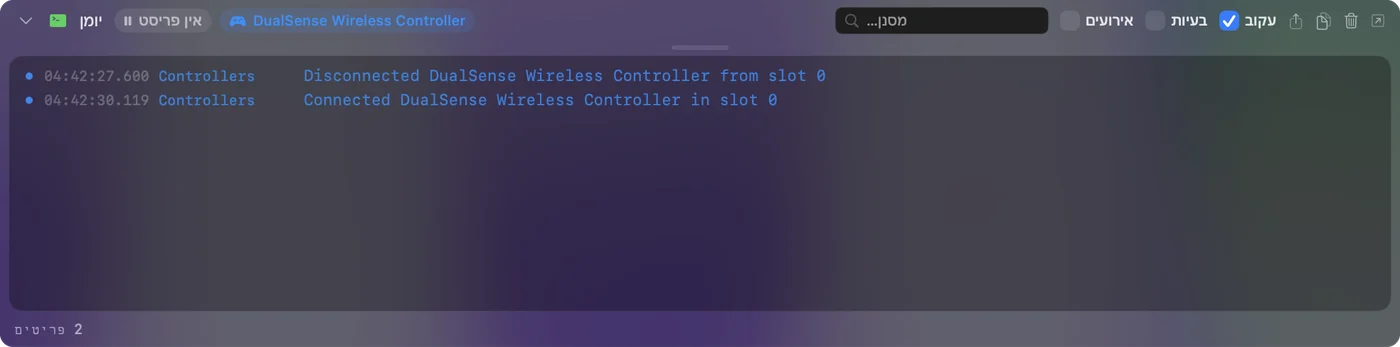
InputConfig מבחינה בשלט שחוזר תוך כמה שניות, והפריסה הפועלת ממשיכה. אם הוא לא מופיע שוב, לחצו על הרשומה שלו בראש הסרגל הצדדי ובחרו Refresh Controllers. עבור Steam, עובד ב-Steam אבל לא במשחק כולל את ההגדרות לכל משחק.
עוקבים אחרי הסוללה
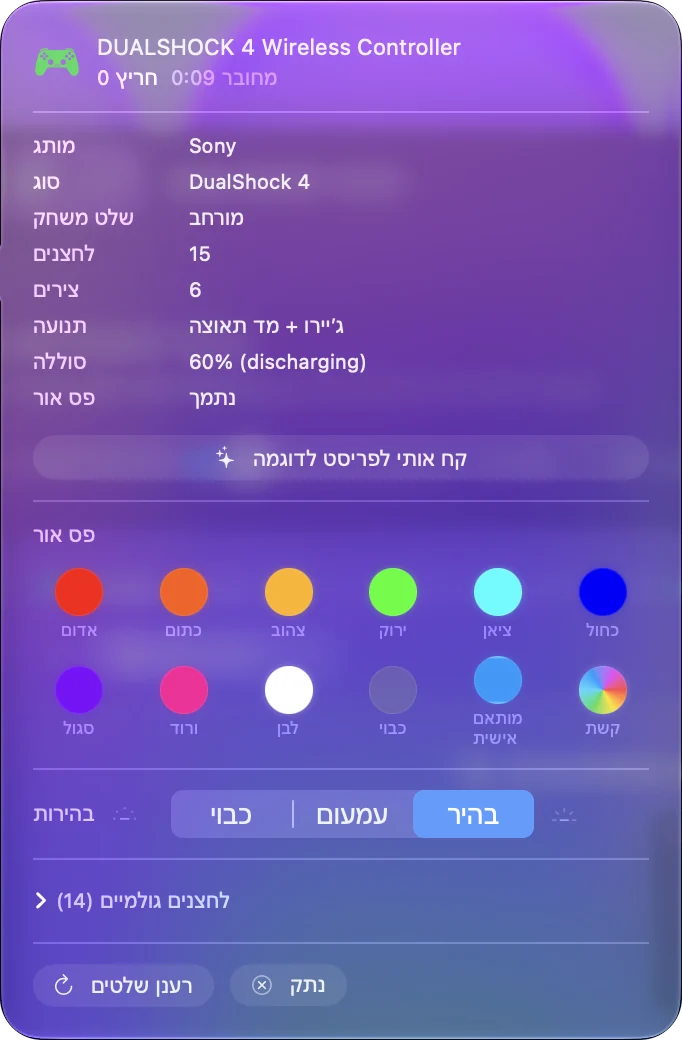
ה-Mac מציג את הסוללה של DualShock 4 מחובר בתפריט Bluetooth, ו-InputConfig מציגה אותה ברשומה של השלט בראש הסרגל הצדדי שלה, ליד צבע פס האור. משטח שנושר יותר ככל שהערב מתקדם הוא סוללה שאומרת לכם משהו. שלט ישן עם סוללה בלויה אולי לעולם לא יישאר מחובר ב-Bluetooth, ואז כבל הוא התיקון הכן.
מנתקים אותו בכוונה
כשתסיימו, נתקו אותו במקום לתת לו לנשור. לחצו על שמו ברשימת ה-Bluetooth של Control Center, או לחצו על הרשומה שלו בראש הסרגל הצדדי של InputConfig ובחרו Disconnect. הוא נשאר מצומד, ולחיצה אחת על PS מחזירה אותו. כדי לכבות אותו, החזיקו PS בערך עשר שניות עד שפס האור כבה, כי macOS אף פעם לא אומרת לו להירדם. מאז 1.8, InputConfig יכולה לנתק אותו בשבילכם אחרי 5 עד 60 דקות בלי שימוש: הפעילו את Disconnect a wireless controller after it sits unused ב-Settings, Devices.

כדי להשתמש בו שוב ב-PS4, השלבים של Sony הם לחבר אותו לקונסולה וללחוץ על PS. אחרי זה, צמדו אותו ל-Mac שוב עם PS ו-Share.
מה היא לא יכולה לעשות
- אין הגדרה ששומרת אותו מצומד לשניהם. DualShock 4 שייך להתקן שצימד אותו אחרון, ולכן מעבר בין PS4 ל-Mac פירושו צימוד מחדש. כבל בצד ה-Mac חוסך את הדרך.
- ממפה לא יכול לתקן רדיו חלש. InputConfig קוראת את השלט אחרי ש-macOS מחזיקה בו, והיא רושמת את הניתוקים, אבל היא לא יכולה לשמור קישור Bluetooth חי.
- לא בדקתי כל דגם. התיקונים כאן מגיעים מהדפים של Sony ו-Apple ומדיווחים של משתמשי Mac, לא מבדיקות שלי על כל גרסה של השלט.
הגרסה הקצרה
- השניים הרגילים. כבו את ה-PS4 וטענו את המשטח.
- האיפוס המהיר. שכחו אותו ב-Bluetooth, החזיקו PS ו-Share עד שהוא מהבהב מהר, וצמדו שוב.
- האיפוס העמוק. סיכת נייר בחור שבגב חמש שניות, ואז צמדו מאפס.
- התיקון היציב. כבל micro-USB שמעביר נתונים, ישירות ל-Mac.
אם כבל מפסיק את הניתוקים, הבעיה הייתה Bluetooth, והשלט תקין.
שאלות
למה שלט ה-PS4 שלי מתחבר ואז מתנתק מה-Mac?
בדרך כלל PS4 בקרבת מקום לוקח אותו חזרה, הסוללה חלשה, או שהצימוד לא הסתיים. כבו את הקונסולה, טענו את המשטח, שכחו אותו ב-Bluetooth וצמדו שוב עם PS ו-Share.
למה שלט ה-PS4 שלי מתנתק מיד מה-Mac?
הבהוב שאף פעם לא מתייצב אומר שהצימוד לא הסתיים. התחילו כשהמשטח כבוי ובלי כבל, החזיקו PS ו-Share עד שפס האור מהבהב מהר, ולחצו על Connect. אם זה נכשל, אפסו אותו בחור שבגב וצמדו שוב.
איפה כפתור האיפוס בשלט PS4?
בחור זעיר בגב השלט, ליד הטריגר L2. Sony אומרת ללחוץ עליו עם סיכת נייר פתוחה לפחות חמש שניות כשהכבל מנותק.
האם כבל יפסיק שלט PS4 מלהתנתק מ-MacBook?
כן, אם כבל ה-micro-USB מעביר נתונים. כבל טעינה בלבד מדליק את המשטח ואף פעם לא מחבר אותו. חברו ישירות ל-Mac ולא לרכזת.
האם InputConfig מתקנת שלט שמתנתק כל הזמן?
היא לא יכולה לשמור קישור Bluetooth חי, אבל יומן הפעילות שלה מציג כל ניתוק אמיתי, והיא קולטת את השלט שוב תוך כמה שניות כשהוא חוזר.
עוד בעברית
מדריכים מלאים, באנגלית
מי כותב. InputConfig פותח על ידי Ryleigh Newman, ומשמש מדי יום לשליטה במחשב Mac באמצעות שלט, כי הידיים של Ryleigh לא עובדות טוב. הדף הזה תורגם מאנגלית. ממשק האפליקציה ושאר האתר באנגלית.
הדף הזה בשפות אחרות: English, العربية, Čeština, Dansk, Deutsch, Español, Suomi, Français, Magyar, Bahasa Indonesia, Italiano, 日本語, 한국어, Norsk, Nederlands, Polski, Português, Русский, Slovenčina, Svenska, ไทย, Türkçe, Українська, Tiếng Việt, 繁體中文, 简体中文
חינמי. macOS 14 ומעלה. בלי חשבון, ושום דבר לא יוצא מה-Mac. קוד פתוח ב-GitHub.