Українська
Чому контролер PS4 постійно відключається від Mac і як це виправити
 Цей застосунок повністю безкоштовний. Обліковий запис створювати не потрібно. Немає підписок, складних завантажень, і нічого не заблоковано. Оптимізовано для Apple Silicon.
DualShock 4, який підключається, а потім відпадає від Mac, майже завжди страждає від однієї з кількох причин: сусідня PS4 забирає його, втомлений акумулятор, з'єднання, що не завершилося, або шум Bluetooth. Перші дві охоплюють більшість випадків, а кабель micro-USB, що передає дані, це виправлення, яке діє, коли нічого іншого не допомагає. Йдіть вниз по сходах нижче. Кожна перевірка займає хвилину-дві.
Якщо ви прив'язуєте контролер через InputConfig, безкоштовний застосунок для Mac, який створюю я, його журнал активності показує кожне справжнє відключення, що вирішує, чи пад відпав, чи гра перестала слухати.
Версія InputConfig 1.7, яку очікуємо в жовтні 2026 року, буде повністю доступна українською мовою.
Кроки
- Повністю вимкніть PS4 або відійдіть від неї, щоб вона не могла забрати контролер.
- Зарядіть DualShock 4 кабелем деякий час, перш ніж перевіряти знову.
- Забудьте контролер у Системні параметри, Bluetooth, потім утримуйте PS і Share, доки світлова смуга не заблимає швидко, і з'єднайте знову.
- Якщо він усе одно відпадає, натисніть кнопку скидання в малому отворі ззаду скріпкою п'ять секунд і з'єднайте з нуля.
- Підключіть його напряму до Mac кабелем micro-USB, що передає дані.
Спершу прочитайте світлову смугу
Світлова смуга показує, що, на думку контролера, він робить, і це рятує від здогадок:
| Що ви бачите | Що це означає |
|---|---|
| Швидкі спалахи | Режим з'єднання, після утримання PS і Share. Mac має показати DUALSHOCK 4 Wireless Controller у Bluetooth. |
| Повільніше блимання після натискання PS | Зазвичай він шукає пристрій, з яким його з'єднували востаннє. Якщо це PS4, вона може прокинутися замість того, щоб він приєднався до Mac. |
| Постійне світло | Підключений до чогось. Перевірте Ігрові контролери в Системні параметри, чи це Mac. |
| Повільне помаранчеве блимання на PS4 | Заряджається, поки консоль у режимі спокою, як описує посібник Sony до PS4. Світло гасне, коли заряджання завершено. |
| Світло гасне | Вимкнений або акумулятор порожній. |
Блимання, що ніколи не заспокоюється, означає, що він ніколи не завершив з'єднання з Mac.
Пройдіть вісім виправлень
Піднімайтеся цими сходами, починаючи з найменшого кроку:
- Не дайте PS4 забрати його. DualShock 4 пам'ятає одну консоль чи комп'ютер за раз. Підключення його до PS4 і натискання PS, навіть лише щоб зарядити, знову з'єднує його з PS4. Повністю вимкніть консоль на час перевірки, а не в режим спокою.
- Зарядіть його. Низький чи зношений акумулятор відпадає від Bluetooth першим. Посібник Sony до PS4 каже, що розряджений контролер заряджається приблизно дві години і що його слід заряджати повністю щонайменше раз на рік, щоб він правильно працював.
- З'єднайте свіжо. У Системні параметри, Bluetooth клацніть кнопку інформації біля контролера й оберіть «Забути цей пристрій». Потім, із вимкненим падом і без кабелю, утримуйте PS і Share, доки світлова смуга не заблимає швидко, і клацніть «Підключити».
- Скиньте його. Кроки Sony: відключіть кабель, знайдіть крихітний отвір ззаду контролера біля тригера L2 і натисніть кнопку всередині розігнутою скріпкою щонайменше п'ять секунд. Потім з'єднайте його з Mac знову, бо скидання стирає старе з'єднання.
- Підійдіть ближче. Bluetooth працює на 2,4 ГГц, і Mac mini чи Mac Studio під столом губить пад через кімнату набагато швидше, ніж ноутбук на колінах.
- Зменшіть завади. Сторінка Apple про завади Wi-Fi і Bluetooth називає концентратори й диски USB 3 та Thunderbolt поруч із Mac, мікрохвильові печі й метал між вами та Mac. Відсуньте концентратори і переведіть Wi-Fi Mac на 5 ГГц, якщо роутер дозволяє.
- Перезапустіть Bluetooth. Вимкніть і ввімкніть Bluetooth у Пункті керування або перезапустіть Mac і з'єднайте ще раз.
- Скористайтеся кабелем. Кабель micro-USB прямо в Mac, не через концентратор, оминає Bluetooth зовсім.
Якщо спробувати лише одне, вимкніть PS4 і зарядіть пад, бо ці дві речі стоять за більшістю відпадань.
Переконайтеся, що кабель передає дані
Багато старих кабелів micro-USB лише заряджають. З таким світлова смуга світиться, а Mac ніколи не бачить контролера, тож це виглядає як з'єднання, що постійно не вдається. Сторінка Apple про контролери PlayStation каже, що кабель, який передає і дані, і заряд, підключає контролер сам, без жодного клацання.
- Ви: Підключіть DualShock 4 кабелем, що синхронізує телефон чи камеру, або кабелем micro-USB на USB-C на Mac лише з портами USB-C.
- macOS: Показує контролер в Ігрових контролерах за кілька секунд.
- Перевірка: Натискайте кнопки в Ігрових контролерах і дивіться, як вони світяться. Якщо він заряджається, але нічого не світиться, змініть кабель, перш ніж звинувачувати контролер.
Кабель, що запалює пад і нічого не підключає, є кабелем лише для заряджання. Підключайте прямо в Mac на час перевірки, бо дешевий концентратор може губити пристрої HID, коли інше на ньому споживає живлення.
Якщо він відпадає за якийсь час або лише в одній грі
Деякі користувачі Mac повідомляють про DualShock 4, який тримається десять-п'ятнадцять хвилин, а потім відпадає, і натискання PS повертає його. Ніщо на боці Mac надійно цього не виправляє, а кабель виправляє. Якщо Системні параметри досі показують пад підключеним і лише одна гра його втрачає, причина в грі або шарі, через який вона працює, а не в Bluetooth: Steam Input, емулятор чи потік у браузері.
- Ви: В InputConfig увімкніть Show the activity log у Settings, Advanced, потім грайте, доки пад не відпаде.
- InputConfig: Перелічує кожне підключення й відключення контролера з часом унизу головного вікна.
- Перевірка: Рядок відключення означає, що пад справді відпав, тож поверніться до сходів. Відсутність рядка означає, що гра перестала слухати.
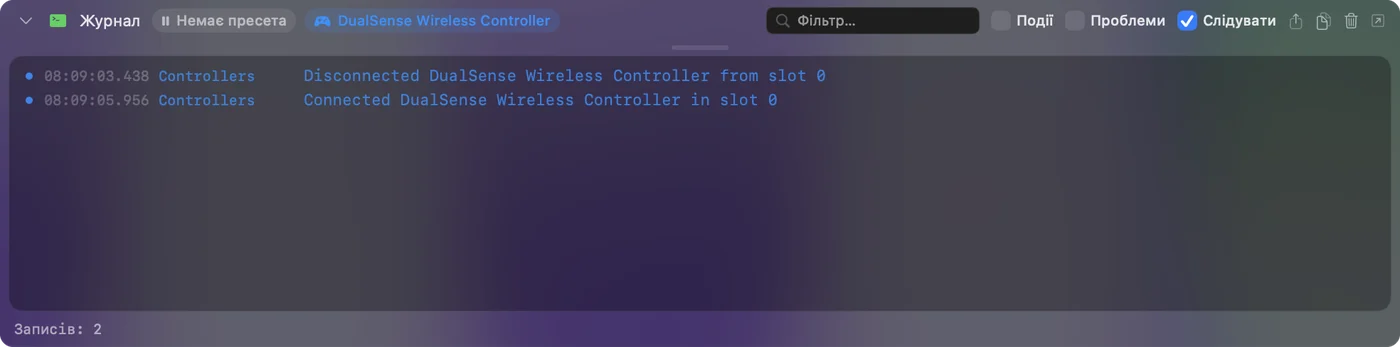
InputConfig помічає контролер, що повертається за кілька секунд, і запущений пресет працює далі. Якщо він не з'являється, клацніть його запис угорі бічної панелі й оберіть Refresh Controllers. Для Steam налаштування для кожної гри має сторінка працює в Steam, але не в грі.
Стежте за акумулятором
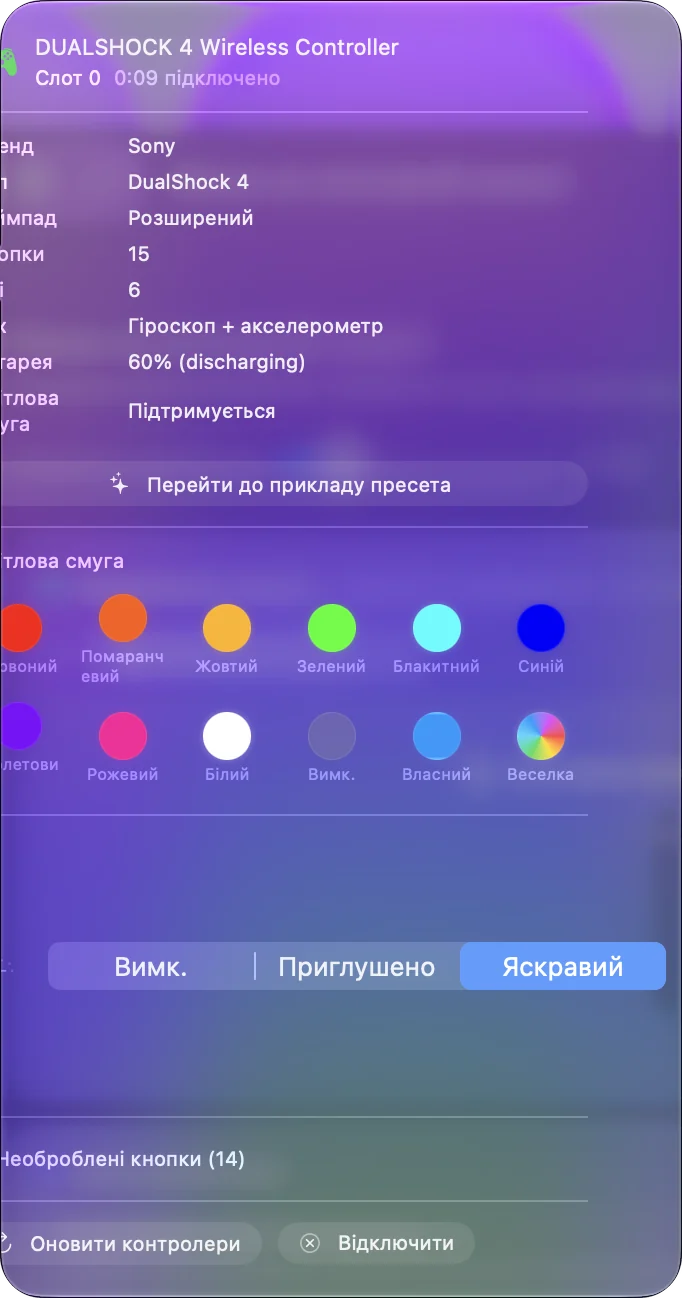
Mac показує заряд підключеного DualShock 4 у меню Bluetooth, а InputConfig показує його в записі контролера угорі бічної панелі, поруч із кольором світлової смуги. Пад, що відпадає дедалі частіше з наближенням вечора, це акумулятор, який щось говорить. Старіший контролер зі зношеним акумулятором може більше ніколи не тримати Bluetooth, і тоді чесне виправлення це кабель.
Відключайте його навмисно
Коли закінчили, відключіть його, а не давайте відпасти. Клацніть його назву в списку Bluetooth Пункту керування або клацніть його запис угорі бічної панелі InputConfig і оберіть Disconnect. Він лишається з'єднаним, і одне натискання PS повертає його. Щоб вимкнути, утримуйте PS приблизно десять секунд, доки світлова смуга не згасне, бо macOS ніколи не каже йому засинати. З 1.8 InputConfig може відключити його сам після 5 до 60 хвилин невикористання: увімкніть Disconnect a wireless controller after it sits unused у Settings, Devices.

Щоб знову користуватися ним на PS4, кроки Sony такі: підключити його до консолі й натиснути PS. Після цього з'єднайте його з Mac знову через PS і Share.
Чого він не вміє
- Жодне налаштування не тримає його з'єднаним з обома. DualShock 4 належить тому пристрою, що з'єднав його останнім, тож перехід між PS4 і Mac означає нове з'єднання. Кабель на боці Mac заощаджує цю дорогу.
- Мапер не може виправити слабке радіо. InputConfig читає контролер, коли macOS його вже має, і записує відпадання, але не може утримати зв'язок Bluetooth.
- Кожну модель не перевірено. Виправлення тут походять зі сторінок Sony та Apple й від того, що повідомляють користувачі Mac, а не з перевірок кожної ревізії контролера.
Коротко
- Звичайна пара. Вимкніть PS4 і зарядіть пад.
- Швидке скидання. Забудьте його в Bluetooth, утримуйте PS і Share, доки він швидко не заблимає, і з'єднайте знову.
- Глибше скидання. Скріпка в отворі ззаду п'ять секунд, потім з'єднайте з нуля.
- Стійке виправлення. Кабель micro-USB, що передає дані, прямо в Mac.
Якщо кабель зупиняє відпадання, проблема була в Bluetooth, а контролер у порядку.
Питання
Чому мій контролер PS4 підключається, а потім відключається від Mac?
Зазвичай сусідня PS4 забирає його, акумулятор розряджений або з'єднання ніколи не завершилося. Вимкніть консоль, зарядіть пад, забудьте його в Bluetooth і з'єднайте знову через PS і Share.
Чому мій контролер PS4 одразу відключається від Mac?
Блимання, що ніколи не заспокоюється, означає, що з'єднання не завершилося. Почніть із вимкненим падом і без кабелю, утримуйте PS і Share, доки світлова смуга не заблимає швидко, потім клацніть «Підключити». Якщо не вдається, скиньте його отвором ззаду і з'єднайте знову.
Де кнопка скидання на контролері PS4?
У крихітному отворі ззаду контролера біля тригера L2. Sony каже натискати її розігнутою скріпкою щонайменше п'ять секунд з відключеним кабелем.
Чи кабель зупинить відключення контролера PS4 від MacBook?
Так, якщо кабель micro-USB передає дані. Кабель лише для заряджання запалює пад і ніколи його не підключає. Підключайте прямо в Mac, а не через концентратор.
Чи InputConfig виправляє контролер, що постійно відключається?
Він не може утримати зв'язок Bluetooth, але його журнал активності показує кожне справжнє відключення, і він підхоплює контролер знову за кілька секунд, коли той повертається.
Більше українською
Докладні посібники, англійською
Хто пише. Ryleigh Newman розробляє InputConfig і щодня керує своїм Mac за допомогою геймпада, бо руки погано слухаються. Цю сторінку перекладено з англійської. Інтерфейс застосунку й решта сайту англійською.
Ця сторінка іншими мовами: English, العربية, Čeština, Dansk, Deutsch, Español, Suomi, Français, עברית, Magyar, Bahasa Indonesia, Italiano, 日本語, 한국어, Norsk, Nederlands, Polski, Português, Русский, Slovenčina, Svenska, ไทย, Türkçe, Tiếng Việt, 繁體中文, 简体中文
Безкоштовно. macOS 14 або новіша. Без облікового запису, ніщо не залишає ваш Mac. Відкритий код на GitHub.