العربية
لماذا ينقطع ذراع PS4 عن Mac باستمرار، وكيف تصلحه
 هذا التطبيق مجاني بالكامل. لا تحتاج إلى إنشاء حساب. لا اشتراكات ولا تنزيلات معقدة، ولا شيء مقفل. محسّن لشرائح Apple.
ذراع DualShock 4 الذي يتصل بالـ Mac ثم ينقطع سببه تقريبًا دائمًا واحد من أمور قليلة: جهاز PS4 قريب يستعيده، أو بطارية منهكة، أو اقتران لم يكتمل، أو ضجيج Bluetooth. والأولان يغطيان معظم الحالات، وكابل micro-USB ينقل البيانات هو الحل الذي ينفع عندما لا ينفع غيره. انزل في السلم أدناه. كل فحص يستغرق دقيقة أو دقيقتين.
وإذا كنت تربط الذراع بـ InputConfig، تطبيق Mac المجاني الذي أصنعه، فإن سجل نشاطه يعرض كل انقطاع حقيقي، وهذا يحسم هل انقطعت اللوحة أم توقفت لعبة عن الاستماع.
الإصدار 1.7 من InputConfig، المتوقع في أكتوبر 2026، سيدعم اللغة العربية بالكامل.
الخطوات
- أطفئ الـ PS4 تمامًا، أو ابتعد عنه، حتى لا يستعيد الذراع.
- اشحن DualShock 4 بكابل لبعض الوقت قبل أن تختبر من جديد.
- انسَ الذراع في إعدادات النظام ثم Bluetooth، ثم اضغط PS وShare مطوّلًا حتى يومض شريط الضوء بسرعة واقرنه من جديد.
- إذا استمر الانقطاع، فاضغط زر إعادة الضبط في الثقب الصغير في الخلف بمشبك ورق خمس ثوانٍ واقرنه من الصفر.
- صله مباشرة بالـ Mac بكابل micro-USB ينقل البيانات.
اقرأ شريط الضوء أولًا
يخبرك شريط الضوء بما يظن الذراع أنه يفعله، وهذا يوفر عليك التخمين:
| ما تراه | معناه |
|---|---|
| وميض سريع | وضع الاقتران، بعد الضغط مطوّلًا على PS وShare. ينبغي أن يسرد الـ Mac الجهاز DUALSHOCK 4 Wireless Controller في Bluetooth. |
| وميض أبطأ بعد الضغط على PS | يبحث عادةً عن الجهاز الذي اقترن به آخر مرة. وإذا كان PS4، فقد يوقظ الجهاز بدل أن ينضم إلى الـ Mac. |
| ضوء ثابت | متصل بشيء ما. افحص أذرع تحكم الألعاب في إعدادات النظام لترى أنه الـ Mac. |
| وميض برتقالي بطيء على PS4 | يشحن بينما الجهاز في وضع الراحة، كما يصف دليل PS4 من Sony. وينطفئ الضوء عند اكتمال الشحن. |
| ينطفئ الضوء | أُطفئ الذراع، أو البطارية فارغة. |
وميض لا يستقر أبدًا يعني أنه لم يُكمل الاقتران بالـ Mac.
انزل في الحلول الثمانية
اصعد هذا السلم، من أصغر خطوة:
- امنع الـ PS4 من استعادته. يتذكر DualShock 4 جهاز ألعاب أو حاسوبًا واحدًا في كل مرة. توصيله بجهاز PS4 والضغط على PS، حتى لمجرد شحنه، يقرنه بالـ PS4 من جديد. أطفئ الجهاز تمامًا أثناء الاختبار، لا في وضع الراحة.
- اشحنه. البطارية المنخفضة أو البالية تنقطع عن Bluetooth أولًا. يقول دليل PS4 من Sony إن الذراع الفارغ يحتاج إلى نحو ساعتين للشحن، وإنه ينبغي شحنه كاملًا مرة في السنة على الأقل ليعمل جيدًا.
- اقرنه من جديد. في إعدادات النظام ثم Bluetooth، انقر زر المعلومات بجانب الذراع واختر Forget This Device. ثم، والذراع مطفأ وبلا كابل، اضغط PS وShare مطوّلًا حتى يومض شريط الضوء بسرعة، وانقر Connect.
- أعد ضبطه. خطوات Sony: افصل الكابل، وابحث عن الثقب الصغير في خلف الذراع قرب الزناد L2، واضغط الزر داخله بمشبك ورق مفتوح خمس ثوانٍ على الأقل. ثم اقرنه بالـ Mac من جديد، لأن إعادة الضبط تمسح الاقتران القديم.
- اقترب. يعمل Bluetooth عند 2.4 GHz، وMac mini أو Mac Studio تحت مكتب يفقد لوحة عبر الغرفة أسرع بكثير من حاسوب محمول على ركبتيك.
- اخفض التداخل. تسمّي صفحة Apple عن تداخل Wi-Fi وBluetooth محاور USB 3 وThunderbolt والأقراص قرب الـ Mac والميكروويف والمعدن بينك وبين الـ Mac. أبعد المحاور، وضع Wi-Fi الخاص بالـ Mac على 5 GHz إن سمح جهاز التوجيه.
- أعد تشغيل Bluetooth. أطفئ Bluetooth وشغّله في Control Center، أو أعد تشغيل الـ Mac، واقرن مرة أخرى.
- استعمل كابلًا. كابل micro-USB مباشرة في الـ Mac، لا عبر محور، يتخطى Bluetooth كليًّا.
إذا جربت شيئًا واحدًا فقط، فأطفئ الـ PS4 واشحن اللوحة، لأن هذين وراء معظم الانقطاعات.
تأكد أن الكابل ينقل البيانات
كثير من كابلات micro-USB القديمة تشحن فقط. ومع أحدها يتوهج شريط الضوء ولا يرى الـ Mac ذراعًا أبدًا، فيبدو الأمر كاتصال يفشل باستمرار. تقول صفحة أذرع PlayStation من Apple إن كابلًا ينقل البيانات إضافة إلى الشحن يصل الذراع بنفسه، دون شيء تنقره.
- أنت: صل DualShock 4 بكابل يزامن هاتفًا أو كاميرا، أو بكابل micro-USB إلى USB-C على Mac ليس فيه إلا منافذ USB-C.
- macOS: يسرد الذراع في أذرع تحكم الألعاب خلال ثوانٍ.
- التحقق: اضغط أزرارًا في أذرع تحكم الألعاب وشاهدها تضيء. إذا كان يشحن ولا يضيء شيء، فبدّل الكابل قبل أن تلوم الذراع.
كابل يضيء اللوحة ولا يصل شيئًا هو كابل شحن فقط. صل مباشرة بالـ Mac أثناء الاختبار، لأن محورًا رخيصًا قد يُسقط أجهزة HID عندما يسحب شيء آخر عليه طاقة.
إذا انقطع بعد مدة، أو في لعبة واحدة فقط
يبلغ بعض مستخدمي Mac عن DualShock 4 يبقى عشر دقائق أو خمس عشرة ثم ينقطع، وضغطة PS تعيده. لا شيء من جهة الـ Mac يصلح ذلك بثبات، والكابل يفعل. وإذا ظلت إعدادات النظام تعرض اللوحة متصلة ولم تفقدها إلا لعبة واحدة، فالسبب اللعبة أو الطبقة التي تعمل عبرها، لا Bluetooth: Steam Input أو محاكٍ أو بث في متصفح.
- أنت: في InputConfig، شغّل Show the activity log في Settings ثم Advanced، ثم العب حتى تنقطع اللوحة.
- InputConfig: يسرد كل اتصال وانقطاع للذراع، مع الوقت، أسفل النافذة الرئيسية.
- التحقق: سطر انقطاع يعني أن اللوحة انقطعت فعلًا، فارجع إلى السلم. وغياب السطر يعني أن اللعبة توقفت عن الاستماع.
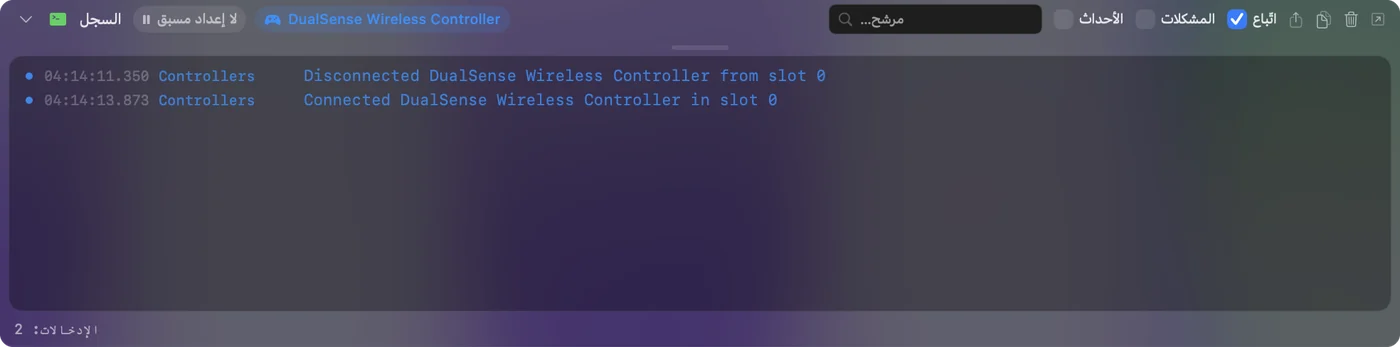
يلاحظ InputConfig ذراعًا يعود خلال ثوانٍ، ويواصل الإعداد المسبق العامل عمله. وإن لم يظهر من جديد، فانقر إدخاله أعلى الشريط الجانبي واختر Refresh Controllers. ولـ Steam، في يعمل في Steam ولا يعمل في اللعبة إعدادات كل لعبة.
راقب البطارية
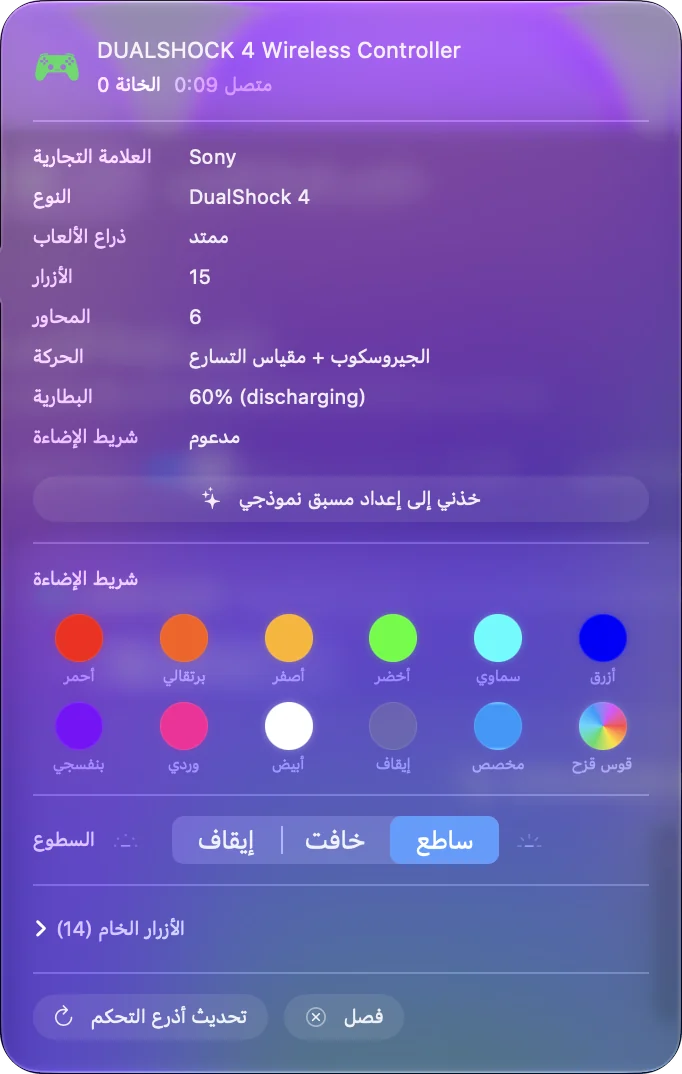
يعرض الـ Mac بطارية DualShock 4 المتصل في قائمة Bluetooth، ويعرضها InputConfig في إدخال الذراع أعلى شريطه الجانبي، بجانب لون شريط الضوء. واللوحة التي تنقطع أكثر كلما تقدم المساء بطارية تخبرك بشيء. وقد لا يبقى ذراع أقدم ببطارية بالية متصلًا على Bluetooth أبدًا بعد ذلك، وحينها يكون الكابل هو الحل الصادق.
افصله عمدًا
عندما تنتهي، افصله بدل أن تدعه ينقطع. انقر اسمه في قائمة Bluetooth في Control Center، أو انقر إدخاله أعلى الشريط الجانبي في InputConfig واختر Disconnect. يبقى مقرونًا، وضغطة PS واحدة تعيده. ولإطفائه، اضغط PS مطوّلًا نحو عشر ثوانٍ حتى ينطفئ شريط الضوء، لأن macOS لا يطلب منه النوم أبدًا. ومنذ 1.8 يستطيع InputConfig فصله عنك بعد 5 إلى 60 دقيقة دون استعمال: شغّل Disconnect a wireless controller after it sits unused في Settings ثم Devices.

ولاستعماله على الـ PS4 من جديد، خطوات Sony هي أن تصله بالجهاز وتضغط PS. وبعد ذلك اقرنه بالـ Mac من جديد بـ PS وShare.
ما لا يستطيع فعله
- لا إعداد يبقيه مقرونًا بالاثنين. ينتمي DualShock 4 إلى الجهاز الذي اقترن به آخر مرة، فالتنقل بين PS4 وMac يعني الاقتران من جديد. وكابل على جهة الـ Mac يوفر الرحلة.
- أداة الربط لا تصلح راديو ضعيفًا. يقرأ InputConfig الذراع حالما يملكه macOS، ويسجل الانقطاعات، لكنه لا يستطيع إبقاء وصلة Bluetooth حية.
- لم أختبر كل طراز. الحلول هنا من صفحات Sony وApple ومما يبلغ عنه مستخدمو Mac، لا من اختباراتي على كل مراجعة من الذراع.
الخلاصة
- الاثنان المعتادان. أطفئ الـ PS4 واشحن اللوحة.
- إعادة الضبط السريعة. انسَه في Bluetooth، واضغط PS وShare مطوّلًا حتى يومض بسرعة، واقرنه من جديد.
- إعادة الضبط الأعمق. مشبك ورق في الثقب الخلفي خمس ثوانٍ، ثم اقرن من الصفر.
- الحل الثابت. كابل micro-USB ينقل البيانات، مباشرة في الـ Mac.
إذا أوقف الكابل الانقطاعات، فالمشكلة كانت Bluetooth، والذراع سليم.
أسئلة
لماذا يتصل ذراع PS4 بالـ Mac ثم ينقطع؟
في الغالب جهاز PS4 قريب يستعيده، أو البطارية منخفضة، أو لم يكتمل الاقتران. أطفئ الجهاز، واشحن اللوحة، وانسَها في Bluetooth واقرنها من جديد بـ PS وShare.
لماذا ينقطع ذراع PS4 عن الـ Mac فورًا؟
وميض لا يستقر يعني أنه لم يُكمل الاقتران. ابدأ والذراع مطفأ وبلا كابل، واضغط PS وShare مطوّلًا حتى يومض شريط الضوء بسرعة، ثم انقر Connect. فإن فشل ذلك، فأعد ضبطه بالثقب الخلفي واقرن من جديد.
أين زر إعادة الضبط في ذراع PS4؟
في ثقب صغير في خلف الذراع قرب الزناد L2. وتقول Sony أن تضغطه بمشبك ورق مفتوح خمس ثوانٍ على الأقل والكابل مفصول.
هل يوقف الكابل انقطاع ذراع PS4 عن MacBook؟
نعم، إذا كان كابل micro-USB ينقل البيانات. كابل الشحن فقط يضيء اللوحة ولا يصلها أبدًا. صله مباشرة بالـ Mac بدل محور.
هل يصلح InputConfig ذراعًا يظل ينقطع؟
لا يستطيع إبقاء وصلة Bluetooth حية، لكن سجل نشاطه يعرض كل انقطاع حقيقي، ويلتقط الذراع من جديد خلال ثوانٍ عندما يعود.
المزيد بالعربية
أدلة مفصلة، بالإنجليزية
من يكتب. InputConfig من تطوير Ryleigh Newman، ويُستخدم كل يوم لتشغيل جهاز Mac بيد تحكم، لأن يدي Ryleigh لا تعملان جيدًا. هذه الصفحة مترجمة من الإنجليزية. واجهة التطبيق وبقية الموقع بالإنجليزية.
هذه الصفحة بلغات أخرى: English, Čeština, Dansk, Deutsch, Español, Suomi, Français, עברית, Magyar, Bahasa Indonesia, Italiano, 日本語, 한국어, Norsk, Nederlands, Polski, Português, Русский, Slovenčina, Svenska, ไทย, Türkçe, Українська, Tiếng Việt, 繁體中文, 简体中文
مجاني. macOS 14 أو أحدث. بلا حساب، ولا شيء يغادر جهاز Mac. مفتوح المصدر على GitHub.