Deutsch
Warum sich ein PS4-Controller ständig vom Mac trennt und wie du es behebst
 Diese App ist komplett kostenlos. Du musst kein Konto anlegen. Es gibt keine Abos, keine umständlichen Downloads, und nichts ist gesperrt. Optimiert für Apple Silicon.
Ein DualShock 4, der sich verbindet und dann vom Mac abfällt, liegt fast immer an einem von wenigen Dingen: einer PS4 in der Nähe, die ihn zurückholt, einem müden Akku, einer Kopplung, die nur halb fertig wurde, oder Bluetooth-Störungen. Die ersten beiden decken die meisten Fälle ab, und ein Micro-USB-Kabel, das Daten überträgt, ist die Lösung, die funktioniert, wenn nichts anderes hilft. Arbeite die Leiter unten ab. Jede Prüfung dauert eine oder zwei Minuten.
Belegst du den Controller mit InputConfig, der kostenlosen Mac-App, die ich entwickle, zeigt sein Aktivitätsprotokoll jedes echte Trennen und klärt damit, ob das Pad abgefallen ist oder ein Spiel aufgehört hat zuzuhören.
Version 1.7 von InputConfig, voraussichtlich im Oktober 2026, bringt vollständige Unterstützung für Deutsch.
Schritte
- Schalte die PS4 ganz aus oder gehe von ihr weg, damit sie den Controller nicht zurückholen kann.
- Lade den DualShock 4 eine Weile am Kabel, bevor du erneut testest.
- Entferne den Controller in den Systemeinstellungen unter Bluetooth, halte dann PS und Share, bis die Lichtleiste schnell blinkt, und koppele erneut.
- Fällt er weiter ab, drücke mit einer Büroklammer fünf Sekunden lang die Reset-Taste im kleinen Loch auf der Rückseite und koppele von vorn.
- Stecke ihn mit einem Micro-USB-Kabel, das Daten überträgt, direkt an den Mac.
Zuerst die Lichtleiste lesen
Die Lichtleiste sagt dir, was der Controller zu tun glaubt, was das Raten erspart:
| Was du siehst | Was es bedeutet |
|---|---|
| Schnelles Blinken | Kopplungsmodus, nach dem Halten von PS und Share. Der Mac sollte unter Bluetooth DUALSHOCK 4 Wireless Controller auflisten. |
| Ein langsameres Blinken nach dem Drücken von PS | Er sucht meist das Gerät, mit dem er zuletzt gekoppelt war. Ist das eine PS4, weckt er vielleicht die Konsole, statt sich mit dem Mac zu verbinden. |
| Dauerlicht | Mit irgendetwas verbunden. Prüfe in den Systemeinstellungen unter Spielecontroller, ob es der Mac ist. |
| Langsames orangefarbenes Blinken an einer PS4 | Laden, während die Konsole im Ruhemodus ist, wie das PS4-Handbuch von Sony es beschreibt. Das Licht geht aus, wenn das Laden fertig ist. |
| Licht geht aus | Ausgeschaltet, oder der Akku ist leer. |
Ein Blinken, das nie ruhig wird, heißt, dass die Kopplung mit dem Mac nie fertig wurde.
Die acht Lösungen abarbeiten
Steige diese Leiter hinauf, kleinster Schritt zuerst:
- Die PS4 am Zurückholen hindern. Ein DualShock 4 merkt sich jeweils eine Konsole oder einen Computer. Steckst du ihn an eine PS4 und drückst PS, auch nur zum Laden, koppelt er wieder mit der PS4. Schalte die Konsole beim Testen ganz aus, nicht in den Ruhemodus.
- Ihn laden. Ein schwacher oder verbrauchter Akku fällt zuerst von Bluetooth ab. Das PS4-Handbuch von Sony sagt, ein leerer Controller brauche etwa zwei Stunden zum Laden und solle mindestens einmal im Jahr voll geladen werden, damit er richtig funktioniert.
- Ihn frisch koppeln. Klicke in den Systemeinstellungen unter Bluetooth auf die Info-Taste neben dem Controller und wähle Forget This Device. Halte dann bei ausgeschaltetem Pad und ohne angestecktes Kabel PS und Share, bis die Lichtleiste schnell blinkt, und klicke auf Connect.
- Ihn zurücksetzen. Sonys Schritte: Ziehe das Kabel ab, finde das winzige Loch auf der Rückseite des Controllers nahe dem L2-Trigger und drücke die Taste darin mindestens fünf Sekunden lang mit einer aufgebogenen Büroklammer. Koppele ihn dann erneut mit dem Mac, denn ein Reset löscht die alte Kopplung.
- Näher heranrücken. Bluetooth arbeitet bei 2,4 GHz, und ein Mac mini oder Mac Studio unter einem Schreibtisch verliert ein Pad quer durch den Raum weit früher als ein Laptop auf deinen Knien.
- Störungen verringern. Apples Seite zu WLAN- und Bluetooth-Störungen nennt USB-3- und Thunderbolt-Hubs und -Laufwerke nahe dem Mac, Mikrowellen und Metall zwischen dir und dem Mac. Rücke Hubs weg und stelle das WLAN des Macs auf 5 GHz, wenn dein Router es erlaubt.
- Bluetooth neu starten. Schalte Bluetooth im Kontrollzentrum aus und ein oder starte den Mac neu und koppele noch einmal.
- Ein Kabel nutzen. Ein Micro-USB-Kabel direkt in den Mac, nicht über einen Hub, umgeht Bluetooth ganz.
Probierst du nur eines, schalte die PS4 aus und lade das Pad, denn diese beiden stecken hinter den meisten Abbrüchen.
Sicherstellen, dass das Kabel Daten überträgt
Viele alte Micro-USB-Kabel laden nur. An einem davon leuchtet die Lichtleiste, und der Mac sieht nie einen Controller, was wie eine Verbindung aussieht, die ständig scheitert. Apples Seite zum PlayStation-Controller sagt, ein Kabel, das Daten und Strom überträgt, verbinde den Controller von selbst, ohne dass du etwas klicken musst.
- Du: Stecke den DualShock 4 mit einem Kabel an, das ein Telefon oder eine Kamera synchronisiert, oder mit einem Micro-USB-auf-USB-C-Kabel an einem Mac, der nur USB-C-Anschlüsse hat.
- macOS: Listet den Controller nach wenigen Sekunden unter Spielecontroller auf.
- Prüfen: Drücke Tasten in den Spielecontrollern und sieh zu, wie sie aufleuchten. Lädt er, aber nichts leuchtet, tausche das Kabel, bevor du dem Controller die Schuld gibst.
Ein Kabel, das das Pad leuchten lässt und nichts verbindet, ist ein reines Ladekabel. Stecke beim Testen direkt an den Mac, denn ein billiger Hub kann HID-Geräte fallen lassen, wenn etwas anderes daran Strom zieht.
Wenn er nach einer Weile oder nur in einem Spiel abfällt
Manche Mac-Nutzer berichten von einem DualShock 4, der zehn oder fünfzehn Minuten bleibt und dann abfällt, wobei ein Druck auf PS ihn zurückbringt. Nichts auf der Mac-Seite behebt das zuverlässig, ein Kabel schon. Zeigen die Systemeinstellungen das Pad weiter als verbunden und nur ein Spiel verliert es, ist das Spiel oder die Schicht, über die es läuft, die Ursache und nicht Bluetooth: Steam Input, ein Emulator oder ein Stream in einem Browser.
- Du: Schalte in InputConfig unter Settings, Advanced den Schalter Show the activity log ein und spiele, bis das Pad abfällt.
- InputConfig: Listet unten im Hauptfenster jedes Verbinden und Trennen eines Controllers mit der Uhrzeit auf.
- Prüfen: Eine Zeile mit Trennen heißt, dass das Pad wirklich abgefallen ist, gehe also zur Leiter zurück. Keine Zeile heißt, dass das Spiel aufgehört hat zuzuhören.
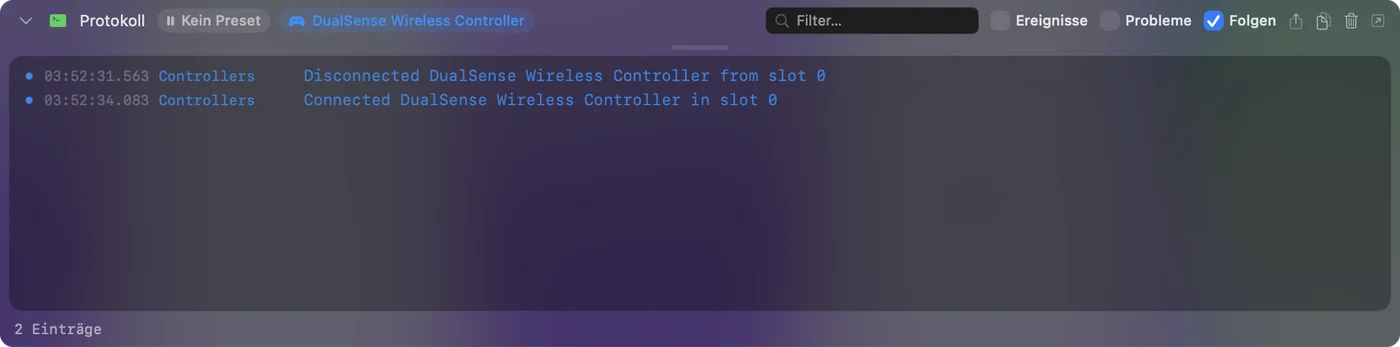
InputConfig bemerkt einen Controller, der innerhalb weniger Sekunden zurückkommt, und das laufende Preset macht weiter. Erscheint er nicht wieder, klicke oben in der Seitenleiste auf seinen Eintrag und wähle Refresh Controllers. Für Steam hat funktioniert in Steam, aber nicht im Spiel die Einstellungen pro Spiel.
Den Akku im Blick behalten
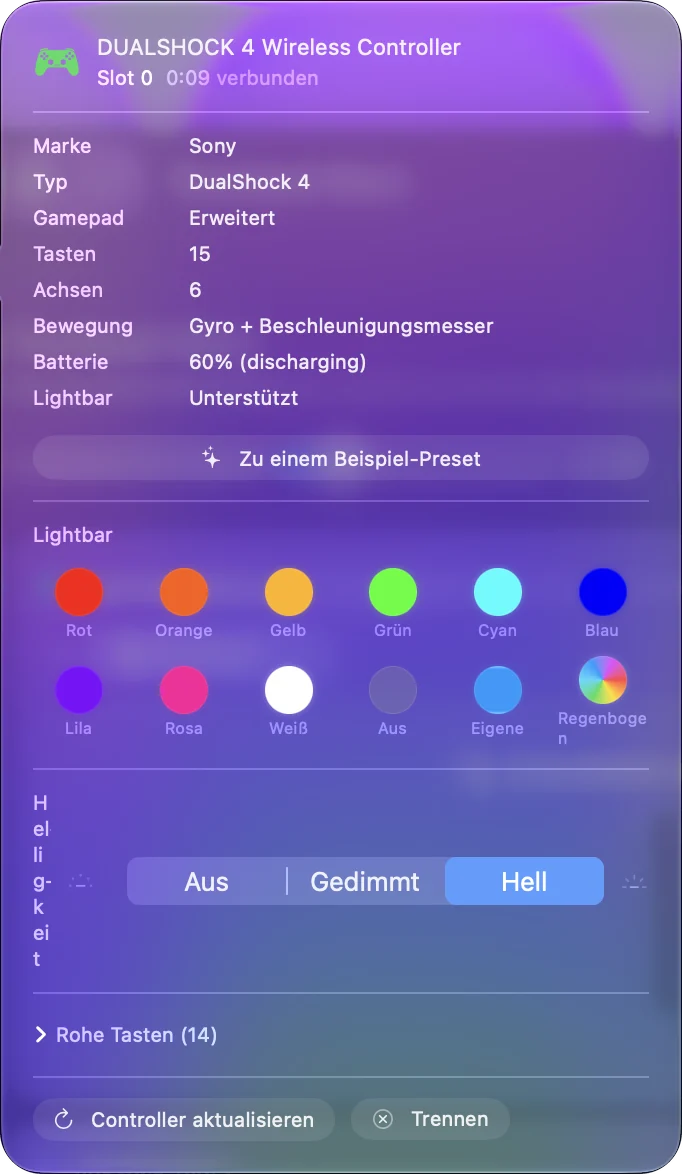
Der Mac zeigt den Akku eines verbundenen DualShock 4 im Bluetooth-Menü, und InputConfig zeigt ihn am Eintrag des Controllers oben in seiner Seitenleiste, neben der Farbe der Lichtleiste. Ein Pad, das mit fortschreitendem Abend öfter abfällt, ist ein Akku, der dir etwas sagt. Ein älterer Controller mit verbrauchtem Akku bleibt über Bluetooth vielleicht nie wieder verbunden, und dann ist ein Kabel die ehrliche Lösung.
Ihn absichtlich trennen
Bist du fertig, trenne ihn, statt ihn abfallen zu lassen. Klicke im Bluetooth-Verzeichnis des Kontrollzentrums auf seinen Namen oder klicke oben in der Seitenleiste von InputConfig auf seinen Eintrag und wähle Disconnect. Er bleibt gekoppelt, und ein Druck auf PS bringt ihn zurück. Um ihn auszuschalten, halte PS etwa zehn Sekunden lang, bis die Lichtleiste ausgeht, denn macOS sagt ihm nie, dass er schlafen soll. Seit 1.8 kann InputConfig ihn nach 5 bis 60 Minuten Nichtbenutzung für dich trennen: Schalte unter Settings, Devices den Schalter Disconnect a wireless controller after it sits unused ein.

Um ihn wieder an der PS4 zu nutzen, lauten Sonys Schritte, ihn an die Konsole zu stecken und PS zu drücken. Danach koppelst du ihn mit PS und Share wieder mit dem Mac.
Was es nicht kann
- Keine Einstellung hält ihn an beiden gekoppelt. Der DualShock 4 gehört dem Gerät, das ihn zuletzt gekoppelt hat, das Wechseln zwischen einer PS4 und einem Mac heißt also, erneut zu koppeln. Ein Kabel auf der Mac-Seite erspart den Weg.
- Ein Mapper kann kein schwaches Funksignal reparieren. InputConfig liest den Controller, sobald macOS ihn hat, und es zeichnet die Abbrüche auf, kann aber keine Bluetooth-Verbindung am Leben halten.
- Ich habe nicht jedes Modell getestet. Die Lösungen hier stammen von den Seiten von Sony und Apple und aus dem, was Mac-Nutzer berichten, nicht aus Tests von mir an jeder Revision des Controllers.
Die Kurzfassung
- Die üblichen zwei. Schalte die PS4 aus und lade das Pad.
- Der schnelle Reset. Entferne ihn in Bluetooth, halte PS und Share, bis er schnell blinkt, und koppele erneut.
- Der tiefere Reset. Eine Büroklammer fünf Sekunden lang im Loch auf der Rückseite, dann von vorn koppeln.
- Die stabile Lösung. Ein Micro-USB-Kabel, das Daten überträgt, direkt in den Mac.
Beendet ein Kabel die Abbrüche, war das Problem Bluetooth, und der Controller ist in Ordnung.
Fragen
Warum verbindet sich mein PS4-Controller mit meinem Mac und trennt sich dann?
Meist holt eine PS4 in der Nähe ihn zurück, der Akku ist schwach, oder die Kopplung wurde nie fertig. Schalte die Konsole aus, lade das Pad, entferne ihn in Bluetooth und koppele erneut mit PS und Share.
Warum trennt sich mein PS4-Controller sofort von meinem Mac?
Ein Blinken, das nie ruhig wird, heißt, dass die Kopplung nicht fertig wurde. Beginne mit ausgeschaltetem Pad und ohne Kabel, halte PS und Share, bis die Lichtleiste schnell blinkt, und klicke dann auf Connect. Klappt das nicht, setze ihn mit dem Loch auf der Rückseite zurück und koppele erneut.
Wo ist die Reset-Taste an einem PS4-Controller?
In einem winzigen Loch auf der Rückseite des Controllers, nahe dem L2-Trigger. Sony sagt, drücke sie bei abgezogenem Kabel mindestens fünf Sekunden lang mit einer aufgebogenen Büroklammer.
Verhindert ein Kabel, dass sich ein PS4-Controller von einem MacBook trennt?
Ja, wenn das Micro-USB-Kabel Daten überträgt. Ein reines Ladekabel lässt das Pad leuchten und verbindet es nie. Stecke direkt in den Mac statt in einen Hub.
Behebt InputConfig einen Controller, der sich ständig trennt?
Es kann keine Bluetooth-Verbindung am Leben halten, aber sein Aktivitätsprotokoll zeigt jedes echte Trennen, und es nimmt den Controller innerhalb weniger Sekunden wieder auf, wenn er zurückkommt.
Mehr auf Deutsch
Ausführliche Anleitungen, auf Englisch
Wer hier schreibt. Ryleigh Newman entwickelt InputConfig und steuert den eigenen Mac jeden Tag mit einem Controller, weil die Hände nicht gut mitmachen. Diese Seite ist aus dem Englischen übersetzt. Die wichtigsten Tasten und Menüs der App erscheinen auf Deutsch, wenn der Mac auf Deutsch eingestellt ist; diese Seite nennt sie so, mit dem englischen Namen in Klammern. Der Rest der App und der Website ist auf Englisch.
Diese Seite in anderen Sprachen: English, العربية, Čeština, Dansk, Español, Suomi, Français, עברית, Magyar, Bahasa Indonesia, Italiano, 日本語, 한국어, Norsk, Nederlands, Polski, Português, Русский, Slovenčina, Svenska, ไทย, Türkçe, Українська, Tiếng Việt, 繁體中文, 简体中文
Kostenlos. macOS 14 oder neuer. Kein Konto, nichts verlässt deinen Mac. Open Source auf GitHub.