Deutsch
So nutzt du einen Controller in Azahar und melonDS am Mac
 Diese App ist komplett kostenlos. Du musst kein Konto anlegen. Es gibt keine Abos, keine umständlichen Downloads, und nichts ist gesperrt. Optimiert für Apple Silicon.
Beide Emulatoren lesen Controller selbst. Öffne in Azahar Settings, Controls, Input, klicke einen Slot an und drücke die Taste, die du dafür willst, oder drücke Auto Map. Öffne in melonDS Config, Input and hotkeys, wähle dein Pad im Menü Joystick und belege jede DS-Taste unter Joystick mappings. Das eine, was ein Controller in keinem von beiden allein kann, ist der Touchscreen, denn beide nehmen den Touchscreen von der Maus.
Hier hilft InputConfig, die kostenlose Mac-App, die ich entwickle: Es bewegt den Zeiger mit einem Stick und klickt mit einer Taste, sodass du auf den unteren Bildschirm tippen kannst, ohne das Pad loszulassen. Die Menünamen hier stammen aus dem eigenen Quelltext jedes Projekts, gelesen am 22. Oktober 2026: Azahar 2126.2, veröffentlicht am 8. Oktober 2026, und melonDS 1.1, veröffentlicht am 18. November 2025, beide mit macOS-Builds auf ihren Release-Seiten.
Version 1.7 von InputConfig, voraussichtlich im Oktober 2026, bringt vollständige Unterstützung für Deutsch.
Schritte
- Verbinde den Controller mit dem Mac und prüfe ihn in den Systemeinstellungen unter Spielecontroller.
- Öffne in Azahar Settings, Controls, Input und drücke dann Auto Map oder klicke jeden Slot an und drücke eine Taste.
- Öffne in melonDS Config, Input and hotkeys, wähle das Pad im Menü Joystick und belege jede DS-Taste.
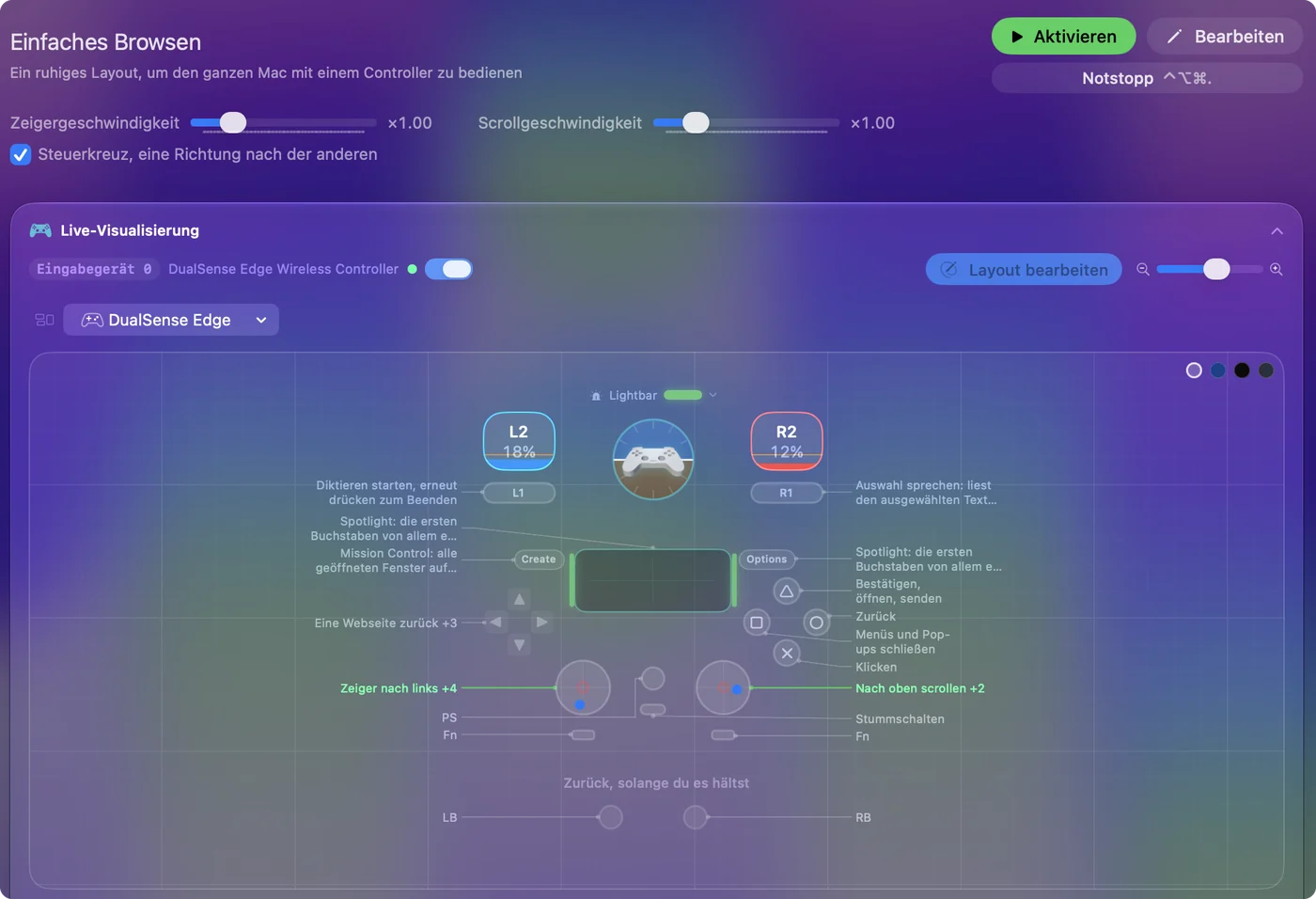
- Lege für den Touchscreen ein InputConfig-Preset an, mit dem Zeiger auf einem Stick, den das Spiel nicht nutzt, und einem Linksklick auf einer freien Taste.
- Füge jeden Emulator der App-Liste seines Presets hinzu, damit das Touch-Layout nur läuft, solange dieser Emulator vorn ist.
Den Controller in Azahar einrichten
Azahar setzt das Projekt Citra fort, und sein Einstellungsfenster folgt derselben Idee. Am Mac steht der Punkt Configure im Menü Azahar, je nach Build als Settings oder Preferences, und auch Command Komma öffnet ihn. Wähle in der Seitenleiste Controls, dann den Tab Input.
- Du: Drücke Auto Map und drücke eine Taste am Pad, oder klicke einen Slot wie A an und drücke die Taste, die du dort willst. Klicke für den Circle Pad auf Set Analog Stick und bewege den Stick.
- Azahar: Füllt den Slot mit der Taste oder dem Stick des Pads.
- Prüfen: Jeder Slot zeigt eine Pad-Taste, keine Tastaturtaste. Klicke auf OK.
- Profile. New, Rename und Delete halten pro Pad ein Layout.
- Apply Game Controller Maps To. All controllers, Controllers of the mapped type oder Only the mapped controller. Azahar merkt an, dass sich manche Zuordnungen, etwa von Rückseitentasten, nicht auf alle Controller anwenden lassen.
- Circle Mod. Eine Taste, die den Circle Pad, solange sie gehalten wird, weniger bewegen lässt, für Spiele, die einen sanften Druck brauchen.
- Clear All und Restore Defaults. Von vorn anfangen oder zum Tastaturlayout zurückgehen.
Zeigt ein Slot weiterhin eine Buchstabentaste, liest Azahar für diese Taste die Tastatur und nicht das Pad.
Den Controller in melonDS einrichten
melonDS hält alles unter Config, Input and hotkeys. Das Fenster hat die Tabs DS keypad, Add-ons und General hotkeys sowie ein Menü Joystick, das wählt, welches Pad es liest.
- Du: Wähle deinen Controller im Menü Joystick. Klicke auf Switch to Joystick mappings, klicke dann jede DS-Taste an und drücke die Pad-Taste dafür.
- melonDS: Speichert eine Joystick-Zuordnung neben der für die Tastatur, beide funktionieren also.
- Prüfen: Drücke OK, lade ein Spiel und drücke jede Taste einmal.
Der DS hat keine Analogsticks, beide Sticks und die Trigger eines modernen Pads sind in melonDS also frei, solange du sie nicht belegst. Sind mehrere melonDS-Fenster offen, sagt das Fenster, welche Instanz du gerade konfigurierst. Das Menü Joystick ist das Erste, was du prüfst, wenn melonDS ein Pad ignoriert.
Den Touchscreen von einem Controller aus erreichen
Beide Emulatoren lesen den unteren Bildschirm von der Maus: Ein Klick ist ein Tippen, und ein gehaltener Klick zieht den Stylus. Steige diese Leiter hinauf, von nichts Zusätzlichem bis zu einem vollen Layout:
- Feste Tipper in Azahar. Unter Controls, Input, Motion / Touch gibt es Use button mapping, das Pad-Tasten an feste Punkte des Touchscreens bindet. Es passt zu einem Spiel, das immer dieselben Stellen antippt.
- Ein DualSense-Touchpad in Azahar. Dasselbe Fenster hat Use controller touchpad, das ein Touchpad an Controllern wie dem DualSense direkt auf Touch legt.
- Ein Zeiger auf einem Stick, in beiden Emulatoren. InputConfig bewegt den Mac-Zeiger mit einem Stick und klickt mit einer Taste, sodass du überall tippen kannst. melonDS hat keine eigene Touch-Einstellung, dies ist dort also der Weg.
Wähle einen Stick und eine Taste, die der Emulator nicht liest:
- melonDS. Rechter Stick auf den Zeiger, der rechte Trigger auf Linksklick. Nichts am DS nutzt sie.
- Azahar. Der rechte Stick ist dort der C-Stick, nutze ihn also nur in Spielen, die den C-Stick ignorieren, oder lass den Zeiger auf dem rechten Stick und klicke mit dem Druck auf den rechten Stick.
- Du: Füge in einem neuen Preset vier Zeilen für den rechten Stick mit der Ausgabe Mouse Motion hinzu, eine pro Richtung, und eine Zeile für die freie Taste mit einem Linksklick. Stelle Pointer speed niedriger, damit kleine Stöße auf kleine Schaltflächen treffen.
- InputConfig: Bewegt den Zeiger mit dem Stick und klickt mit der Taste, während der Emulator jedes andere Bedienelement weiter liest.
- Prüfen: Bewege den Zeiger über den unteren Bildschirm und drücke die Taste. Das Spiel reagiert auf das Tippen. Ich habe das selbst nicht in Azahar oder melonDS getestet, prüfe also zuerst ein Tippen im Menü.

Eine Falle in Azahar: Motion / Touch hat einen Motion Provider namens Mouse (Right Click), der Ziehen mit rechts in Bewegung verwandelt. Lass in Azahar den Rechtsklick aus dem Touch-Layout, sonst kann ein Tippen stattdessen die Konsole kippen.
Die Hotkeys dorthin legen, wo du sie erreichst
- Azahar, vom Pad aus. Unter Controls gibt es einen Tab Controller Hotkeys, in dem du eine Belegung doppelt anklickst, um sie zu ändern, und Akkorde aus zwei Tasten nutzen kannst.
- Azahar, von der Tastatur aus. Der Tab Keyboard Hotkeys beginnt mit F4 für Continue/Pause Emulation, F5 zum Stoppen, F6 zum Neustarten, F9 für Swap Screens, F10 für Toggle Screen Layout und F11 für Fullscreen.
- melonDS. General hotkeys listet Pause/resume, Reset, Fast forward, Toggle fast forward, Swap screens, Close/open lid, Microphone und mehr und nimmt eine Pad-Taste ebenso wie eine Tastaturtaste.
Beide können Hotkeys schon aufs Pad legen, InputConfig lohnt sich also nur für Tasten, die sie auf der Tastatur behalten, oder für ein Layout, das du über mehrere Emulatoren willst. Nutze zuerst die eigenen Pad-Hotkeys des Emulators und ergänze einen Mapper nur für das, was sie auslassen.
Wenn der Controller nichts tut
Steige diese Leiter hinauf, kleinster Schritt zuerst:
- Den Mac prüfen. Die Systemeinstellungen, Spielecontroller sollten jede Taste aufleuchten lassen.
- Neu verbinden, dann neu öffnen. Verbinde das Pad, bevor du das Einstellungsfenster des Emulators öffnest.
- Die Slots prüfen. In Azahar sollte jeder Slot eine Pad-Taste nennen. In melonDS sollte das Menü Joystick dein Pad nennen.
- Das Profil prüfen. Azahar hält pro Profil ein Layout, das richtige muss also gewählt sein.
- Steam beenden. Seine Controller-Schicht kann eigene Tasten senden.
- Auf doppelte Drücke achten. Löst eine Taste zweimal aus, lesen sie ein Mapper und der Emulator beide. Belege diese Taste nur an einer Stelle.
Emulator-Controller funktioniert am Mac nicht behandelt die Mac-Seite für jeden Emulator. Ein Pad, das in den Spielecontrollern aufleuchtet, ist eine Einstellung im Emulator und kein Mac-Problem.
Jedem Emulator sein eigenes Preset geben
Die beiden Emulatoren wollen verschiedene freie Bedienelemente, ich würde also zwei kleine Presets halten: eines für melonDS mit dem rechten Stick und dem rechten Trigger auf dem Zeiger, eines für Azahar mit dem, was seine Spiele frei lassen. Nenne jeden Emulator unter Activate when these apps are in front, dann schaltet sich beim Wechsel das richtige ein.

Ein Touch-Layout sollte nur laufen, solange sein Emulator vorn ist, damit der Zeiger überall sonst dir gehört.
Was es nicht kann
- Kein echtes Touch von einem Stick. InputConfig bewegt den Mac-Zeiger. Der Emulator macht aus dem Klick ein Tippen, der Zeiger muss also über dem unteren Bildschirm sein.
- Kein virtueller Controller. Es sendet Tasten und Mausereignisse, kann also einen Pad für den Emulator nicht wie einen anderen aussehen lassen.
- Keine Spieldateien. Diese Seite behandelt nur Controller.
Ich würde jeden Emulator das Pad lesen lassen und InputConfig nur für den Zeiger nutzen.
Die Kurzfassung
- Azahar. Gehe zu Settings, Controls, Input, dann Auto Map oder Slot für Slot.
- melonDS. Gehe zu Config, Input and hotkeys, wähle das Pad unter Joystick, belege dann unter Joystick mappings.
- Touchscreen. Nutze die Tastenzuordnung oder die Touchpad-Option von Azahar oder lege mit InputConfig den Zeiger auf einen freien Stick.
Belege das Pad im Emulator und gib dem Touchscreen dann einen eigenen Stick.
Fragen
Wie nutze ich den Touchscreen in melonDS mit einem Controller?
melonDS liest den Touchscreen von der Maus. Ein Mapper wie InputConfig kann den Zeiger mit einem freien Stick bewegen und mit einer freien Taste klicken, was melonDS als Tippen auf den unteren Bildschirm behandelt.
Wo sind die Controller-Einstellungen in Azahar am Mac?
Im Menü Azahar, je nach Build Settings oder Preferences, dann Controls und der Tab Input. Auch Command Komma öffnet das Fenster.
Warum funktioniert mein Controller in Azahar nicht?
Meist nennen die Slots noch Tastaturtasten, oder ein anderes Profil ist gewählt. Verbinde zuerst das Pad, drücke dann Auto Map oder klicke jeden Slot an und drücke die Taste.
Kann ich ein DualSense-Touchpad in Azahar als 3DS-Touchscreen nutzen?
Das Fenster Motion / Touch von Azahar hat Use controller touchpad, das ein Touchpad an Controllern wie dem DualSense direkt auf Touch legt.
Unterstützt melonDS Controller-Hotkeys?
Ja. Der Tab General hotkeys unter Input and hotkeys nimmt eine Pad-Taste ebenso wie eine Tastaturtaste, für Pause/resume, Fast forward, Swap screens und den Rest.
Mehr auf Deutsch
Ausführliche Anleitungen, auf Englisch
Wer hier schreibt. Ryleigh Newman entwickelt InputConfig und steuert den eigenen Mac jeden Tag mit einem Controller, weil die Hände nicht gut mitmachen. Diese Seite ist aus dem Englischen übersetzt. Die wichtigsten Tasten und Menüs der App erscheinen auf Deutsch, wenn der Mac auf Deutsch eingestellt ist; diese Seite nennt sie so, mit dem englischen Namen in Klammern. Der Rest der App und der Website ist auf Englisch.
Diese Seite in anderen Sprachen: English, العربية, Čeština, Dansk, Español, Suomi, Français, עברית, Magyar, Bahasa Indonesia, Italiano, 日本語, 한국어, Norsk, Nederlands, Polski, Português, Русский, Slovenčina, Svenska, ไทย, Türkçe, Українська, Tiếng Việt, 繁體中文, 简体中文
Kostenlos. macOS 14 oder neuer. Kein Konto, nichts verlässt deinen Mac. Open Source auf GitHub.