Türkçe
Mac’te Azahar ve melonDS’te kumanda nasıl kullanılır
 Bu uygulama tamamen ücretsiz. Hesap oluşturmanız gerekmez. Abonelik yok, zahmetli indirme yok ve hiçbir şey kilitli değil. Apple silicon için optimize edildi.
İki emülatör de kumandaları kendisi okur. Azahar’da Settings, Controls, Input’u aç, bir yuvaya tıkla ve orada istediğin düğmeye bas ya da Auto Map’e bas. melonDS’te Config, Input and hotkeys’i aç, pedini Joystick menüsünden seç ve her DS düğmesini Joystick mappings altında eşle. İkisinde de bir kumandanın kendi başına yapamadığı tek şey dokunmatik ekrandır, çünkü ikisi de dokunmatik ekranı fareden alır.
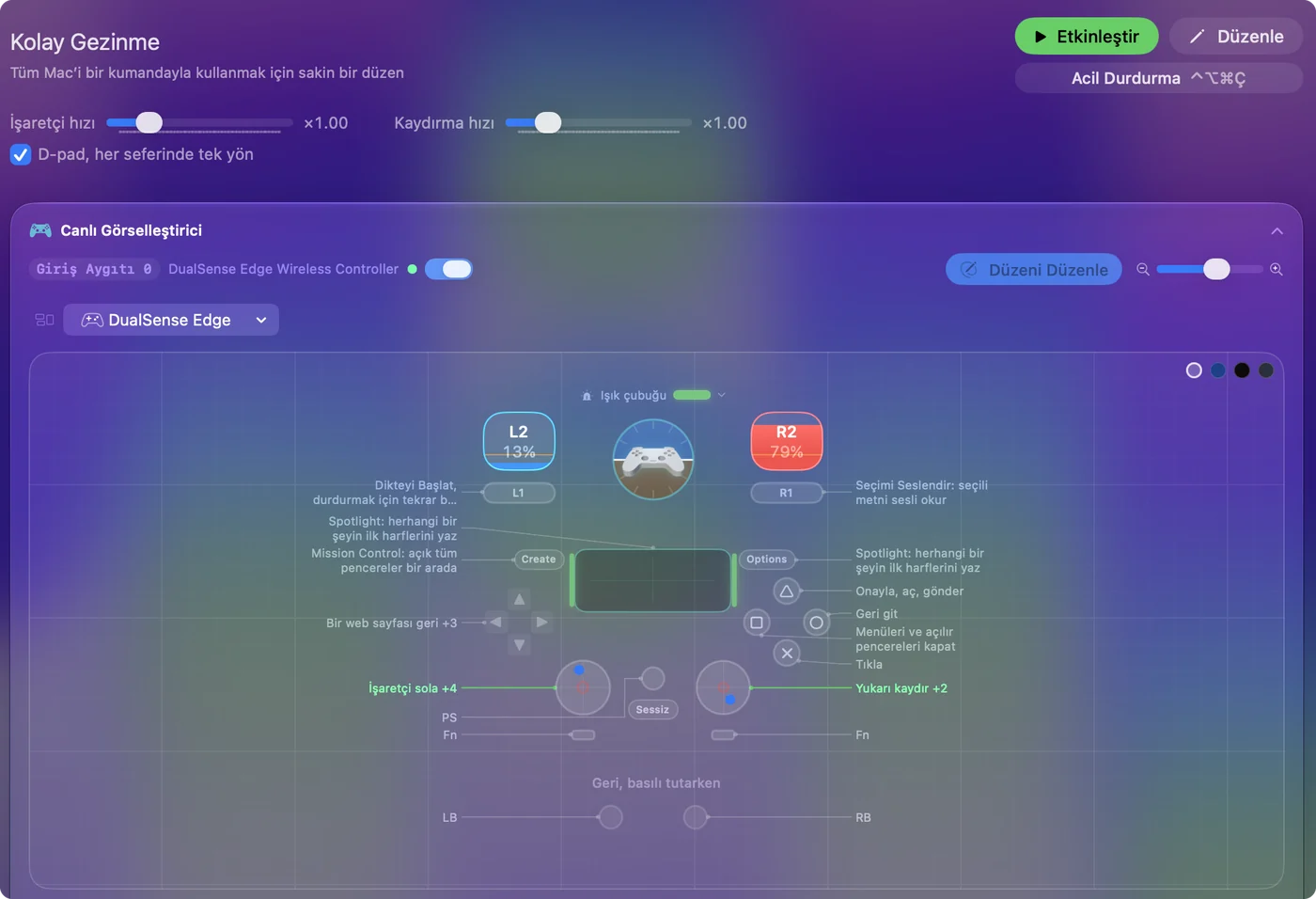
Yaptığım ücretsiz Mac uygulaması InputConfig burada yardım eder: işaretçiyi bir çubukla hareket ettirir ve bir düğmeyle tıklar, böylece pedi bırakmadan alt ekrana dokunabilirsin. Buradaki menü adları her projenin kendi kaynağından, 22 Ekim 2026’da okundu: 8 Ekim 2026’da yayımlanan Azahar 2126.2 ve 18 Kasım 2025’te yayımlanan melonDS 1.1, ikisinin de sürüm sayfalarında macOS derlemeleri var.
InputConfig 1.7 sürümünün Ekim 2026'da çıkması bekleniyor ve tamamen Türkçe olarak kullanılabilecek.
Adımlar
- Kumandayı Mac’e bağla ve Sistem Ayarları, Oyun Kumandaları’nda kontrol et.
- Azahar’da Settings, Controls, Input’u aç, sonra Auto Map’e bas ya da her yuvaya tıkla ve bir düğmeye bas.
- melonDS’te Config, Input and hotkeys’i aç, pedi Joystick menüsünden seç ve her DS düğmesini eşle.
- Dokunmatik ekran için bir InputConfig ön ayarı yap: oyunun kullanmadığı bir çubukta işaretçi ve yedek bir düğmede sol tık olsun.
- Her emülatörü ön ayarının uygulama listesine ekle, böylece dokunma düzeni yalnızca o emülatör öndeyken çalışır.
Kumandayı Azahar’da kur
Azahar, Citra projesinin devamıdır ve ayarlar penceresi aynı fikirdir. Bir Mac’te yapılandırma öğesi, derlemeye göre Settings ya da Preferences olarak Azahar menüsünde durur ve Command virgül de onu açar. Kenar çubuğunda Controls’u seç, sonra Input sekmesini.
- Sen: Auto Map’e bas ve pedde bir düğmeye bas ya da A gibi bir yuvaya tıkla ve orada istediğin düğmeye bas. Circle Pad için Set Analog Stick’e tıkla ve çubuğu oynat.
- Azahar: Yuvayı pedin düğmesi ya da çubuğuyla doldurur.
- Kontrol: Her yuva bir tuş değil, bir ped düğmesi gösterir. OK’e tıkla.
- Profile. New, Rename ve Delete ped başına bir düzen tutar.
- Apply Game Controller Maps To. All controllers, Controllers of the mapped type ya da Only the mapped controller. Azahar, arka düğmeler gibi bazı eşlemelerin tüm kumandalara uygulanamayacağını not ediyor.
- Circle Mod. Basılı tutulduğunda Circle Pad’in daha az hareket etmesini sağlayan bir tuş ya da düğme, hafif bir itme isteyen oyunlar için.
- Clear All ve Restore Defaults. Baştan başla ya da klavye düzenine dön.
Bir yuva hâlâ bir harf tuşu gösteriyorsa Azahar o düğme için pedi değil klavyeyi okuyordur.
Kumandayı melonDS’te kur
melonDS her şeyi Config, Input and hotkeys içinde tutar. Pencerede DS keypad, Add-ons ve General hotkeys sekmeleri ve hangi pedi okuyacağını seçen bir Joystick menüsü var.
- Sen: Kumandanı Joystick menüsünden seç. Switch to Joystick mappings’e tıkla, sonra her DS düğmesine tıkla ve onun için ped düğmesine bas.
- melonDS: Klavye eşlemesinin yanında bir joystick eşlemesi saklar, böylece ikisi de çalışır.
- Kontrol: OK’e bas, bir oyun yükle ve her düğmeye bir kez bas.
DS’in analog çubukları yok, bu yüzden modern bir pedin iki çubuğu ve tetikleri, eşlemedikçe melonDS’te serbesttir. Birden çok melonDS penceresi açıkken pencere hangi örneği yapılandırdığını söyler. melonDS bir pedi yok sayınca ilk kontrol edilecek şey Joystick menüsüdür.
Dokunmatik ekrana kumandadan ulaş
İki emülatör de alt ekranı fareden okur: bir tık bir dokunuştur ve basılı tutulan bir tık kalemi sürükler. Bu merdiveni, ekstra hiçbir şeyden tam bir düzene doğru çık:
- Azahar’da sabit dokunuşlar. Controls, Input, Motion / Touch içinde ped düğmelerini dokunmatik ekranda sabit noktalara bağlayan Use button mapping var. Her zaman aynı yerlere dokunan bir oyuna uyar.
- Azahar’da bir DualSense dokunmatik yüzeyi. Aynı pencerede, DualSense gibi kumandalardaki bir dokunmatik yüzeyi doğrudan dokunmaya eşleyen Use controller touchpad var.
- İki emülatörde de bir çubukta işaretçi. InputConfig, Mac işaretçisini bir çubukla hareket ettirir ve bir düğmeyle tıklar, böylece her yere dokunabilirsin. melonDS’in kendi dokunma ayarı yok, bu yüzden orada yol budur.
Emülatörün okumadığı bir çubuk ve bir düğme seç:
- melonDS. Sağ çubuk işaretçide, sağ tetik sol tıkta. Bir DS’te hiçbir şey onları kullanmaz.
- Azahar. Orada sağ çubuk C-Stick’tir, bu yüzden onu yalnızca C-Stick’i yok sayan oyunlarda kullan ya da işaretçiyi sağ çubukta tut ve sağ çubuk basışıyla tıkla.
- Sen: Yeni bir ön ayarda sağ çubuk için çıkışı Mouse Motion olan dört satır ekle, her yön için bir tane, ve yedek düğme için sol tıklı bir satır. Küçük itişler küçük düğmelere insin diye Pointer speed’i düşür.
- InputConfig: Emülatör diğer tüm denetimleri okumaya devam ederken işaretçiyi çubukla hareket ettirir ve düğmeyle tıklar.
- Kontrol: İşaretçiyi alt ekranın üstüne getir ve düğmeye bas. Oyun dokunuşa tepki verir. Bunu Azahar’da ya da melonDS’te kendim denemedim, bu yüzden önce bir menü dokunuşunu kontrol et.

Azahar’da bir tuzak: Motion / Touch’ta Mouse (Right Click) adlı bir Motion Provider var ve sağ sürüklemeleri harekete çevirir. Azahar’da sağ tıkı dokunma düzeninin dışında tut, yoksa bir dokunuş konsolu eğebilir.
Kısayol tuşlarını ulaşabileceğin yere koy
- Azahar, pedden. Controls’ta bir Controller Hotkeys sekmesi var, orada bir bağlamaya çift tıklayarak onu değiştirirsin ve iki düğmeli akorlar kullanabilirsin.
- Azahar, klavyeden. Keyboard Hotkeys sekmesi şöyle başlar: Continue/Pause Emulation için F4, durdurmak için F5, yeniden başlatmak için F6, Swap Screens için F9, Toggle Screen Layout için F10 ve Fullscreen için F11.
- melonDS. General hotkeys Pause/resume, Reset, Fast forward, Toggle fast forward, Swap screens, Close/open lid, Microphone ve daha fazlasını listeler ve bir tuşun yanında bir ped düğmesi de alır.
İkisi de kısayol tuşlarını pede zaten bağlayabilir, bu yüzden InputConfig yalnızca klavyede tuttukları tuşlar için ya da birkaç emülatörde istediğin bir düzen için değerlidir. Önce emülatörün kendi ped kısayol tuşlarını kullan ve bir eşleştiriciyi yalnızca onların dışarıda bıraktığı şey için ekle.
Kumanda hiçbir şey yapmıyorsa
Bu merdiveni, en küçük adımdan başlayarak çık:
- Mac’i kontrol et. Sistem Ayarları, Oyun Kumandaları her düğmeyi yakmalı.
- Yeniden bağla, sonra yeniden aç. Emülatörün ayarlar penceresini açmadan önce pedi bağla.
- Yuvaları kontrol et. Azahar’da her yuva bir ped düğmesi adlandırmalı. melonDS’te Joystick menüsü pedini adlandırmalı.
- Profili kontrol et. Azahar profil başına bir düzen tutar, bu yüzden doğru olanın seçili olması gerekir.
- Steam’den çık. Kumanda katmanı kendi tuşlarını gönderebilir.
- Çift basışlara bak. Bir düğme iki kez tetikleniyorsa bir eşleştirici ve emülatör ikisi de onu okuyordur. O düğmeyi yalnızca tek bir yerde eşle.
Her emülatör için Mac tarafını Mac’te emülatör kumandası çalışmıyor anlatır. Oyun Kumandaları’nda yanan bir ped, bir Mac sorunu değil, emülatörün içindeki bir ayardır.
Her emülatöre kendi ön ayarını ver
İki emülatör farklı yedek denetimler ister, bu yüzden iki küçük ön ayar tutardım: biri melonDS için, sağ çubuk ve sağ tetik işaretçide, biri Azahar için, oyunlarının serbest bıraktığı neyse onunla. Her emülatörü Activate when these apps are in front altında listele, geçtiğinde doğru olan açılır.

Bir dokunma düzeni yalnızca emülatörü öndeyken çalışmalı, böylece işaretçi başka her yerde senin kalır.
Yapamadıkları
- Bir çubuktan gerçek dokunma yok. InputConfig Mac işaretçisini hareket ettirir. Emülatör tıkı bir dokunuşa çevirir, bu yüzden işaretçinin alt ekranın üstünde olması gerekir.
- Sanal kumanda yok. Tuşlar ve fare olayları gönderir, bu yüzden bir pedi emülatöre başka bir pedmiş gibi gösteremez.
- Oyun dosyaları yok. Bu sayfa yalnızca kumandaları kapsar.
Her emülatörün pedi okumasına izin verir ve InputConfig’i yalnızca işaretçi için kullanırdım.
Kısa özet
- Azahar. Settings, Controls, Input’a git, sonra Auto Map ya da tek tek yuva.
- melonDS. Config, Input and hotkeys’e git, pedi Joystick’te seç, sonra Joystick mappings altında eşle.
- Dokunmatik ekran. Azahar’ın düğme eşlemesini ya da dokunmatik yüzey seçeneğini kullan ya da InputConfig ile işaretçiyi yedek bir çubuğa koy.
Pedi emülatörde eşle, sonra dokunmatik ekrana kendi çubuğunu ver.
Sorular
melonDS’te bir kumandayla dokunmatik ekranı nasıl kullanırım?
melonDS dokunmatik ekranı fareden okur. InputConfig gibi bir eşleştirici işaretçiyi yedek bir çubukla hareket ettirebilir ve yedek bir düğmeyle tıklayabilir, melonDS bunu alt ekranda bir dokunuş sayar.
Azahar’da kumanda ayarları bir Mac’te nerede?
Azahar menüsünde, derlemeye göre Settings ya da Preferences, sonra Controls ve Input sekmesi. Command virgül de pencereyi açar.
Kumandam Azahar’da neden çalışmıyor?
Genellikle yuvalar hâlâ klavye tuşlarını adlandırıyordur ya da farklı bir profil seçilidir. Önce pedi bağla, sonra Auto Map’e bas ya da her yuvaya tıkla ve düğmeye bas.
Azahar’da bir DualSense dokunmatik yüzeyini 3DS dokunmatik ekranı olarak kullanabilir miyim?
Azahar’ın Motion / Touch penceresinde, DualSense gibi kumandalardaki bir dokunmatik yüzeyi doğrudan dokunmaya eşleyen Use controller touchpad var.
melonDS kumanda kısayol tuşlarını destekliyor mu?
Evet. Input and hotkeys içindeki General hotkeys sekmesi, Pause/resume, Fast forward, Swap screens ve gerisi için bir tuşun yanında bir ped düğmesi de alır.
Türkçe başka sayfalar
Ayrıntılı rehberler, İngilizce
Kim yazıyor. Ryleigh Newman InputConfig'i geliştiriyor ve elleri iyi çalışmadığı için kendi Mac'ini her gün bir kontrolcüyle kullanıyor. Bu sayfa İngilizceden çevrildi. Uygulamanın arayüzü ve sitenin geri kalanı İngilizce.
Bu sayfa diğer dillerde: English, العربية, Čeština, Dansk, Deutsch, Español, Suomi, Français, עברית, Magyar, Bahasa Indonesia, Italiano, 日本語, 한국어, Norsk, Nederlands, Polski, Português, Русский, Slovenčina, Svenska, ไทย, Українська, Tiếng Việt, 繁體中文, 简体中文
Ücretsiz. macOS 14 veya üstü. Hesap yok, hiçbir şey Mac'inizden çıkmaz. GitHub'da açık kaynak.