Русский
Как пользоваться контроллером в Azahar и melonDS на Mac
 Это приложение полностью бесплатное. Создавать учётную запись не нужно. Нет подписок, нет сложных загрузок, и ничего не заблокировано. Оптимизировано для Apple Silicon.
Оба эмулятора сами читают контроллеры. В Azahar откройте Settings, Controls, Input, щелкните слот и нажмите нужную кнопку или нажмите Auto Map. В melonDS откройте Config, Input and hotkeys, выберите пад в меню Joystick и назначьте каждую кнопку DS в разделе Joystick mappings. Единственное, что контроллер не может сам ни в одном из них, это сенсорный экран, потому что оба берут сенсорный экран от мыши.
Здесь помогает InputConfig, бесплатное приложение для Mac, которое я делаю: оно двигает указатель стиком и кликает кнопкой, так что по нижнему экрану можно нажимать, не отпуская пад. Названия меню здесь взяты из исходного кода каждого проекта, прочитанного 22 октября 2026 года: Azahar 2126.2, вышедший 8 октября 2026 года, и melonDS 1.1, вышедший 18 ноября 2025 года, оба со сборками для macOS на страницах выпусков.
Версия InputConfig 1.7, ожидаемая в октябре 2026 года, будет полностью доступна на русском языке.
Шаги
- Подключите контроллер к Mac и проверьте его в Системных настройках, Контроллеры.
- В Azahar откройте Settings, Controls, Input, затем нажмите Auto Map или щелкайте каждый слот и нажимайте кнопку.
- В melonDS откройте Config, Input and hotkeys, выберите пад в меню Joystick и назначьте каждую кнопку DS.
- Для сенсорного экрана сделайте пресет InputConfig с указателем на стике, который игра не использует, и левым кликом на свободной кнопке.
- Добавьте каждый эмулятор в список программ своего пресета, чтобы раскладка для сенсора работала, только пока этот эмулятор на переднем плане.
Настройте контроллер в Azahar
Azahar продолжает проект Citra, и окно его настроек устроено так же. На Mac пункт настройки находится в меню Azahar, как Settings или Preferences в зависимости от сборки, и открывается также по Command запятая. Выберите Controls на боковой панели, затем вкладку Input.
- Вы: Нажмите Auto Map и нажмите кнопку на паде или щелкните слот, например A, и нажмите нужную там кнопку. Для Circle Pad щелкните Set Analog Stick и подвигайте стик.
- Azahar: Заполняет слот кнопкой или стиком пада.
- Проверка: В каждом слоте показана кнопка пада, а не клавиша. Нажмите OK.
- Profile. New, Rename и Delete позволяют хранить раскладку для каждого пада.
- Apply Game Controller Maps To. All controllers, Controllers of the mapped type или Only the mapped controller. Azahar отмечает, что некоторые назначения, например задних кнопок, нельзя применить ко всем контроллерам.
- Circle Mod. Клавиша или кнопка, которая, пока ее держат, заставляет Circle Pad двигаться меньше, для игр, где нужен мягкий нажим.
- Clear All и Restore Defaults. Начать заново или вернуться к раскладке клавиатуры.
Если в слоте по-прежнему показана буквенная клавиша, Azahar читает для этой кнопки клавиатуру, а не пад.
Настройте контроллер в melonDS
melonDS хранит все в разделе Config, Input and hotkeys. В окне есть вкладки DS keypad, Add-ons и General hotkeys и меню Joystick, которое выбирает, какой пад он читает.
- Вы: Выберите контроллер в меню Joystick. Нажмите Switch to Joystick mappings, затем щелкайте каждую кнопку DS и нажимайте для нее кнопку пада.
- melonDS: Хранит назначение джойстика рядом с назначением клавиатуры, так что работают оба.
- Проверка: Нажмите OK, загрузите игру и нажмите каждую кнопку по одному разу.
У DS нет аналоговых стиков, поэтому оба стика и триггеры современного пада в melonDS свободны, если их не назначить. Когда открыто несколько окон melonDS, окно сообщает, какой экземпляр вы настраиваете. Меню Joystick это первое, что нужно проверить, когда melonDS игнорирует пад.
Доберитесь до сенсорного экрана с контроллера
Оба эмулятора читают нижний экран от мыши: клик это касание, а удерживаемый клик перетаскивает стилус. Поднимайтесь по этой лестнице, от ничего лишнего до полной раскладки:
- Фиксированные касания в Azahar. В Controls, Input, Motion / Touch есть Use button mapping, который привязывает кнопки пада к фиксированным точкам сенсорного экрана. Подходит для игры, которая всегда нажимает в одни и те же места.
- Тачпад DualSense в Azahar. В том же окне есть Use controller touchpad, который напрямую сопоставляет тачпад контроллеров вроде DualSense с касанием.
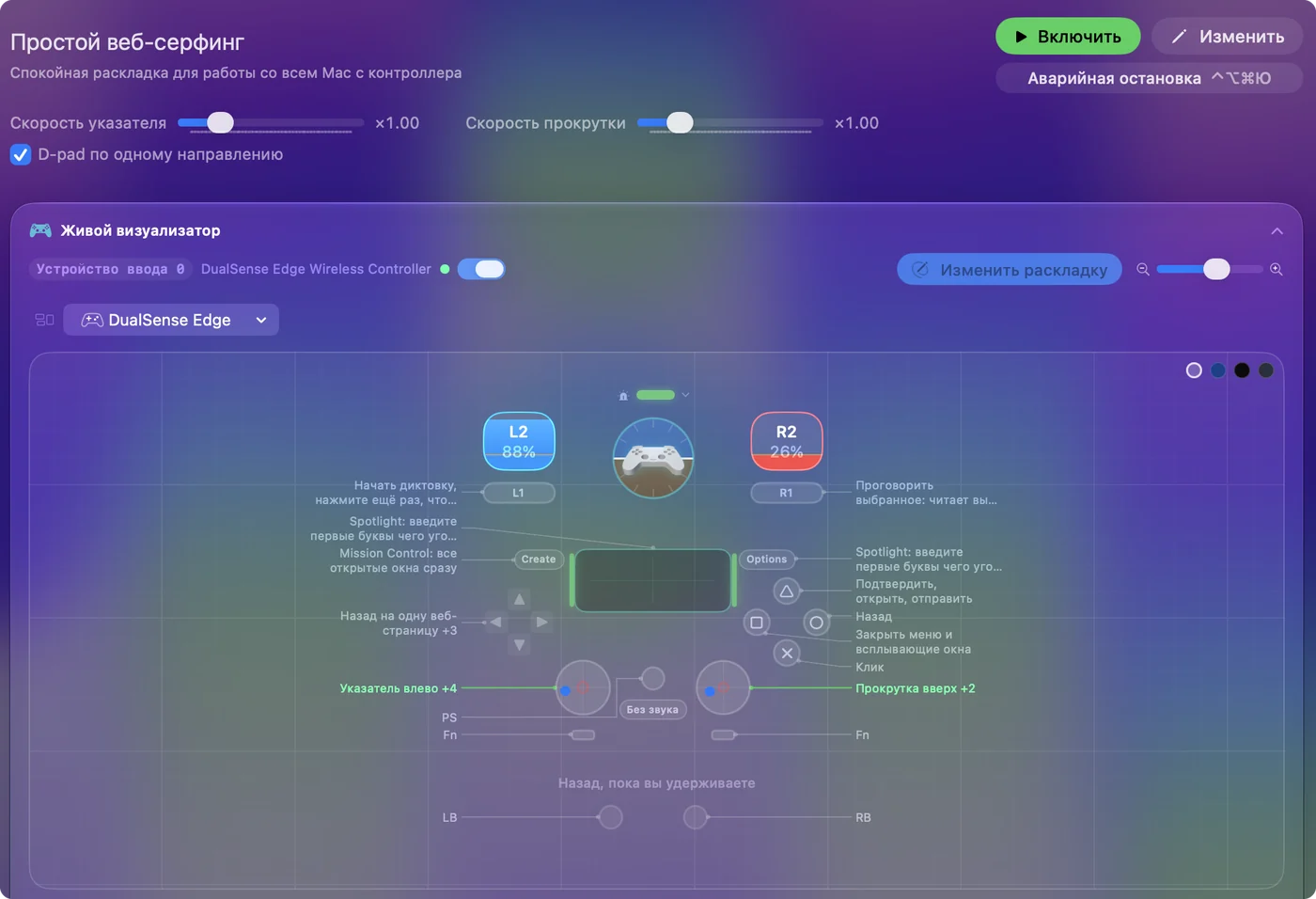
- Указатель на стике, в любом из эмуляторов. InputConfig двигает указатель Mac стиком и кликает кнопкой, так что можно нажимать куда угодно. У melonDS нет собственной настройки касания, поэтому там это единственный путь.
Выберите стик и кнопку, которые эмулятор не читает:
- melonDS. Правый стик на указатель, правый триггер на левый клик. Ничто на DS их не использует.
- Azahar. Правый стик там это C-Stick, поэтому используйте его только в играх, которые C-Stick игнорируют, либо оставьте указатель на правом стике и кликайте нажатием правого стика.
- Вы: В новом пресете добавьте четыре строки для правого стика с выходом Mouse Motion, по одной на направление, и строку для свободной кнопки с левым кликом. Уменьшите Pointer speed, чтобы малые нажатия попадали по маленьким кнопкам.
- InputConfig: Двигает указатель стиком и кликает кнопкой, пока эмулятор продолжает читать все остальные элементы.
- Проверка: Подведите указатель к нижнему экрану и нажмите кнопку. Игра реагирует на касание. В Azahar и melonDS это лично не проверялось, поэтому сначала проверьте касание в меню.

Одна ловушка в Azahar: в Motion / Touch есть Motion Provider под названием Mouse (Right Click), который превращает перетаскивание правой кнопкой в движение. Не включайте правый клик в раскладку сенсора в Azahar, иначе касание может наклонить консоль.
Поставьте горячие клавиши туда, куда можно дотянуться
- Azahar, с пада. В Controls есть вкладка Controller Hotkeys, где назначение меняют двойным щелчком, и можно использовать аккорды из двух кнопок.
- Azahar, с клавиатуры. Вкладка Keyboard Hotkeys начинается с F4 для Continue/Pause Emulation, F5 для остановки, F6 для перезапуска, F9 для Swap Screens, F10 для Toggle Screen Layout и F11 для полного экрана.
- melonDS. General hotkeys перечисляет Pause/resume, Reset, Fast forward, Toggle fast forward, Swap screens, Close/open lid, Microphone и другие и принимает кнопку пада так же, как клавишу.
Оба уже умеют привязывать горячие клавиши к паду, поэтому InputConfig нужен только для клавиш, которые они оставляют на клавиатуре, или для раскладки, нужной в нескольких эмуляторах. Сначала используйте собственные горячие клавиши пада в эмуляторе, а программу назначения добавляйте только для того, что они не охватывают.
Если контроллер ничего не делает
Поднимайтесь по этой лестнице, начиная с самого малого шага:
- Проверьте Mac. В Системных настройках, Контроллеры должна загораться каждая кнопка.
- Подключите заново, затем откройте заново. Подключите пад, прежде чем открывать окно настроек эмулятора.
- Проверьте слоты. В Azahar каждый слот должен называть кнопку пада. В melonDS меню Joystick должно называть ваш пад.
- Проверьте профиль. Azahar хранит раскладку для каждого профиля, поэтому нужно выбрать правильный.
- Закройте Steam. Его слой контроллера может отправлять собственные клавиши.
- Ищите двойные нажатия. Если кнопка срабатывает дважды, ее читают и программа назначения, и эмулятор. Назначайте эту кнопку только в одном месте.
Сторону Mac для любого эмулятора описывает страница контроллер эмулятора не работает на Mac. Пад, который загорается в разделе Контроллеры, это настройка внутри эмулятора, а не проблема Mac.
Дайте каждому эмулятору свой пресет
Двум эмуляторам нужны разные свободные элементы, поэтому стоит держать два небольших пресета: один для melonDS с правым стиком и правым триггером на указателе, другой для Azahar с тем, что оставляют свободным его игры. Перечислите каждый эмулятор в Activate when these apps are in front, и нужный включится при переключении.

Раскладка для сенсора должна работать, только пока ее эмулятор на переднем плане, чтобы везде в остальных местах указатель оставался вашим.
Чего это не умеет
- Нет настоящего касания со стика. InputConfig двигает указатель Mac. Эмулятор превращает клик в касание, поэтому указатель должен находиться над нижним экраном.
- Нет виртуального контроллера. Он отправляет клавиши и события мыши, поэтому не может выдать один пад за другой для эмулятора.
- Нет файлов игр. Эта страница охватывает только контроллеры.
Пусть каждый эмулятор сам читает пад, а InputConfig пригодится только для указателя.
Коротко
- Azahar. Откройте Settings, Controls, Input, затем Auto Map или по одному слоту.
- melonDS. Откройте Config, Input and hotkeys, выберите пад в Joystick, затем назначьте в Joystick mappings.
- Сенсорный экран. Используйте Use button mapping или тачпад в Azahar либо поставьте указатель на свободный стик в InputConfig.
Назначьте пад в эмуляторе, затем дайте сенсорному экрану отдельный стик.
Вопросы
Как пользоваться сенсорным экраном в melonDS с контроллером?
melonDS читает сенсорный экран от мыши. Программа назначения вроде InputConfig может двигать указатель свободным стиком и кликать свободной кнопкой, и melonDS воспринимает это как касание нижнего экрана.
Где настройки контроллера в Azahar на Mac?
В меню Azahar, Settings или Preferences в зависимости от сборки, затем Controls и вкладка Input. Окно открывается также по Command запятая.
Почему мой контроллер не работает в Azahar?
Обычно слоты по-прежнему называют клавиши клавиатуры, либо выбран другой профиль. Сначала подключите пад, затем нажмите Auto Map или щелкайте каждый слот и нажимайте кнопку.
Можно ли использовать тачпад DualSense как сенсорный экран 3DS в Azahar?
В окне Motion / Touch в Azahar есть Use controller touchpad, который напрямую сопоставляет тачпад контроллеров вроде DualSense с касанием.
Поддерживает ли melonDS горячие клавиши контроллера?
Да. Вкладка General hotkeys в Input and hotkeys принимает кнопку пада так же, как клавишу, для Pause/resume, Fast forward, Swap screens и остального.
Ещё на русском
Подробные руководства на английском
Кто это пишет. Ryleigh Newman разрабатывает InputConfig и каждый день управляет своим Mac с помощью геймпада, потому что руки плохо слушаются. Эта страница переведена с английского. Если на Mac выбран русский язык, основные кнопки и меню приложения показываются по-русски; на этой странице они названы так же, с английским названием в скобках. Остальная часть приложения и сайта на английском языке.
Эта страница на других языках: English, العربية, Čeština, Dansk, Deutsch, Español, Suomi, Français, עברית, Magyar, Bahasa Indonesia, Italiano, 日本語, 한국어, Norsk, Nederlands, Polski, Português, Slovenčina, Svenska, ไทย, Türkçe, Українська, Tiếng Việt, 繁體中文, 简体中文
Бесплатно. macOS 14 или новее. Без учётной записи, ничего не покидает ваш Mac. Исходный код на GitHub.