العربية
كيف تستعمل ذراعًا في Azahar وmelonDS على Mac
 هذا التطبيق مجاني بالكامل. لا تحتاج إلى إنشاء حساب. لا اشتراكات ولا تنزيلات معقدة، ولا شيء مقفل. محسّن لشرائح Apple.
كلا المحاكيين يقرأ الأذرع بنفسه. في Azahar، افتح Settings ثم Controls ثم Input، وانقر خانة واضغط الزر الذي تريده لها، أو اضغط Auto Map. وفي melonDS، افتح Config ثم Input and hotkeys، واختر لوحتك من قائمة Joystick، واربط كل زر في DS تحت Joystick mappings. والشيء الوحيد الذي لا يستطيع الذراع فعله وحده في أي منهما هو شاشة اللمس، لأن كليهما يأخذها من الماوس.
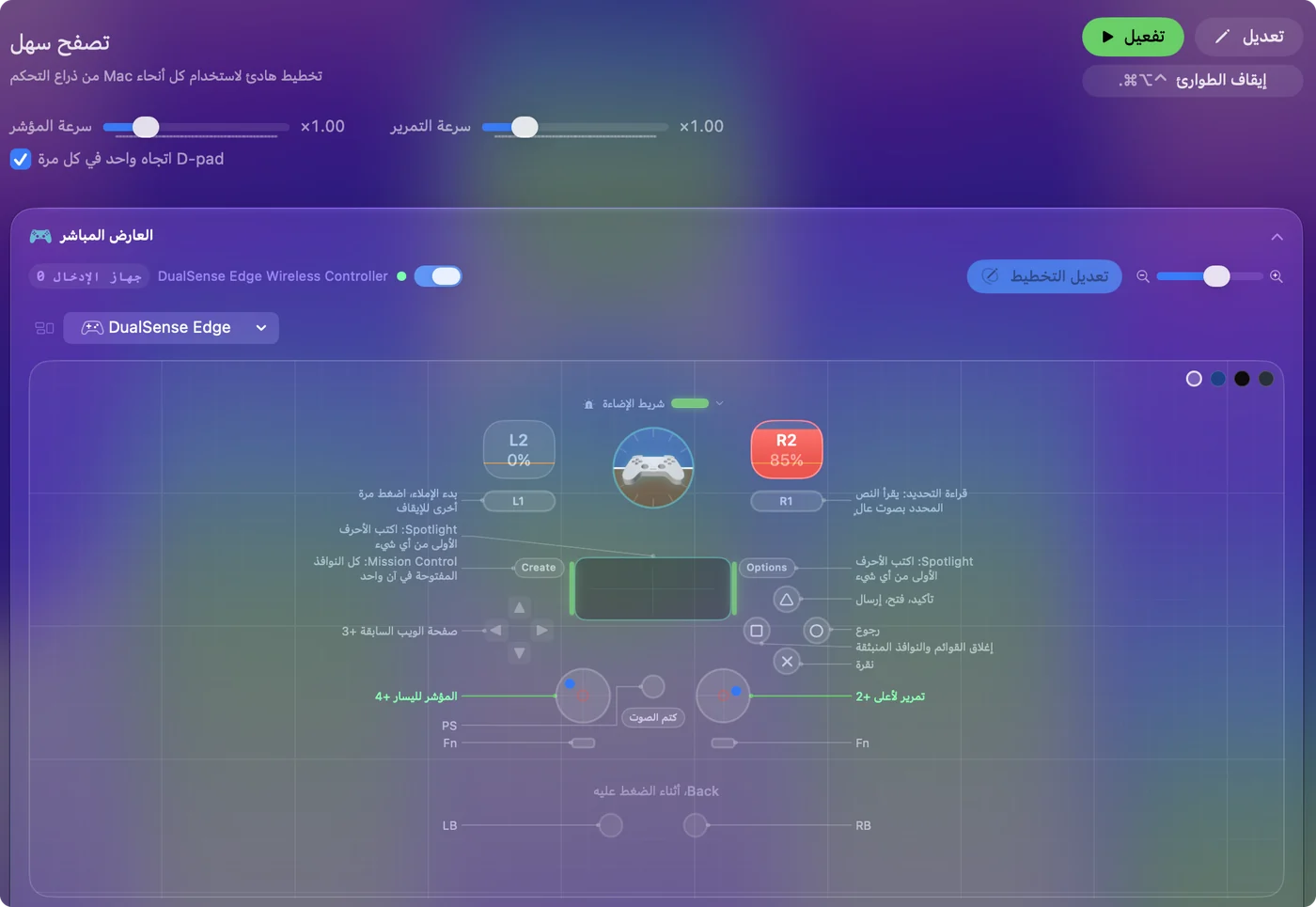
وهنا يساعد InputConfig، تطبيق Mac المجاني الذي أصنعه: يحرك المؤشر بعصا وينقر بزر، فتستطيع لمس الشاشة السفلى دون أن تترك اللوحة. وأسماء القوائم هنا من مصدر كل مشروع نفسه، الذي قرأته في 22 أكتوبر 2026: Azahar 2126.2، الصادر في 8 أكتوبر 2026، وmelonDS 1.1، الصادر في 18 نوفمبر 2025، وكلاهما له نسخ macOS في صفحة إصداراته.
الإصدار 1.7 من InputConfig، المتوقع في أكتوبر 2026، سيدعم اللغة العربية بالكامل.
الخطوات
- صل الذراع بالـ Mac وافحصه في إعدادات النظام ثم أذرع تحكم الألعاب.
- في Azahar، افتح Settings ثم Controls ثم Input، ثم اضغط Auto Map أو انقر كل خانة واضغط زرًّا.
- في melonDS، افتح Config ثم Input and hotkeys، واختر اللوحة من قائمة Joystick، واربط كل زر في DS.
- لشاشة اللمس، اصنع إعدادًا مسبقًا في InputConfig بالمؤشر على عصا لا تستعملها اللعبة ونقرة يسرى على زر فائض.
- أضف كل محاكٍ إلى قائمة تطبيقات إعداده المسبق، حتى لا يعمل تخطيط اللمس إلا والمحاكي أمامي.
اضبط الذراع في Azahar
يواصل Azahar مشروع Citra، ونافذة إعداداته الفكرة نفسها. على Mac يقع بند الضبط في قائمة Azahar، باسم Settings أو Preferences بحسب النسخة، ويفتحه Command والفاصلة أيضًا. اختر Controls في الشريط الجانبي، ثم تبويب Input.
- أنت: اضغط Auto Map واضغط زرًّا في اللوحة، أو انقر خانة مثل A واضغط الزر الذي تريده هناك. وللوحة الدائرية (Circle Pad)، انقر Set Analog Stick وحرّك العصا.
- Azahar: يملأ الخانة بزر اللوحة أو عصاها.
- التحقق: تعرض كل خانة زر لوحة لا مفتاحًا. انقر OK.
- Profile. تحفظ New وRename وDelete تخطيطًا لكل لوحة.
- Apply Game Controller Maps To. All controllers أو Controllers of the mapped type أو Only the mapped controller. ويشير Azahar إلى أن بعض التعيينات، مثل الأزرار الخلفية، لا يمكن تطبيقها على كل الأذرع.
- Circle Mod. مفتاح أو زر يجعل اللوحة الدائرية تتحرك أقل ما دام مضغوطًا، لألعاب تحتاج إلى دفعة رقيقة.
- Clear All وRestore Defaults. ابدأ من جديد، أو ارجع إلى تخطيط لوحة المفاتيح.
إذا بقيت خانة تعرض مفتاح حرف، فإن Azahar يقرأ لوحة المفاتيح لذلك الزر، لا اللوحة.
اضبط الذراع في melonDS
يحتفظ melonDS بكل شيء في Config ثم Input and hotkeys. وللنافذة تبويبات DS keypad وAdd-ons وGeneral hotkeys، وقائمة Joystick تختار اللوحة التي يقرؤها.
- أنت: اختر ذراعك من قائمة Joystick. انقر Switch to Joystick mappings، ثم انقر كل زر في DS واضغط زر اللوحة له.
- melonDS: يحفظ تعيين اللوحة بجانب تعيين لوحة المفاتيح، فيعمل الاثنان.
- التحقق: اضغط OK، وحمّل لعبة واضغط كل زر مرة.
ليس في DS عصي تناظرية، فالعصوان والزنادان في لوحة حديثة حرة في melonDS ما لم تربطها. ومع فتح عدة نوافذ melonDS تقول النافذة أي نسخة تضبط. قائمة Joystick هي أول ما يُفحص عندما يتجاهل melonDS لوحة.
صل إلى شاشة اللمس من ذراع
يقرأ المحاكيان الشاشة السفلى من الماوس: النقرة لمسة، والنقرة المضغوطة تسحب القلم. اصعد هذا السلم، من لا شيء إضافي إلى تخطيط كامل:
- لمسات ثابتة في Azahar. في Controls ثم Input ثم Motion / Touch خيار Use button mapping، يربط أزرار اللوحة بنقاط ثابتة على شاشة اللمس. ويناسب لعبة تلمس المواضع نفسها دائمًا.
- لوحة لمس DualSense في Azahar. في النافذة نفسها Use controller touchpad، يربط لوحة لمس في أذرع مثل DualSense مباشرة باللمس.
- مؤشر على عصا، في أي من المحاكيين. يحرك InputConfig مؤشر Mac بعصا وينقر بزر، فتستطيع اللمس في أي مكان. وليس في melonDS إعداد لمس خاص به، فهذا هو الطريق هناك.
اختر عصا وزرًّا لا يقرؤهما المحاكي:
- melonDS. العصا اليمنى على المؤشر، والزناد الأيمن على النقرة اليسرى. لا شيء في DS يستعملهما.
- Azahar. العصا اليمنى هناك هي C-Stick، فاستعملها فقط في ألعاب تتجاهل C-Stick، أو أبقِ المؤشر على العصا اليمنى وانقر بضغط العصا اليمنى.
- أنت: في إعداد مسبق جديد، أضف أربعة صفوف للعصا اليمنى بإخراج Mouse Motion، واحد لكل اتجاه، وصفًّا للزر الفائض بنقرة يسرى. اخفض Pointer speed لتقع الدفعات الصغيرة على الأزرار الصغيرة.
- InputConfig: يحرك المؤشر بالعصا وينقر بالزر، بينما يواصل المحاكي قراءة كل عنصر تحكم آخر.
- التحقق: حرّك المؤشر فوق الشاشة السفلى واضغط الزر. تتفاعل اللعبة مع اللمسة. لم أختبر هذا في Azahar أو melonDS بنفسي، فجرّب أولًا لمسة في قائمة.

فخ واحد في Azahar: في Motion / Touch مزود حركة اسمه Mouse (Right Click) يحوّل السحب بالنقرة اليمنى إلى حركة. أبعد النقرة اليمنى عن تخطيط اللمس في Azahar، وإلا قد تميل اللمسة الجهاز بدل أن تلمس.
ضع الاختصارات حيث تصل إليها
- Azahar، من اللوحة. في Controls تبويب Controller Hotkeys، حيث تنقر مرتين على تعيين لتغييره ويمكنك استعمال تركيبات من زرين.
- Azahar، من لوحة المفاتيح. يبدأ تبويب Keyboard Hotkeys بـ F4 لـ Continue/Pause Emulation، وF5 للإيقاف، وF6 لإعادة التشغيل، وF9 لـ Swap Screens، وF10 لـ Toggle Screen Layout، وF11 لـ Fullscreen.
- melonDS. تسرد General hotkeys الأوامر Pause/resume وReset وFast forward وToggle fast forward وSwap screens وClose/open lid وMicrophone وغيرها، وتقبل زر لوحة كما تقبل مفتاحًا.
يستطيع كلاهما ربط الاختصارات باللوحة أصلًا، فلا يستحق InputConfig إلا لمفاتيح يبقيانها على لوحة المفاتيح، أو لتخطيط تريده عبر عدة محاكيات. استعمل أولًا اختصارات اللوحة في المحاكي نفسه، وأضف أداة ربط لما تتركه فقط.
إذا لم يفعل الذراع شيئًا
اصعد هذا السلم، من أصغر خطوة:
- افحص الـ Mac. ينبغي أن تضيء كل زر في إعدادات النظام ثم أذرع تحكم الألعاب.
- أعد التوصيل، ثم أعد الفتح. صل اللوحة قبل أن تفتح نافذة إعدادات المحاكي.
- افحص الخانات. في Azahar ينبغي أن تسمي كل خانة زر لوحة. وفي melonDS ينبغي أن تسمي قائمة Joystick لوحتك.
- افحص الملف. يحتفظ Azahar بتخطيط لكل ملف، فيجب أن يكون الصحيح محددًا.
- أغلق Steam. طبقة الأذرع فيه قد ترسل مفاتيح خاصة بها.
- ابحث عن ضغطات مزدوجة. إذا عمل زر مرتين، فأداة ربط والمحاكي كلاهما يقرؤه. اربط ذلك الزر في مكان واحد فقط.
تغطي صفحة ذراع المحاكي لا يعمل على Mac جانب الـ Mac لكل محاكٍ. لوحة تضيء في أذرع تحكم الألعاب هي إعداد داخل المحاكي، لا مشكلة في Mac.
أعطِ كل محاكٍ إعدادًا مسبقًا خاصًّا به
يريد المحاكيان عناصر تحكم فائضة مختلفة، فكنت سأحتفظ بإعدادين صغيرين: واحد لـ melonDS بالعصا اليمنى والزناد الأيمن على المؤشر، وواحد لـ Azahar بما تتركه ألعابه حرًّا. اذكر كل محاكٍ تحت Activate when these apps are in front، فيعمل الصحيح عندما تبدّل.

ينبغي ألا يعمل تخطيط اللمس إلا والمحاكي أمامي، فيبقى المؤشر لك في كل مكان آخر.
ما لا يستطيع فعله
- لا لمس حقيقي من عصا. يحرك InputConfig مؤشر Mac. ويحوّل المحاكي النقرة إلى لمسة، فيجب أن يكون المؤشر فوق الشاشة السفلى.
- لا ذراع افتراضي. يرسل مفاتيح وأحداث ماوس، فلا يستطيع أن يجعل لوحة تبدو كأخرى للمحاكي.
- لا ملفات ألعاب. تغطي هذه الصفحة الأذرع فقط.
كنت سأدع كل محاكٍ يقرأ اللوحة، وأستعمل InputConfig للمؤشر فقط.
الخلاصة
- Azahar. اذهب إلى Settings ثم Controls ثم Input، ثم Auto Map أو خانة بعد خانة.
- melonDS. اذهب إلى Config ثم Input and hotkeys، واختر اللوحة في Joystick، ثم اربط تحت Joystick mappings.
- شاشة اللمس. استعمل خيار ربط الأزرار أو لوحة اللمس في Azahar، أو ضع المؤشر على عصا فائضة بـ InputConfig.
اربط اللوحة في المحاكي، ثم أعطِ شاشة اللمس عصا خاصة بها.
أسئلة
كيف أستعمل شاشة اللمس في melonDS بذراع؟
يقرأ melonDS شاشة اللمس من الماوس. وتستطيع أداة ربط مثل InputConfig تحريك المؤشر بعصا فائضة والنقر بزر فائض، فيعدّ melonDS ذلك لمسة على الشاشة السفلى.
أين إعدادات الذراع في Azahar على Mac؟
في قائمة Azahar، باسم Settings أو Preferences بحسب النسخة، ثم Controls وتبويب Input. ويفتح Command والفاصلة النافذة أيضًا.
لماذا لا يعمل ذراعي في Azahar؟
في الغالب لا تزال الخانات تسمي مفاتيح لوحة المفاتيح، أو أن ملفًا آخر محدد. صل اللوحة أولًا، ثم اضغط Auto Map أو انقر كل خانة واضغط الزر.
هل أستطيع استعمال لوحة لمس DualSense كشاشة لمس 3DS في Azahar؟
في نافذة Motion / Touch في Azahar خيار Use controller touchpad، يربط لوحة لمس في أذرع مثل DualSense مباشرة باللمس.
هل يدعم melonDS اختصارات الذراع؟
نعم. يقبل تبويب General hotkeys في Input and hotkeys زر لوحة كما يقبل مفتاحًا، لـ Pause/resume وFast forward وSwap screens وغيرها.
المزيد بالعربية
أدلة مفصلة، بالإنجليزية
من يكتب. InputConfig من تطوير Ryleigh Newman، ويُستخدم كل يوم لتشغيل جهاز Mac بيد تحكم، لأن يدي Ryleigh لا تعملان جيدًا. هذه الصفحة مترجمة من الإنجليزية. واجهة التطبيق وبقية الموقع بالإنجليزية.
هذه الصفحة بلغات أخرى: English, Čeština, Dansk, Deutsch, Español, Suomi, Français, עברית, Magyar, Bahasa Indonesia, Italiano, 日本語, 한국어, Norsk, Nederlands, Polski, Português, Русский, Slovenčina, Svenska, ไทย, Türkçe, Українська, Tiếng Việt, 繁體中文, 简体中文
مجاني. macOS 14 أو أحدث. بلا حساب، ولا شيء يغادر جهاز Mac. مفتوح المصدر على GitHub.