Español
Cómo usar un mando en Azahar y melonDS en un Mac
 Esta app es totalmente gratis. No tienes que crear una cuenta. No hay suscripciones ni descargas complicadas, y no hay nada bloqueado. Optimizada para Apple Silicon.
Los dos emuladores leen los mandos por sí mismos. En Azahar, abre Settings, Controls, Input, haz clic en una casilla y pulsa el botón que quieres en ella, o pulsa Auto Map. En melonDS, abre Config, Input and hotkeys, elige tu mando en el menú Joystick y asigna cada botón de la DS bajo Joystick mappings. Lo único que un mando no puede hacer por sí solo en ninguno de los dos es la pantalla táctil, porque ambos toman la pantalla táctil del ratón.
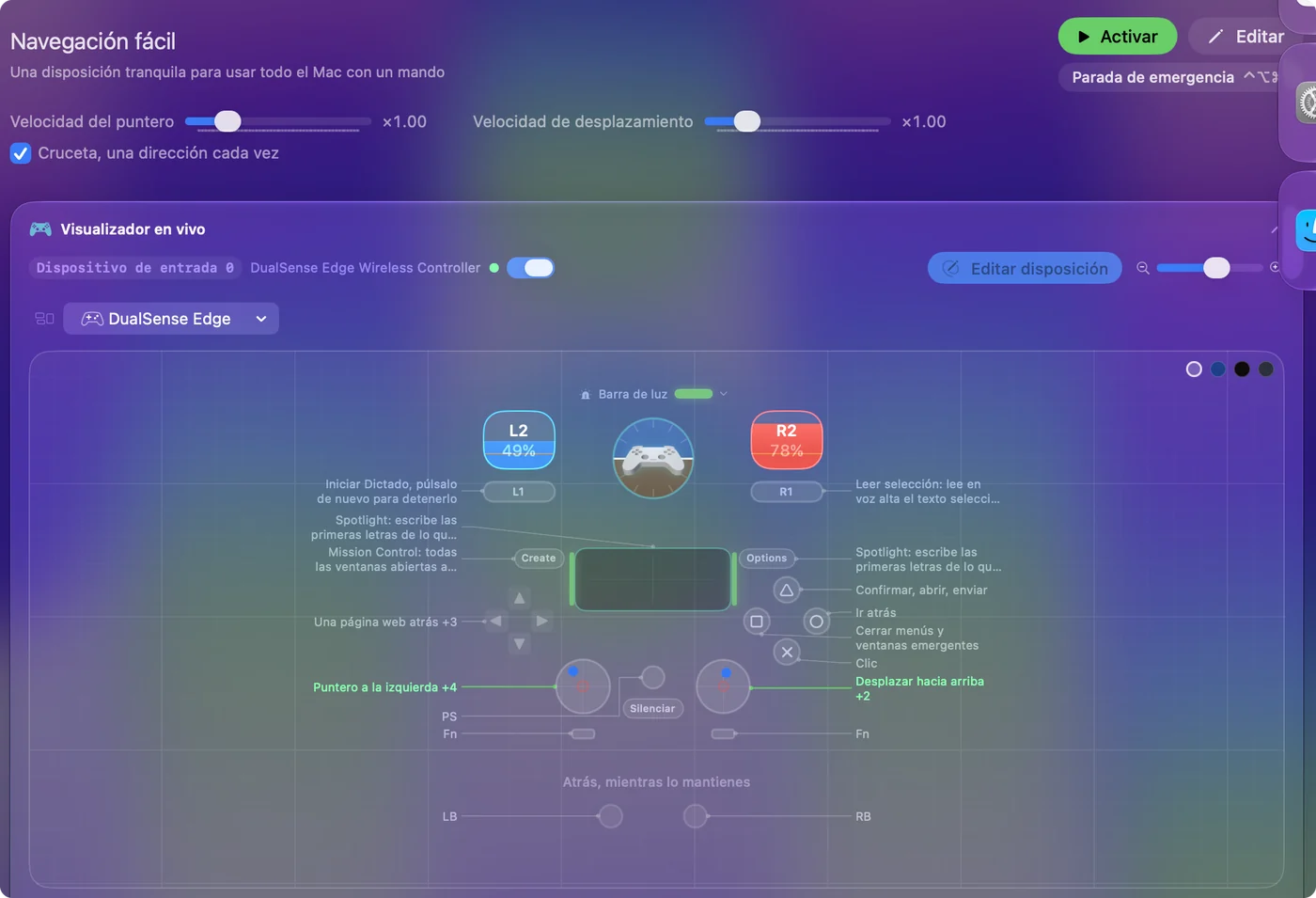
Ahí es donde ayuda InputConfig, la app gratuita para Mac que hago yo: mueve el puntero con un stick y hace clic con un botón, así que puedes tocar la pantalla de abajo sin soltar el mando. Los nombres de menú de aquí son del código fuente de cada proyecto, leído el 22 de octubre de 2026: Azahar 2126.2, publicado el 8 de octubre de 2026, y melonDS 1.1, publicado el 18 de noviembre de 2025, ambos con versiones para macOS en sus páginas de lanzamientos.
La versión 1.7 de InputConfig, prevista para octubre de 2026, estará disponible por completo en español.
Pasos
- Conecta el mando al Mac y compruébalo en Ajustes del Sistema, Mandos de videojuegos.
- En Azahar, abre Settings, Controls, Input, y luego pulsa Auto Map o haz clic en cada casilla y pulsa un botón.
- En melonDS, abre Config, Input and hotkeys, elige el mando en el menú Joystick y asigna cada botón de la DS.
- Para la pantalla táctil, crea un preajuste de InputConfig con el puntero en un stick que el juego no use y un clic izquierdo en un botón libre.
- Añade cada emulador a la lista de apps de su preajuste, para que la botonera táctil solo funcione mientras ese emulador esté al frente.
Configura el mando en Azahar
Azahar continúa el proyecto Citra, y su ventana de ajustes sigue la misma idea. En un Mac su elemento Configure está en el menú de Azahar, como Settings o Preferences según la versión, y Command coma también lo abre. Elige Controls en la barra lateral y luego la pestaña Input.
- Tú: Pulsa Auto Map y pulsa un botón del mando, o haz clic en una casilla como A y pulsa el botón que quieres ahí. Para el Circle Pad, haz clic en Set Analog Stick y mueve el stick.
- Azahar: Rellena la casilla con el botón o el stick del mando.
- Comprueba: Cada casilla muestra un botón del mando, no una tecla. Haz clic en OK.
- Perfil. New, Rename y Delete guardan una botonera por mando.
- Apply Game Controller Maps To. All controllers, Controllers of the mapped type u Only the mapped controller. Azahar señala que algunas asignaciones, como los botones traseros, no se pueden aplicar a todos los mandos.
- Circle Mod. Una tecla o botón que, mientras se mantiene, hace que el Circle Pad se mueva menos, para juegos que necesitan un empujón suave.
- Clear All y Restore Defaults. Empezar de cero, o volver a la botonera del teclado.
Si una casilla sigue mostrando una tecla de letra, Azahar está leyendo el teclado para ese botón, no el mando.
Configura el mando en melonDS
melonDS guarda todo en Config, Input and hotkeys. La ventana tiene las pestañas DS keypad, Add-ons y General hotkeys, y un menú Joystick que elige qué mando lee.
- Tú: Elige tu mando en el menú Joystick. Haz clic en Switch to Joystick mappings, y luego en cada botón de la DS y pulsa el botón del mando para él.
- melonDS: Guarda una asignación de joystick junto a la del teclado, así que funcionan las dos.
- Comprueba: Pulsa OK, carga un juego y pulsa cada botón una vez.
La DS no tiene sticks analógicos, así que los dos sticks y los gatillos de un mando moderno están libres en melonDS a menos que los asignes. Con varias ventanas de melonDS abiertas, la ventana dice qué instancia estás configurando. El menú Joystick es lo primero que hay que revisar cuando melonDS ignora un mando.
Llega a la pantalla táctil desde un mando
Los dos emuladores leen la pantalla de abajo desde el ratón: un clic es un toque, y un clic mantenido arrastra el lápiz. Sube esta escalera, de nada extra a una botonera completa:
- Toques fijos en Azahar. Controls, Input, Motion / Touch tiene Use button mapping, que une botones del mando con puntos fijos de la pantalla táctil. Sirve para un juego que siempre toca los mismos sitios.
- Un panel táctil de DualSense en Azahar. La misma ventana tiene Use controller touchpad, que asigna directamente al tacto un panel táctil de mandos como el DualSense.
- Un puntero en un stick, en cualquiera de los emuladores. InputConfig mueve el puntero del Mac con un stick y hace clic con un botón, así que puedes tocar en cualquier sitio. melonDS no tiene un ajuste táctil propio, así que esta es la vía ahí.
Elige un stick y un botón que el emulador no lea:
- melonDS. El stick derecho para el puntero, el gatillo derecho para el clic izquierdo. Nada en una DS los usa.
- Azahar. El stick derecho es ahí el C-Stick, así que úsalo solo en juegos que ignoren el C-Stick, o deja el puntero en el stick derecho y haz clic con la pulsación del stick derecho.
- Tú: En un preajuste nuevo, añade cuatro filas para el stick derecho con la salida Mouse Motion, una por dirección, y una fila para el botón libre con un clic izquierdo. Baja Pointer speed para que los empujones pequeños lleguen a botones pequeños.
- InputConfig: Mueve el puntero con el stick y hace clic con el botón, mientras el emulador sigue leyendo todos los demás controles.
- Comprueba: Mueve el puntero sobre la pantalla de abajo y pulsa el botón. El juego reacciona al toque. No he probado esto en Azahar ni en melonDS, así que prueba primero un toque en un menú.

Una trampa en Azahar: Motion / Touch tiene un Motion Provider llamado Mouse (Right Click), que convierte los arrastres con el botón derecho en movimiento. Mantén el clic derecho fuera de la botonera táctil en Azahar, o un toque puede inclinar la consola en su lugar.
Pon los atajos donde los alcances
- Azahar, desde el mando. Controls tiene una pestaña Controller Hotkeys, donde haces doble clic en una asignación para cambiarla y puedes usar acordes de dos botones.
- Azahar, desde el teclado. La pestaña Keyboard Hotkeys empieza con F4 para Continue/Pause Emulation, F5 para detener, F6 para reiniciar, F9 para Swap Screens, F10 para Toggle Screen Layout y F11 para pantalla completa.
- melonDS. General hotkeys lista Pause/resume, Reset, Fast forward, Toggle fast forward, Swap screens, Close/open lid, Microphone y más, y admite un botón del mando además de una tecla.
Los dos ya pueden asignar atajos al mando, así que InputConfig solo vale la pena para teclas que dejan en el teclado, o para una botonera que quieras en varios emuladores. Usa primero los atajos de mando propios del emulador, y añade un mapeador solo para lo que dejen fuera.
Si el mando no hace nada
Sube esta escalera, empezando por el paso más pequeño:
- Revisa el Mac. Ajustes del Sistema, Mandos de videojuegos debería iluminar cada botón.
- Reconecta y luego reabre. Conecta el mando antes de abrir la ventana de ajustes del emulador.
- Revisa las casillas. En Azahar cada casilla debería nombrar un botón del mando. En melonDS, el menú Joystick debería nombrar tu mando.
- Revisa el perfil. Azahar guarda una botonera por perfil, así que tiene que estar seleccionado el correcto.
- Cierra Steam. Su capa de mandos puede enviar teclas propias.
- Busca pulsaciones dobles. Si un botón se activa dos veces, un mapeador y el emulador lo están leyendo a la vez. Asigna ese botón en un solo sitio.
Mando de emulador que no funciona en un Mac trata el lado del Mac para todos los emuladores. Un mando que se ilumina en Mandos de videojuegos es un ajuste dentro del emulador, no un problema del Mac.
Da a cada emulador su propio preajuste
Los dos emuladores quieren controles libres distintos, así que mantendría dos preajustes pequeños: uno para melonDS con el stick derecho y el gatillo derecho en el puntero, y otro para Azahar con lo que sus juegos dejen libre. Lista cada emulador bajo Activar cuando estas apps estén al frente, y el adecuado se activa cuando cambias.

Una botonera táctil debería funcionar solo mientras su emulador está al frente, para que el puntero siga siendo tuyo en todo lo demás.
Lo que no puede hacer
- Sin tacto de verdad desde un stick. InputConfig mueve el puntero del Mac. El emulador convierte el clic en un toque, así que el puntero tiene que estar sobre la pantalla de abajo.
- Sin mando virtual. Envía teclas y eventos de ratón, así que no puede hacer que un mando parezca otro al emulador.
- Sin archivos de juegos. Esta página trata solo de mandos.
Dejaría que cada emulador lea el mando, y usaría InputConfig solo para el puntero.
La versión corta
- Azahar. Ve a Settings, Controls, Input, y luego Auto Map o casilla por casilla.
- melonDS. Ve a Config, Input and hotkeys, elige el mando en Joystick y asigna bajo Joystick mappings.
- Pantalla táctil. Usa la asignación de botones o la opción de panel táctil de Azahar, o pon el puntero en un stick libre con InputConfig.
Asigna el mando en el emulador y luego da a la pantalla táctil un stick propio.
Preguntas
¿Cómo uso la pantalla táctil en melonDS con un mando?
melonDS lee la pantalla táctil desde el ratón. Un mapeador como InputConfig puede mover el puntero con un stick libre y hacer clic con un botón libre, algo que melonDS trata como un toque en la pantalla de abajo.
¿Dónde están los ajustes del mando en Azahar en un Mac?
En el menú de Azahar, Settings o Preferences según la versión, y luego Controls y la pestaña Input. Command coma también abre la ventana.
¿Por qué no funciona mi mando en Azahar?
Normalmente las casillas siguen nombrando teclas del teclado, o hay seleccionado un perfil distinto. Conecta primero el mando y luego pulsa Auto Map o haz clic en cada casilla y pulsa el botón.
¿Puedo usar el panel táctil de un DualSense como pantalla táctil de la 3DS en Azahar?
La ventana Motion / Touch de Azahar tiene Use controller touchpad, que asigna directamente al tacto un panel táctil de mandos como el DualSense.
¿melonDS admite atajos con el mando?
Sí. La pestaña General hotkeys de Input and hotkeys admite un botón del mando además de una tecla, para Pause/resume, Fast forward, Swap screens y el resto.
Más en español
Guías completas, en inglés
Quién escribe. Ryleigh Newman desarrolla InputConfig y maneja su propio Mac cada día con un mando, porque sus manos no funcionan bien. Esta página está traducida del inglés. Los botones y menús principales de la app aparecen en español cuando el Mac está en español; esta página los nombra así, con el nombre en inglés entre paréntesis. El resto de la app y del sitio está en inglés.
Esta página en otros idiomas: English, العربية, Čeština, Dansk, Deutsch, Suomi, Français, עברית, Magyar, Bahasa Indonesia, Italiano, 日本語, 한국어, Norsk, Nederlands, Polski, Português, Русский, Slovenčina, Svenska, ไทย, Türkçe, Українська, Tiếng Việt, 繁體中文, 简体中文
Gratis. macOS 14 o posterior. Sin cuenta, nada sale de tu Mac. Código abierto en GitHub.