Suomi
Ohjaimen käyttö Azaharissa ja melonDS:ssä Macilla
 Tämä sovellus on täysin ilmainen. Tiliä ei tarvitse luoda. Ei tilauksia, ei hankalia latauksia, eikä mitään ole lukittu. Optimoitu Apple siliconille.
Molemmat emulaattorit lukevat ohjaimia itse. Azaharissa avaa Settings, Controls, Input, napsauta paikkaa ja paina nappia, jonka haluat sille, tai paina Auto Map. MelonDS:ssä avaa Config, Input and hotkeys, valitse padisi Joystick-valikosta ja kartoita jokainen DS-nappi kohdassa Joystick mappings. Yksi asia, jota ohjain ei voi tehdä itsekseen kummassakaan, on kosketusnäyttö, koska molemmat ottavat kosketusnäytön hiirestä.
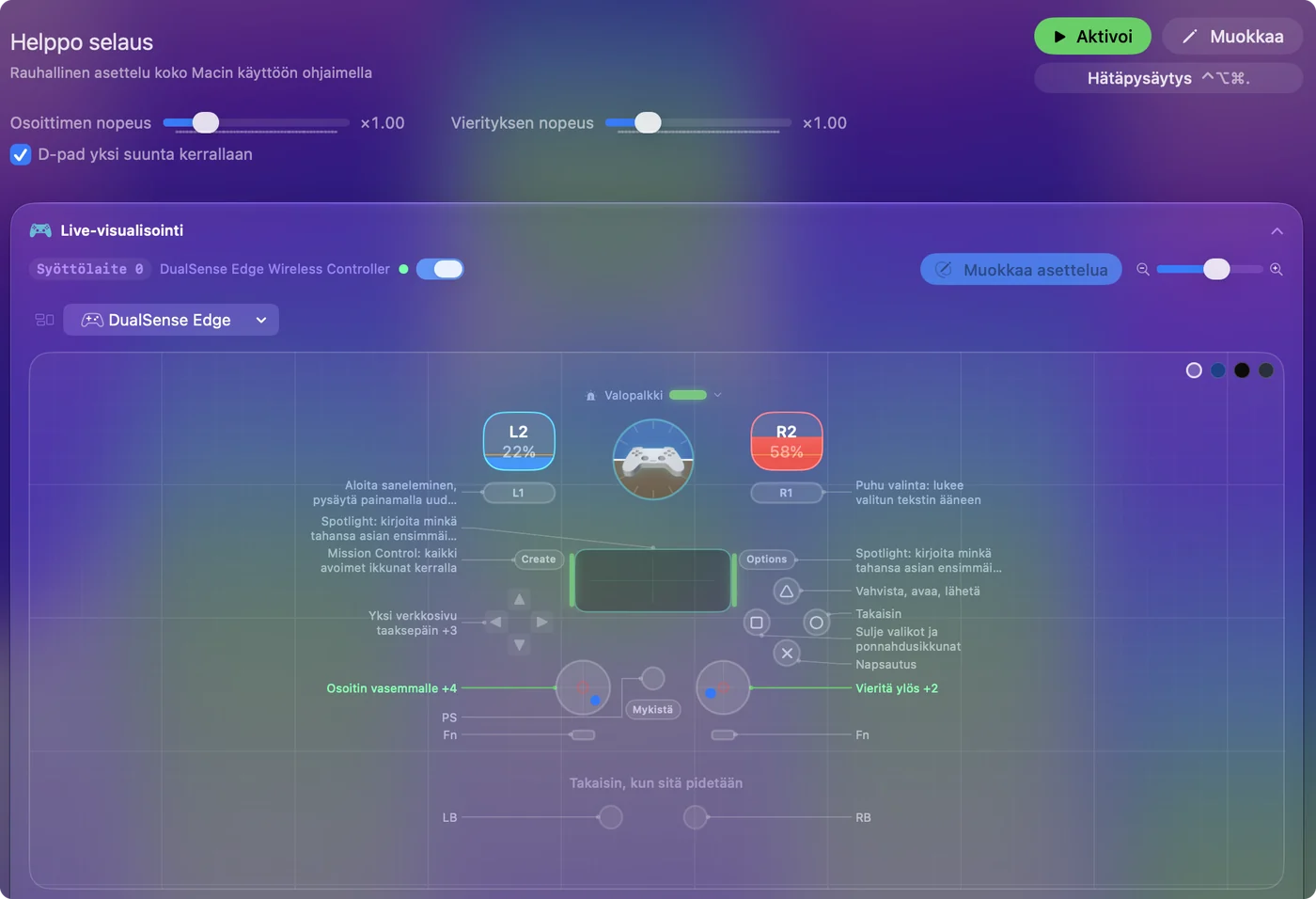
Siinä InputConfig, ilmainen Mac-sovellus, jonka teen, auttaa: se liikuttaa osoitinta tatilla ja napsauttaa napilla, joten voit napauttaa alanäyttöä päästämättä padista irti. Valikkojen nimet ovat kunkin projektin omasta lähdekoodista, luettu 22. lokakuuta 2026: Azahar 2126.2, julkaistu 8. lokakuuta 2026, ja melonDS 1.1, julkaistu 18. marraskuuta 2025, kummallakin macOS-versiot julkaisusivuillaan.
InputConfigin versio 1.7, jonka odotetaan ilmestyvän lokakuussa 2026, on kokonaan saatavilla suomeksi.
Vaiheet
- Yhdistä ohjain Maciin ja tarkista se kohdassa Järjestelmäasetukset, Peliohjaimet.
- Avaa Azaharissa Settings, Controls, Input, paina sitten Auto Map tai napsauta jokaista paikkaa ja paina nappia.
- Avaa melonDS:ssä Config, Input and hotkeys, valitse pad Joystick-valikosta ja kartoita jokainen DS-nappi.
- Kosketusnäyttöä varten tee InputConfig-esiasetus, jossa osoitin on tatilla, jota peli ei käytä, ja vasen napsautus vara-napilla.
- Lisää kumpikin emulaattori esiasetuksen sovelluslistaan, jotta kosketusasettelu toimii vain, kun kyseinen emulaattori on etualalla.
Ota ohjain käyttöön Azaharissa
Azahar jatkaa Citra-projektia, ja sen asetusikkuna on sama idea. Macilla sen Configure-kohta on Azahar-valikossa, nimellä Settings tai Preferences versiosta riippuen, ja myös Command pilkku avaa sen. Valitse sivupalkista Controls ja sitten Input-välilehti.
- Sinä: Paina Auto Map ja paina padin nappia, tai napsauta paikkaa, kuten A, ja paina nappia, jonka haluat siihen. Circle Padille napsauta Set Analog Stick ja liikuta tattia.
- Azahar: Täyttää paikan padin napilla tai tatilla.
- Tarkista: Jokainen paikka näyttää padin napin, ei näppäintä. Napsauta OK.
- Profiili. New, Rename ja Delete pitävät asettelun padia kohden.
- Apply Game Controller Maps To. All controllers, Controllers of the mapped type tai Only the mapped controller. Azahar huomauttaa, että jotkin kartoitukset, kuten takanapit, eivät sovellu kaikille ohjaimille.
- Circle Mod. Näppäin tai nappi, joka pidettynä saa Circle Padin liikkumaan vähemmän, peleille jotka tarvitsevat hellän työnnön.
- Clear All ja Restore Defaults. Aloita alusta tai palaa näppäimistöasetteluun.
Jos paikka näyttää yhä kirjainnäppäintä, Azahar lukee siihen nappiin näppäimistöä, ei padia.
Ota ohjain käyttöön melonDS:ssä
MelonDS pitää kaiken kohdassa Config, Input and hotkeys. Ikkunassa on välilehdet DS keypad, Add-ons ja General hotkeys sekä Joystick-valikko, joka valitsee, mitä padia se lukee.
- Sinä: Valitse ohjaimesi Joystick-valikosta. Napsauta Switch to Joystick mappings, napsauta sitten jokaista DS-nappia ja paina sitä vastaavaa padin nappia.
- melonDS: Tallentaa joystick-kartoituksen näppäimistökartoituksen viereen, joten molemmat toimivat.
- Tarkista: Paina OK, lataa peli ja paina jokaista nappia kerran.
DS:ssä ei ole analogisia tatteja, joten modernin padin molemmat tatit ja liipaisimet ovat vapaat melonDS:ssä, ellet kartoita niitä. Kun useita melonDS-ikkunoita on auki, ikkuna kertoo, mitä instanssia määrität. Joystick-valikko on ensimmäinen tarkistettava asia, kun melonDS sivuuttaa padin.
Yllä kosketusnäyttöön ohjaimelta
Molemmat emulaattorit lukevat alanäytön hiirestä: napsautus on napautus, ja pidetty napsautus vetää kynää. Kiipeä tätä tikapuuta, ilman lisiä kokonaiseen asetteluun:
- Kiinteät napautukset Azaharissa. Kohdassa Controls, Input, Motion / Touch on Use button mapping, joka sitoo padin napit kiinteisiin pisteisiin kosketusnäytöllä. Se sopii peliin, joka napauttaa aina samoja kohtia.
- DualSensen kosketuslevy Azaharissa. Samassa ikkunassa on Use controller touchpad, joka kartoittaa kosketuslevyn ohjaimilla kuten DualSense suoraan kosketukseksi.
- Osoitin tatilla kummassa tahansa emulaattorissa. InputConfig liikuttaa Macin osoitinta tatilla ja napsauttaa napilla, joten voit napauttaa mihin tahansa. MelonDS:ssä ei ole omaa kosketusasetusta, joten tämä on siellä reitti.
Valitse tatti ja nappi, jota emulaattori ei lue:
- melonDS. Oikea tatti osoittimelle, oikea liipaisin vasemmalle napsautukselle. DS:llä mikään ei käytä niitä.
- Azahar. Oikea tatti on siellä C-Stick, joten käytä sitä vain peleissä, jotka sivuuttavat C-Stickin, tai pidä osoitin oikealla tatilla ja napsauta oikean tatin painalluksella.
- Sinä: Lisää uuteen esiasetukseen neljä riviä oikealle tatille ulostulolla Mouse Motion, yksi suuntaa kohden, ja rivi vara-napille vasemmalla napsautuksella. Laske Pointer speed alas, jotta pienet työnnöt osuvat pieniin nappeihin.
- InputConfig: Liikuttaa osoitinta tatilla ja napsauttaa napilla, kun emulaattori jatkaa jokaisen muun ohjaimen lukemista.
- Tarkista: Liikuta osoitin alanäytön päälle ja paina nappia. Peli reagoi napautukseen. En ole itse testannut tätä Azaharissa tai melonDS:ssä, joten tarkista ensin valikon napautus.

Yksi ansa Azaharissa: kohdassa Motion / Touch on Motion Provider nimeltä Mouse (Right Click), joka muuttaa oikeat vedot liikkeeksi. Pidä oikea napsautus pois kosketusasettelusta Azaharissa, tai napautus voi kallistaa konsolia.
Laita pikanäppäimet ulottuville
- Azahar, padilta. Kohdassa Controls on Controller Hotkeys -välilehti, jossa kaksoisnapsautat sidontaa muuttaaksesi sitä ja voit käyttää kahden napin yhdistelmiä.
- Azahar, näppäimistöltä. Keyboard Hotkeys -välilehti alkaa F4:llä kohdalle Continue/Pause Emulation, F5 pysäyttää, F6 käynnistää uudelleen, F9 kohdalle Swap Screens, F10 kohdalle Toggle Screen Layout ja F11 kokonäytölle.
- melonDS. General hotkeys listaa Pause/resume, Reset, Fast forward, Toggle fast forward, Swap screens, Close/open lid, Microphone ja muita, ja ottaa padin napin näppäimen lisäksi.
Molemmat voivat jo sitoa pikanäppäimiä padille, joten InputConfig kannattaa vain näppäimille, jotka ne pitävät näppäimistöllä, tai asettelulle, jonka haluat usealle emulaattorille. Käytä ensin emulaattorin omia pad-pikanäppäimiä ja lisää kartoittaja vain siihen, mitä ne jättävät pois.
Jos ohjain ei tee mitään
Kiipeä tätä tikapuuta, pienin askel ensin:
- Tarkista Mac. Järjestelmäasetukset, Peliohjaimet pitäisi sytyttää jokainen nappi.
- Yhdistä uudelleen, avaa sitten uudelleen. Yhdistä pad ennen kuin avaat emulaattorin asetusikkunan.
- Tarkista paikat. Azaharissa jokaisen paikan pitäisi nimetä padin nappi. MelonDS:ssä Joystick-valikon pitäisi nimetä padisi.
- Tarkista profiili. Azahar pitää asettelun profiilia kohden, joten oikea täytyy olla valittuna.
- Sulje Steam. Sen ohjainkerros voi lähettää omia näppäimiään.
- Etsi kaksoispainalluksia. Jos nappi laukeaa kahdesti, kartoittaja ja emulaattori lukevat sitä molemmat. Kartoita se nappi vain yhdessä paikassa.
Emulaattorin ohjain ei toimi Macilla kattaa Mac-puolen jokaiselle emulaattorille. Pad, joka syttyy kohdassa Peliohjaimet, on asetus emulaattorin sisällä, ei Mac-ongelma.
Anna jokaiselle emulaattorille oma esiasetus
Nämä kaksi emulaattoria haluavat eri vara-ohjaimet, joten pitäisin kaksi pientä esiasetusta: yksi melonDS:lle, oikea tatti ja oikea liipaisin osoittimella, yksi Azaharille sillä, minkä sen pelit jättävät vapaaksi. Listaa kumpikin emulaattori kohtaan Activate when these apps are in front, niin oikea käynnistyy, kun vaihdat.

Kosketusasettelun pitäisi toimia vain, kun sen emulaattori on etualalla, jotta osoitin pysyy sinun kaikkialla muualla.
Mitä se ei voi tehdä
- Ei oikeaa kosketusta tatilta. InputConfig liikuttaa Macin osoitinta. Emulaattori muuttaa napsautuksen napautukseksi, joten osoittimen täytyy olla alanäytön päällä.
- Ei virtuaaliohjainta. Se lähettää näppäimiä ja hiiritapahtumia, joten se ei voi saada yhtä padia näyttämään toiselta emulaattorille.
- Ei pelitiedostoja. Tämä sivu kattaa vain ohjaimet.
Antaisin kunkin emulaattorin lukea padin ja käyttäisin InputConfigia vain osoittimeen.
Lyhyt versio
- Azahar. Mene kohtaan Settings, Controls, Input, sitten Auto Map tai yksi paikka kerrallaan.
- melonDS. Mene kohtaan Config, Input and hotkeys, valitse pad kohdassa Joystick ja kartoita sitten kohdassa Joystick mappings.
- Kosketusnäyttö. Käytä Azaharin nappikartoitusta tai kosketuslevyvaihtoehtoa tai laita osoitin vara-tatille InputConfigilla.
Kartoita pad emulaattorissa ja anna kosketusnäytölle oma tatti.
Kysymykset
Miten käytän kosketusnäyttöä melonDS:ssä ohjaimella?
MelonDS lukee kosketusnäytön hiirestä. Kartoittaja kuten InputConfig voi liikuttaa osoitinta vara-tatilla ja napsauttaa vara-napilla, minkä melonDS käsittelee napautuksena alanäytölle.
Missä ovat ohjainasetukset Azaharissa Macilla?
Azahar-valikossa, Settings tai Preferences versiosta riippuen, sitten Controls ja Input-välilehti. Myös Command pilkku avaa ikkunan.
Miksi ohjaimeni ei toimi Azaharissa?
Yleensä paikat nimeävät yhä näppäimistön näppäimiä tai eri profiili on valittu. Yhdistä pad ensin ja paina sitten Auto Map tai napsauta jokaista paikkaa ja paina nappia.
Voinko käyttää DualSensen kosketuslevyä 3DS:n kosketusnäyttönä Azaharissa?
Azaharin Motion / Touch -ikkunassa on Use controller touchpad, joka kartoittaa kosketuslevyn ohjaimilla kuten DualSense suoraan kosketukseksi.
Tukeeko melonDS ohjaimen pikanäppäimiä?
Kyllä. General hotkeys -välilehti kohdassa Input and hotkeys ottaa padin napin näppäimen lisäksi kohdille Pause/resume, Fast forward, Swap screens ja muille.
Lisää suomeksi
Tarkemmat oppaat, englanniksi
Kuka kirjoittaa. Ryleigh Newman kehittää InputConfigia ja ohjaa omaa Maciaan joka päivä peliohjaimella, koska kädet eivät toimi hyvin. Tämä sivu on käännetty englannista. Sovelluksen käyttöliittymä ja muu sivusto ovat englanniksi.
Tämä sivu muilla kielillä: English, العربية, Čeština, Dansk, Deutsch, Español, Français, עברית, Magyar, Bahasa Indonesia, Italiano, 日本語, 한국어, Norsk, Nederlands, Polski, Português, Русский, Slovenčina, Svenska, ไทย, Türkçe, Українська, Tiếng Việt, 繁體中文, 简体中文
Ilmainen. macOS 14 tai uudempi. Ei tiliä, mikään ei lähde Macistasi. Avoin lähdekoodi GitHubissa.