日本語
MacのAzaharとmelonDSでコントローラを使うには
 このアプリは完全に無料です。アカウントを作る必要はありません。サブスクリプションも面倒なダウンロードもなく、ロックされた機能もありません。Appleシリコンに最適化されています。
どちらのエミュレータも、コントローラを自分で読み取ります。Azaharでは、Settings, Controls, Inputを開き、スロットをクリックして割り当てたいボタンを押すか、Auto Mapを押します。melonDSでは、Config, Input and hotkeysを開き、Joystickメニューでパッドを選んで、Joystick mappingsでDSの各ボタンを割り当てます。どちらでもコントローラだけではできないことが1つあり、それがタッチ画面です。どちらもタッチ画面をマウスから受け取るからです。
そこで役立つのが、私が作っている無料のMacアプリInputConfigです。スティックでポインタを動かし、ボタンでクリックするので、パッドから手を離さずに下の画面をタップできます。ここにあるメニュー名は、2026年10月22日に読んだ各プロジェクト自身のソースによるものです。2026年10月8日公開のAzahar 2126.2と、2025年11月18日公開のmelonDS 1.1で、どちらもリリースのページにmacOS用のビルドがあります。
InputConfig バージョン1.7(2026年10月リリース予定)で、アプリが日本語に完全対応します。
手順
- コントローラをMacにつなぎ、システム設定のゲームコントローラで確認します。
- AzaharでSettings, Controls, Inputを開き、Auto Mapを押すか、各スロットをクリックしてボタンを押します。
- melonDSでConfig, Input and hotkeysを開き、Joystickメニューでパッドを選んで、DSの各ボタンを割り当てます。
- タッチ画面には、InputConfigのプリセットを作り、ゲームが使わないスティックにポインタ、余っているボタンに左クリックを割り当てます。
- 各エミュレータをプリセットのアプリ一覧に加えて、そのエミュレータが最前面にあるときだけ、タッチ用のレイアウトが動くようにします。
Azaharでコントローラを設定する
AzaharはCitraプロジェクトの流れを引き継いでいて、設定ウインドウも同じ考え方です。Macでは、設定の項目はAzaharメニューにあり、ビルドによってSettingsかPreferencesと表示されます。Commandとカンマでも開きます。サイドバーでControlsを選び、Inputタブを開きます。
- あなた:Auto Mapを押してパッドのボタンを押すか、Aなどのスロットをクリックして、そこに割り当てたいボタンを押します。Circle Padなら、Set Analog Stickをクリックしてスティックを動かします。
- Azahar:スロットにパッドのボタンかスティックが入ります。
- 確認:すべてのスロットに、キーではなくパッドのボタンが表示されます。OKをクリックします。
- プロファイル。New、Rename、Deleteで、パッドごとにレイアウトを保てます。
- Apply Game Controller Maps To。All controllers、Controllers of the mapped type、Only the mapped controllerから選びます。Azaharは、背面ボタンなど、すべてのコントローラには適用できない割り当てがあると注記しています。
- Circle Mod。押し続けている間、Circle Padの動きを小さくするキーまたはボタンで、軽く押す必要があるゲーム向けです。
- Clear AllとRestore Defaults。やり直すか、キーボードのレイアウトに戻します。
スロットに文字キーが残っているなら、Azaharはそのボタンをパッドではなくキーボードから読み取っています。
melonDSでコントローラを設定する
melonDSはすべてをConfig, Input and hotkeysにまとめています。ウインドウには、DS keypad、Add-ons、General hotkeysのタブと、どのパッドを読み取るかを選ぶJoystickメニューがあります。
- あなた:Joystickメニューでコントローラを選びます。Switch to Joystick mappingsをクリックしてから、DSの各ボタンをクリックし、割り当てるパッドのボタンを押します。
- melonDS:キーボードの割り当ての隣にジョイスティックの割り当てを保存するので、どちらも使えます。
- 確認:OKを押し、ゲームを読み込んで、各ボタンを一度ずつ押します。
DSにはアナログスティックがないので、現代のパッドの2本のスティックとトリガーは、割り当てなければmelonDSでは空いています。melonDSのウインドウを複数開いているときは、どのインスタンスを設定しているかがウインドウに表示されます。melonDSがパッドを無視するときは、まずJoystickメニューを確認してください。
コントローラからタッチ画面を操作する
どちらのエミュレータも、下の画面をマウスから読み取ります。クリックがタップで、クリックを押し続けるとスタイラスのドラッグになります。何も足さない方法から、完全なレイアウトまで、順に進めてください。
- Azaharの固定タップ。Controls, Input, Motion / TouchにUse button mappingがあり、パッドのボタンをタッチ画面の固定の点に結びつけます。いつも同じ場所をタップするゲームに向いています。
- AzaharでDualSenseのタッチパッド。同じウインドウにUse controller touchpadがあり、DualSenseなどのコントローラのタッチパッドを、そのままタッチに割り当てます。
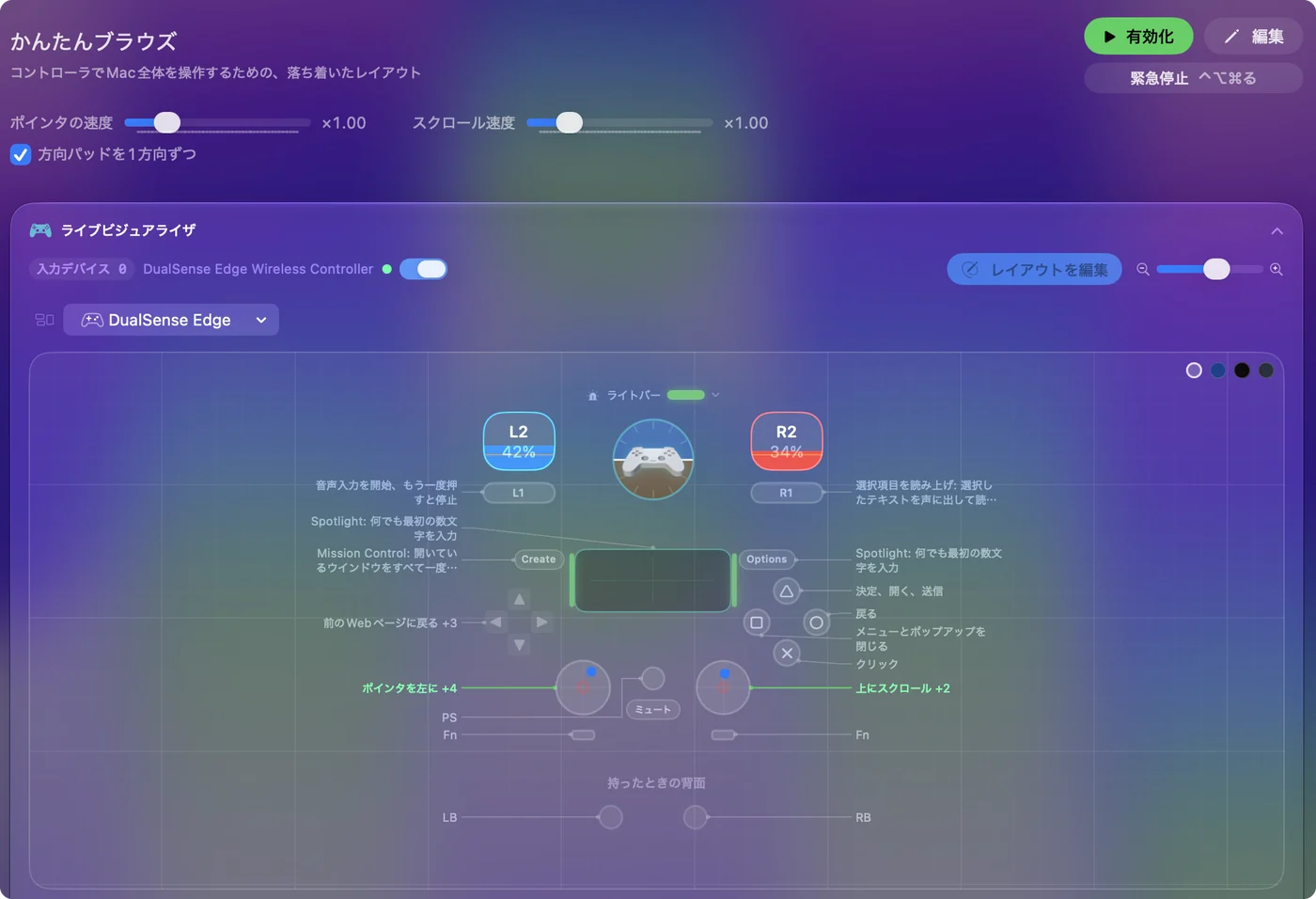
- どちらのエミュレータでも、スティックでポインタ。InputConfigは、スティックでMacのポインタを動かし、ボタンでクリックするので、どこでもタップできます。melonDSにはタッチ用の設定がないので、こちらではこの方法になります。
エミュレータが読み取らないスティックとボタンを選びます。
- melonDS。右スティックをポインタに、右トリガーを左クリックに。DSには、どちらも使うものがありません。
- Azahar。右スティックはC-Stickなので、C-Stickを使わないゲームでだけ使うか、ポインタを右スティックに残して、右スティックの押し込みでクリックします。
- あなた:新しいプリセットで、右スティックの行を方向ごとに4つ追加して出力をMouse Motionにし、余っているボタンの行に左クリックを割り当てます。Pointer speedを下げて、小さな押しで小さなボタンに届くようにします。
- InputConfig:スティックでポインタを動かし、ボタンでクリックします。そのあいだ、エミュレータはほかのすべてのコントロールを読み取り続けます。
- 確認:ポインタを下の画面に重ねて、ボタンを押します。ゲームがタップに反応します。私自身はAzaharでもmelonDSでも試していないので、まずメニューのタップを確かめてください。

Azaharには落とし穴が1つあります。Motion / TouchにはMouse (Right Click)というモーションプロバイダがあり、右ドラッグをモーションに変えます。Azaharでは、タッチ用のレイアウトに右クリックを入れないでください。タップが本体を傾けることがあります。
ホットキーを手の届くところに置く
- Azahar、パッドから。ControlsにController Hotkeysタブがあり、割り当てをダブルクリックして変更でき、2つのボタンの同時押しも使えます。
- Azahar、キーボードから。Keyboard Hotkeysタブは、Continue/Pause EmulationのF4、停止のF5、再起動のF6、Swap ScreensのF9、Toggle Screen LayoutのF10、FullscreenのF11から始まります。
- melonDS。General hotkeysには、Pause/resume、Reset、Fast forward、Toggle fast forward、Swap screens、Close/open lid、Microphoneなどがあり、キーだけでなくパッドのボタンも使えます。
どちらもすでにホットキーをパッドに割り当てられるので、InputConfigが役立つのは、キーボードに残されているキーや、複数のエミュレータで共通にしたいレイアウトのときだけです。まずエミュレータ自身のパッド用ホットキーを使い、足りないものにだけマッパーを足してください。
コントローラが何もしないとき
小さな手順から順に進めてください。
- Macを確認する。システム設定のゲームコントローラで、各ボタンが光るはずです。
- つなぎ直してから、開き直す。エミュレータの設定ウインドウを開く前に、パッドをつなぎます。
- スロットを確認する。Azaharでは、すべてのスロットにパッドのボタンの名前が出ているはずです。melonDSでは、Joystickメニューにパッドの名前が出ているはずです。
- プロファイルを確認する。Azaharはプロファイルごとにレイアウトを保つので、正しいものを選ぶ必要があります。
- Steamを終了する。Steamのコントローラ層が、独自のキーを送ることがあります。
- 二重の押下を探す。ボタンが2回動作するなら、マッパーとエミュレータの両方が読み取っています。そのボタンの割り当ては1か所だけにします。
すべてのエミュレータについてのMac側の話は、Macでエミュレータのコントローラが動かないときにあります。ゲームコントローラで光るパッドなら、Macの問題ではなく、エミュレータ内の設定の問題です。
エミュレータごとに専用のプリセットを作る
2つのエミュレータは、空けておきたいコントロールが違うので、私なら小さなプリセットを2つ作ります。melonDS用は右スティックと右トリガーをポインタに、Azahar用は、そのゲームが使わないものにします。それぞれのエミュレータをActivate when these apps are in frontの下に挙げると、切り替えたときに合ったほうがオンになります。

タッチ用のレイアウトは、そのエミュレータが最前面にあるときだけ動かして、ほかの場所ではポインタが自分のものであるようにします。
できないこと
- スティックでの本当のタッチはできません。InputConfigが動かすのはMacのポインタです。エミュレータがクリックをタップに変えるので、ポインタは下の画面の上にある必要があります。
- 仮想コントローラはありません。送るのはキーとマウスのイベントなので、1つのパッドをエミュレータに別のパッドのように見せることはできません。
- ゲームのファイルはありません。このページが扱うのはコントローラだけです。
パッドはそれぞれのエミュレータに読み取らせ、InputConfigはポインタにだけ使うのがよいと思います。
まとめ
- Azahar。Settings, Controls, Inputに進み、Auto Mapか、スロットを1つずつ設定します。
- melonDS。Config, Input and hotkeysに進み、Joystickでパッドを選び、Joystick mappingsで割り当てます。
- タッチ画面。Azaharのボタン割り当てかタッチパッドの設定を使うか、InputConfigで余っているスティックにポインタを割り当てます。
パッドはエミュレータで割り当て、タッチ画面には専用のスティックを与えてください。
よくある質問
melonDSでコントローラを使ってタッチ画面を操作するには?
melonDSはタッチ画面をマウスから読み取ります。InputConfigのようなマッパーなら、余っているスティックでポインタを動かし、余っているボタンでクリックできて、melonDSはそれを下の画面のタップとして扱います。
MacのAzaharで、コントローラの設定はどこですか?
Azaharメニューの、ビルドによってSettingsかPreferencesと表示される項目で、そこからControlsのInputタブに進みます。Commandとカンマでもウインドウが開きます。
Azaharでコントローラが動かないのはなぜですか?
たいていは、スロットにまだキーボードのキーが入っているか、別のプロファイルが選ばれています。先にパッドをつないでから、Auto Mapを押すか、各スロットをクリックしてボタンを押します。
AzaharでDualSenseのタッチパッドを3DSのタッチ画面として使えますか?
AzaharのMotion / TouchウインドウにUse controller touchpadがあり、DualSenseなどのコントローラのタッチパッドを、そのままタッチに割り当てます。
melonDSはコントローラのホットキーに対応していますか?
はい。Input and hotkeysのGeneral hotkeysタブは、Pause/resume、Fast forward、Swap screensなどに、キーだけでなくパッドのボタンも使えます。
日本語のページ
くわしいガイド(英語)
このページを書いた人。 Ryleigh NewmanはInputConfigを開発しています。手がうまく動かないため、毎日コントローラーで自分のMacを操作しています。このページは英語から翻訳したものです。Macの言語が日本語のとき、アプリの主なボタンとメニューは日本語で表示されます。このページではその名前を使い、英語の名前をかっこに添えています。アプリのほかの部分とサイトのほかのページは英語です。
ほかの言語で読む: English, العربية, Čeština, Dansk, Deutsch, Español, Suomi, Français, עברית, Magyar, Bahasa Indonesia, Italiano, 한국어, Norsk, Nederlands, Polski, Português, Русский, Slovenčina, Svenska, ไทย, Türkçe, Українська, Tiếng Việt, 繁體中文, 简体中文
無料。macOS 14以降。アカウント不要で、データがMacの外に出ることはありません。 ソースコードはGitHubにあります.