Bahasa Indonesia
Cara memakai controller di Azahar dan melonDS di Mac
 Aplikasi ini sepenuhnya gratis. Kamu tidak perlu membuat akun. Tidak ada langganan, tidak ada unduhan yang merepotkan, dan tidak ada yang dikunci. Dioptimalkan untuk Apple silicon.
Kedua emulator membaca controller sendiri. Di Azahar, buka Settings, Controls, Input, klik sebuah slot dan tekan tombol yang kamu mau, atau tekan Auto Map. Di melonDS, buka Config, Input and hotkeys, pilih padmu di menu Joystick, dan petakan setiap tombol DS di bawah Joystick mappings. Satu hal yang tidak bisa dilakukan controller sendiri di keduanya adalah layar sentuh, karena keduanya mengambil layar sentuh dari tetikus.
Di situlah InputConfig, aplikasi Mac gratis buatan saya, membantu: ia menggerakkan penunjuk dengan stik dan mengklik dengan tombol, jadi kamu bisa mengetuk layar bawah tanpa melepas pad. Nama menu di sini berasal dari sumber masing-masing proyek, dibaca pada 22 Oktober 2026: Azahar 2126.2, dirilis 8 Oktober 2026, dan melonDS 1.1, dirilis 18 November 2025, keduanya dengan build macOS di halaman rilisnya.
InputConfig versi 1.7, yang diperkirakan rilis pada Oktober 2026, akan sepenuhnya tersedia dalam bahasa Indonesia.
Langkah
- Sambungkan controller ke Mac dan periksa di Pengaturan Sistem, Pengontrol Game.
- Di Azahar, buka Settings, Controls, Input, lalu tekan Auto Map atau klik setiap slot dan tekan sebuah tombol.
- Di melonDS, buka Config, Input and hotkeys, pilih pad di menu Joystick, dan petakan setiap tombol DS.
- Untuk layar sentuh, buat preset InputConfig dengan penunjuk pada stik yang tidak dipakai game dan klik kiri pada tombol cadangan.
- Tambahkan setiap emulator ke daftar aplikasi presetnya supaya tata letak sentuh hanya berjalan saat emulator itu di depan.
Atur controller di Azahar
Azahar melanjutkan proyek Citra, dan jendela pengaturannya sama gagasannya. Di Mac, item Configure-nya ada di menu Azahar, sebagai Settings atau Preferences tergantung build, dan Command koma juga membukanya. Pilih Controls di sidebar, lalu tab Input.
- Kamu: Tekan Auto Map dan tekan tombol di pad, atau klik slot seperti A dan tekan tombol yang kamu mau di sana. Untuk Circle Pad, klik Set Analog Stick dan gerakkan stik.
- Azahar: Mengisi slot dengan tombol atau stik pad.
- Periksa: Setiap slot menampilkan tombol pad, bukan tombol keyboard. Klik OK.
- Profile. New, Rename dan Delete menyimpan satu tata letak per pad.
- Apply Game Controller Maps To. All controllers, Controllers of the mapped type, atau Only the mapped controller. Azahar mencatat bahwa beberapa pemetaan, seperti tombol belakang, tidak bisa diterapkan ke semua controller.
- Circle Mod. Tombol yang, saat ditahan, membuat Circle Pad bergerak lebih sedikit, untuk game yang butuh dorongan lembut.
- Clear All dan Restore Defaults. Mulai dari awal, atau kembali ke tata letak keyboard.
Jika sebuah slot masih menampilkan tombol huruf, Azahar membaca keyboard untuk tombol itu, bukan pad.
Atur controller di melonDS
melonDS menyimpan semuanya di Config, Input and hotkeys. Jendelanya punya tab DS keypad, Add-ons dan General hotkeys, serta menu Joystick yang memilih pad mana yang dibacanya.
- Kamu: Pilih controllermu di menu Joystick. Klik Switch to Joystick mappings, lalu klik setiap tombol DS dan tekan tombol pad untuknya.
- melonDS: Menyimpan pemetaan joystick di samping pemetaan keyboard, jadi keduanya bekerja.
- Periksa: Tekan OK, muat game dan tekan setiap tombol sekali.
DS tidak punya stik analog, jadi kedua stik dan pemicu pad modern bebas di melonDS kecuali kamu memetakannya. Dengan beberapa jendela melonDS terbuka, jendela menyebut instance mana yang sedang kamu konfigurasi. Menu Joystick adalah hal pertama yang diperiksa saat melonDS mengabaikan pad.
Jangkau layar sentuh dari controller
Kedua emulator membaca layar bawah dari tetikus: satu klik adalah ketukan, dan klik yang ditahan menyeret stilus. Naiki tangga ini, dari tanpa tambahan sampai tata letak penuh:
- Ketukan tetap di Azahar. Controls, Input, Motion / Touch punya Use button mapping, yang mengikat tombol pad ke titik tetap di layar sentuh. Cocok untuk game yang selalu mengetuk tempat yang sama.
- Touchpad DualSense di Azahar. Jendela yang sama punya Use controller touchpad, yang memetakan touchpad pada controller seperti DualSense langsung ke sentuhan.
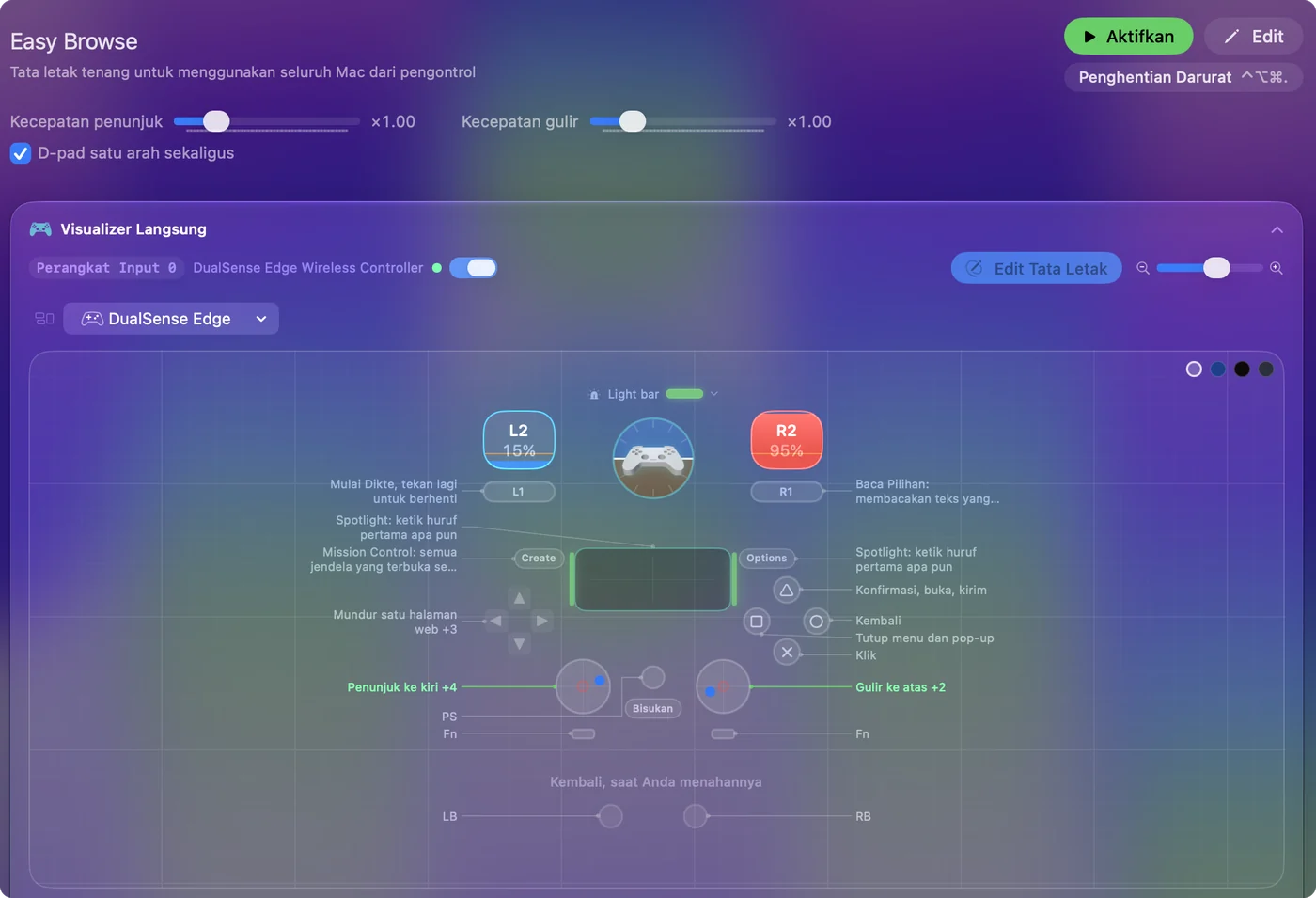
- Penunjuk pada stik, di kedua emulator. InputConfig menggerakkan penunjuk Mac dengan stik dan mengklik dengan tombol, jadi kamu bisa mengetuk di mana saja. melonDS tidak punya pengaturan sentuh sendiri, jadi ini jalurnya di sana.
Pilih stik dan tombol yang tidak dibaca emulator:
- melonDS. Stik kanan pada penunjuk, pemicu kanan pada klik kiri. Tidak ada di DS yang memakainya.
- Azahar. Stik kanan adalah C-Stick di sana, jadi pakai hanya di game yang mengabaikan C-Stick, atau biarkan penunjuk di stik kanan dan klik dengan tekanan stik kanan.
- Kamu: Di preset baru, tambahkan empat baris untuk stik kanan dengan keluaran Mouse Motion, satu per arah, dan satu baris untuk tombol cadangan dengan klik kiri. Turunkan Pointer speed supaya dorongan kecil mendarat di tombol kecil.
- InputConfig: Menggerakkan penunjuk dengan stik dan mengklik dengan tombol, sementara emulator tetap membaca setiap kontrol lain.
- Periksa: Gerakkan penunjuk ke layar bawah dan tekan tombol. Game bereaksi pada ketukan. Saya belum menguji ini di Azahar atau melonDS sendiri, jadi periksa ketukan menu dulu.

Satu jebakan di Azahar: Motion / Touch punya Motion Provider bernama Mouse (Right Click), yang mengubah seretan kanan menjadi gerakan. Jangan masukkan klik kanan ke tata letak sentuh di Azahar, atau sebuah ketukan bisa memiringkan konsol.
Taruh hotkey di tempat yang terjangkau
- Azahar, dari pad. Controls punya tab Controller Hotkeys, tempat kamu mengklik dua kali sebuah ikatan untuk mengubahnya dan bisa memakai kombinasi dua tombol.
- Azahar, dari keyboard. Tab Keyboard Hotkeys dimulai dengan F4 untuk Continue/Pause Emulation, F5 untuk berhenti, F6 untuk memulai ulang, F9 untuk Swap Screens, F10 untuk Toggle Screen Layout dan F11 untuk Fullscreen.
- melonDS. General hotkeys mencantumkan Pause/resume, Reset, Fast forward, Toggle fast forward, Swap screens, Close/open lid, Microphone dan lainnya, dan menerima tombol pad juga tombol keyboard.
Keduanya sudah bisa mengikat hotkey ke pad, jadi InputConfig hanya layak untuk tombol yang mereka simpan di keyboard, atau tata letak yang kamu mau di beberapa emulator. Pakai hotkey pad bawaan emulator dulu, dan tambahkan pemeta hanya untuk yang mereka lewatkan.
Jika controller tidak berbuat apa-apa
Naiki tangga ini, mulai dari langkah terkecil:
- Periksa Mac. Pengaturan Sistem, Pengontrol Game seharusnya menyalakan setiap tombol.
- Sambungkan ulang, lalu buka ulang. Sambungkan pad sebelum membuka jendela pengaturan emulator.
- Periksa slot. Di Azahar setiap slot seharusnya menyebut tombol pad. Di melonDS, menu Joystick seharusnya menyebut padmu.
- Periksa profil. Azahar menyimpan satu tata letak per profil, jadi yang benar harus dipilih.
- Tutup Steam. Lapisan controller-nya bisa mengirim tombol keyboard sendiri.
- Cari tekanan ganda. Jika sebuah tombol terpicu dua kali, pemeta dan emulator sama-sama membacanya. Petakan tombol itu di satu tempat saja.
Controller emulator tidak bekerja di Mac membahas sisi Mac untuk setiap emulator. Pad yang menyala di Pengontrol Game adalah pengaturan di dalam emulator, bukan masalah Mac.
Beri setiap emulator preset sendiri
Kedua emulator menginginkan kontrol cadangan yang berbeda, jadi saya akan menyimpan dua preset kecil: satu untuk melonDS dengan stik kanan dan pemicu kanan pada penunjuk, satu untuk Azahar dengan apa pun yang dibiarkan bebas game-nya. Daftarkan setiap emulator di bawah Activate when these apps are in front, dan yang tepat menyala saat kamu berpindah.

Tata letak sentuh sebaiknya hanya berjalan saat emulatornya di depan, supaya penunjuk tetap milikmu di tempat lain.
Yang tidak bisa dilakukannya
- Tidak ada sentuhan sejati dari stik. InputConfig menggerakkan penunjuk Mac. Emulator mengubah klik menjadi ketukan, jadi penunjuk harus berada di atas layar bawah.
- Tidak ada controller virtual. Ia mengirim tombol keyboard dan peristiwa tetikus, jadi tidak bisa membuat satu pad terlihat seperti yang lain bagi emulator.
- Tidak ada file game. Halaman ini hanya membahas controller.
Saya akan membiarkan setiap emulator membaca pad, dan memakai InputConfig hanya untuk penunjuk.
Versi singkatnya
- Azahar. Buka Settings, Controls, Input, lalu Auto Map atau satu slot per kali.
- melonDS. Buka Config, Input and hotkeys, pilih pad di Joystick, lalu petakan di bawah Joystick mappings.
- Layar sentuh. Pakai pemetaan tombol atau opsi touchpad Azahar, atau taruh penunjuk pada stik cadangan dengan InputConfig.
Petakan pad di emulator, lalu beri layar sentuh stik tersendiri.
Pertanyaan
Bagaimana cara memakai layar sentuh di melonDS dengan controller?
melonDS membaca layar sentuh dari tetikus. Pemeta seperti InputConfig bisa menggerakkan penunjuk dengan stik cadangan dan mengklik dengan tombol cadangan, yang oleh melonDS dianggap ketukan di layar bawah.
Di mana pengaturan controller di Azahar di Mac?
Di menu Azahar, Settings atau Preferences tergantung build, lalu Controls dan tab Input. Command koma juga membuka jendelanya.
Mengapa controller saya tidak bekerja di Azahar?
Biasanya slot masih menyebut tombol keyboard, atau profil yang berbeda dipilih. Sambungkan pad dulu, lalu tekan Auto Map atau klik setiap slot dan tekan tombolnya.
Bisakah saya memakai touchpad DualSense sebagai layar sentuh 3DS di Azahar?
Jendela Motion / Touch Azahar punya Use controller touchpad, yang memetakan touchpad pada controller seperti DualSense langsung ke sentuhan.
Apakah melonDS mendukung hotkey controller?
Ya. Tab General hotkeys di Input and hotkeys menerima tombol pad juga tombol keyboard, untuk Pause/resume, Fast forward, Swap screens dan lainnya.
Lainnya dalam bahasa Indonesia
Panduan lengkap, dalam bahasa Inggris
Siapa yang menulis. Ryleigh Newman mengembangkan InputConfig dan setiap hari mengendalikan Mac miliknya dengan controller, karena tangannya tidak berfungsi dengan baik. Halaman ini diterjemahkan dari bahasa Inggris. Tampilan aplikasi dan bagian lain situs ini berbahasa Inggris.
Halaman ini dalam bahasa lain: English, العربية, Čeština, Dansk, Deutsch, Español, Suomi, Français, עברית, Magyar, Italiano, 日本語, 한국어, Norsk, Nederlands, Polski, Português, Русский, Slovenčina, Svenska, ไทย, Türkçe, Українська, Tiếng Việt, 繁體中文, 简体中文
Gratis. macOS 14 atau lebih baru. Tanpa akun, tidak ada yang keluar dari Mac Anda. Open source di GitHub.