Slovenčina
Ako používať ovládač v Azahar a melonDS na Macu
 Táto aplikácia je úplne zadarmo. Nemusíte si zakladať účet. Žiadne predplatné, žiadne zložité sťahovanie a nič nie je zamknuté. Optimalizované pre Apple Silicon.
Oba emulátory čítajú ovládače samy. V Azahar otvorte Settings, Controls, Input, kliknite na pozíciu a stlačte tlačidlo, ktoré tam chcete, alebo stlačte Auto Map. V melonDS otvorte Config, Input and hotkeys, vyberte svoj pad v ponuke Joystick a namapujte každé tlačidlo DS v časti Joystick mappings. Jediná vec, ktorú ovládač sám v ani jednom nezvládne, je dotyková obrazovka, pretože oba berú dotykovú obrazovku z myši.
Tu pomáha InputConfig, bezplatná aplikácia pre Mac, ktorú vyvíjam: pohybuje ukazovateľom páčkou a klikne tlačidlom, takže sa môžete dotknúť spodnej obrazovky bez toho, aby ste pustili pad. Názvy ponúk tu pochádzajú zo zdrojového kódu každého projektu, prečítaného 22. októbra 2026: Azahar 2126.2, vydaný 8. októbra 2026, a melonDS 1.1, vydaný 18. novembra 2025, obe s zostaveniami pre macOS na stránkach vydaní.
Verzia 1.7 aplikácie InputConfig, očakávaná v októbri 2026, bude plne dostupná v slovenčine.
Postup
- Pripojte ovládač k Macu a skontrolujte ho v Systémových nastaveniach, Herné ovládače.
- V Azahar otvorte Settings, Controls, Input, potom stlačte Auto Map alebo kliknite na každú pozíciu a stlačte tlačidlo.
- V melonDS otvorte Config, Input and hotkeys, vyberte pad v ponuke Joystick a namapujte každé tlačidlo DS.
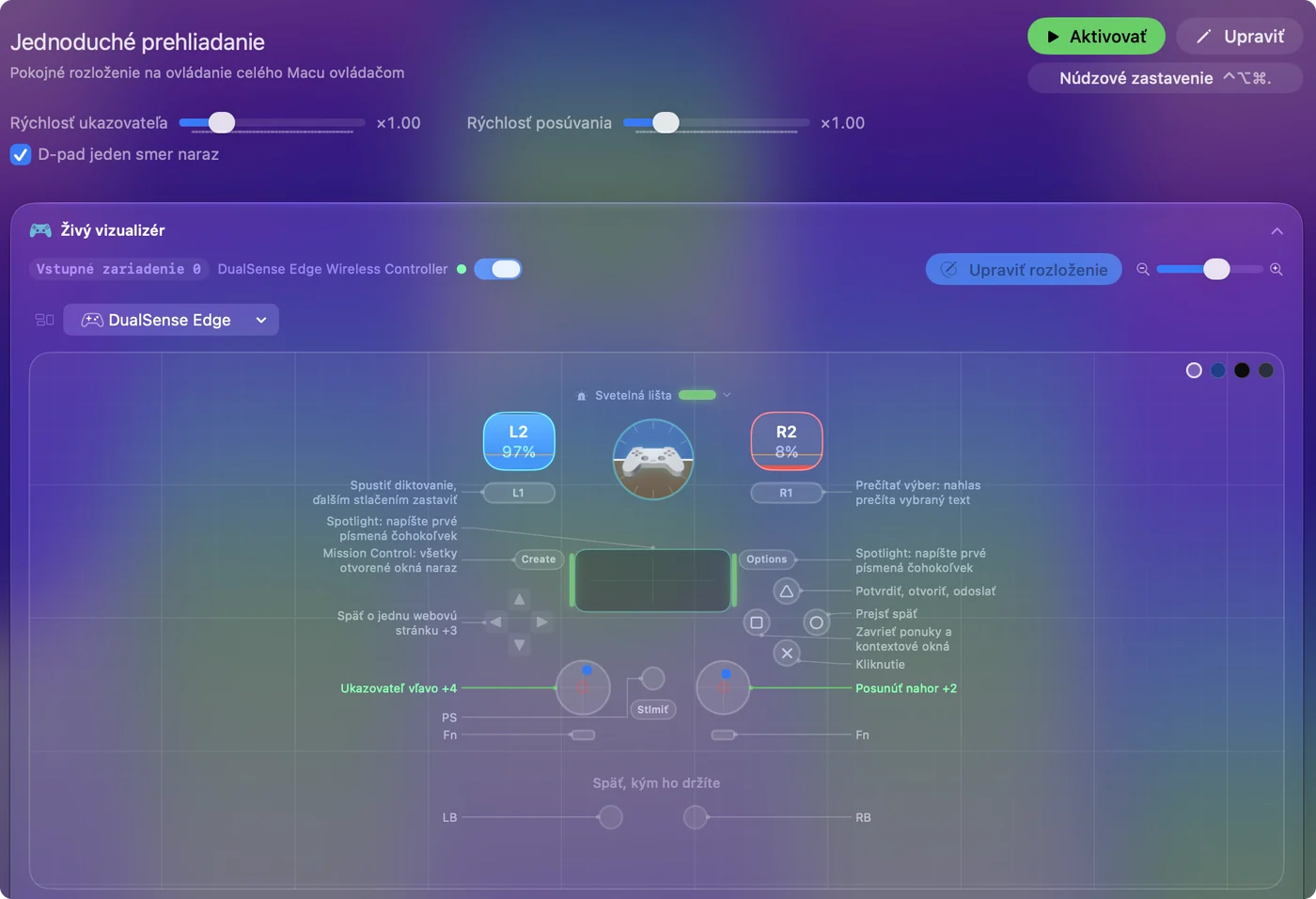
- Pre dotykovú obrazovku vytvorte predvoľbu InputConfig s ukazovateľom na páčke, ktorú hra nepoužíva, a ľavým klikom na voľnom tlačidle.
- Pridajte každý emulátor do zoznamu aplikácií jeho predvoľby, aby dotykové rozloženie bežalo, len kým je ten emulátor v popredí.
Nastavte ovládač v Azahar
Azahar pokračuje v projekte Citra a jeho okno nastavení je rovnaký nápad. Na Macu je jeho položka Configure v ponuke Azahar, ako Settings alebo Preferences podľa zostavenia, a otvorí ho aj Command čiarka. Vyberte Controls v bočnom paneli a potom kartu Input.
- Vy: Stlačte Auto Map a stlačte tlačidlo na pade, alebo kliknite na pozíciu, napríklad A, a stlačte tlačidlo, ktoré tam chcete. Pre Circle Pad kliknite na Set Analog Stick a pohnite páčkou.
- Azahar: Vyplní pozíciu tlačidlom alebo páčkou padu.
- Kontrola: Každá pozícia ukazuje tlačidlo padu, nie kláves. Kliknite na OK.
- Profil. New, Rename a Delete držia rozloženie pre každý pad.
- Apply Game Controller Maps To. Všetky ovládače, ovládače namapovaného typu alebo len namapovaný ovládač. Azahar poznamenáva, že niektoré mapovania, ako zadné tlačidlá, sa nedajú použiť na všetky ovládače.
- Circle Mod. Kláves alebo tlačidlo, ktoré pri podržaní zmenší pohyb Circle Pad, pre hry, ktoré potrebujú jemný tlak.
- Clear All a Restore Defaults. Začať odznova alebo vrátiť rozloženie klávesnice.
Ak pozícia stále ukazuje písmenový kláves, Azahar číta pre to tlačidlo klávesnicu, nie pad.
Nastavte ovládač v melonDS
melonDS drží všetko v Config, Input and hotkeys. Okno má karty DS keypad, Add-ons a General hotkeys a ponuku Joystick, ktorá vyberá, ktorý pad číta.
- Vy: Vyberte svoj ovládač v ponuke Joystick. Kliknite na Switch to Joystick mappings, potom kliknite na každé tlačidlo DS a stlačte preň tlačidlo padu.
- melonDS: Uloží mapovanie joysticku vedľa klávesového, takže fungujú obe.
- Kontrola: Stlačte OK, načítajte hru a raz stlačte každé tlačidlo.
DS nemá analógové páčky, takže obe páčky a spúšťače moderného padu sú v melonDS voľné, pokiaľ ich nenamapujete. Pri viacerých otvorených oknách melonDS okno uvádza, ktorú inštanciu nastavujete. Ponuka Joystick je prvá vec na kontrolu, keď melonDS ignoruje pad.
Dostaňte sa k dotykovej obrazovke z ovládača
Oba emulátory čítajú spodnú obrazovku z myši: klik je ťuknutie a podržaný klik ťahá stylus. Postupujte po tomto rebríčku, od ničoho navyše po úplné rozloženie:
- Pevné ťuknutia v Azahar. Controls, Input, Motion / Touch má Use button mapping, ktoré viaže tlačidlá padu na pevné body dotykovej obrazovky. Hodí sa pre hru, ktorá vždy ťuká na tie isté miesta.
- Dotykový panel DualSense v Azahar. To isté okno má Use controller touchpad, ktoré mapuje dotykový panel na ovládačoch ako DualSense priamo na dotyk.
- Ukazovateľ na páčke v ktoromkoľvek emulátore. InputConfig pohybuje ukazovateľom Macu páčkou a klikne tlačidlom, takže môžete ťuknúť kdekoľvek. melonDS nemá vlastné nastavenie dotyku, takže tam je to cesta.
Vyberte páčku a tlačidlo, ktoré emulátor nečíta:
- melonDS. Pravá páčka na ukazovateľ, pravý spúšťač na ľavý klik. Nič na DS ich nepoužíva.
- Azahar. Pravá páčka je tam C-Stick, preto ju použite len v hrách, ktoré C-Stick ignorujú, alebo nechajte ukazovateľ na pravej páčke a klikajte stlačením pravej páčky.
- Vy: V novej predvoľbe pridajte štyri riadky pre pravú páčku s výstupom Mouse Motion, po jednom na smer, a riadok pre voľné tlačidlo s ľavým klikom. Znížte Pointer speed, aby malé tlaky trafili malé tlačidlá.
- InputConfig: Pohybuje ukazovateľom páčkou a klikne tlačidlom, kým emulátor ďalej číta všetky ostatné ovládacie prvky.
- Kontrola: Posuňte ukazovateľ nad spodnú obrazovku a stlačte tlačidlo. Hra na ťuknutie zareaguje. V Azahar ani melonDS to nebolo osobne vyskúšané, preto najprv skontrolujte ťuknutie v ponuke.

Jedna pasca v Azahar: Motion / Touch má poskytovateľa pohybu s názvom Mouse (Right Click), ktorý mení pravé ťahy na pohyb. V Azahar nechajte pravý klik mimo dotykového rozloženia, inak môže ťuknutie namiesto toho naklopiť konzolu.
Dajte klávesové skratky tam, kam dosiahnete
- Azahar, z padu. Controls má kartu Controller Hotkeys, kde dvojitým kliknutím na väzbu ju zmeníte a môžete použiť akordy z dvoch tlačidiel.
- Azahar, z klávesnice. Karta Keyboard Hotkeys začína F4 pre Continue/Pause Emulation, F5 na zastavenie, F6 na reštart, F9 pre Swap Screens, F10 pre Toggle Screen Layout a F11 pre Fullscreen.
- melonDS. General hotkeys uvádza Pause/resume, Reset, Fast forward, Toggle fast forward, Swap screens, Close/open lid, Microphone a ďalšie a berie tlačidlo padu aj kláves.
Oba už vedia viazať klávesové skratky na pad, takže InputConfig sa oplatí len pre klávesy, ktoré nechávajú na klávesnici, alebo rozloženie, ktoré chcete naprieč viacerými emulátormi. Najprv použite vlastné skratky emulátora na pade a mapovač pridajte len pre to, čo vynechávajú.
Ak ovládač nerobí nič
Postupujte po tomto rebríčku, od najmenšieho kroku:
- Skontrolujte Mac. Systémové nastavenia, Herné ovládače by mali rozsvietiť každé tlačidlo.
- Pripojte znova, potom znova otvorte. Pripojte pad skôr, než otvoríte okno nastavení emulátora.
- Skontrolujte pozície. V Azahar by každá pozícia mala uvádzať tlačidlo padu. V melonDS by ponuka Joystick mala uvádzať váš pad.
- Skontrolujte profil. Azahar drží rozloženie pre každý profil, takže musí byť vybraný ten správny.
- Ukončite Steam. Jeho vrstva ovládačov môže posielať vlastné klávesy.
- Hľadajte dvojité stlačenia. Ak tlačidlo zareaguje dvakrát, čítajú ho mapovač aj emulátor. Namapujte to tlačidlo len na jednom mieste.
Ovládač emulátora na Macu nefunguje pokrýva stranu Macu pre každý emulátor. Pad, ktorý sa rozsvieti v Herných ovládačoch, je nastavenie vnútri emulátora, nie problém Macu.
Dajte každému emulátoru vlastnú predvoľbu
Oba emulátory chcú iné voľné ovládacie prvky, preto by som držal dve malé predvoľby: jednu pre melonDS s pravou páčkou a pravým spúšťačom na ukazovateli, jednu pre Azahar s čímkoľvek, čo jej hry nechávajú voľné. Uveďte každý emulátor v časti Activate when these apps are in front a správny sa zapne, keď prepnete.

Dotykové rozloženie má bežať, len kým je jeho emulátor v popredí, aby ukazovateľ ostal všade inde váš.
Čo to nevie
- Žiadny skutočný dotyk z páčky. InputConfig pohybuje ukazovateľom Macu. Emulátor mení klik na ťuknutie, takže ukazovateľ musí byť nad spodnou obrazovkou.
- Žiadny virtuálny ovládač. Posiela klávesy a udalosti myši, takže nevie urobiť, aby jeden pad vyzeral pre emulátor ako iný.
- Žiadne herné súbory. Táto stránka pokrýva len ovládače.
Nechal by som každý emulátor čítať pad a InputConfig použil len na ukazovateľ.
Stručne
- Azahar. Choďte do Settings, Controls, Input, potom Auto Map alebo jednu pozíciu po druhej.
- melonDS. Choďte do Config, Input and hotkeys, vyberte pad v Joystick a potom mapujte v Joystick mappings.
- Dotyková obrazovka. Použite mapovanie tlačidiel alebo možnosť dotykového panela v Azahar, alebo dajte ukazovateľ na voľnú páčku cez InputConfig.
Namapujte pad v emulátore a potom dajte dotykovej obrazovke vlastnú páčku.
Otázky
Ako použijem dotykovú obrazovku v melonDS s ovládačom?
melonDS číta dotykovú obrazovku z myši. Mapovač ako InputConfig vie pohybovať ukazovateľom voľnou páčkou a klikať voľným tlačidlom, čo melonDS berie ako ťuknutie na spodnej obrazovke.
Kde sú nastavenia ovládača v Azahar na Macu?
V ponuke Azahar, Settings alebo Preferences podľa zostavenia, potom Controls a karta Input. Okno otvorí aj Command čiarka.
Prečo mi ovládač v Azahar nefunguje?
Zvyčajne pozície stále uvádzajú klávesy klávesnice alebo je vybraný iný profil. Najprv pripojte pad, potom stlačte Auto Map alebo kliknite na každú pozíciu a stlačte tlačidlo.
Môžem použiť dotykový panel DualSense ako dotykovú obrazovku 3DS v Azahar?
Okno Motion / Touch v Azahar má Use controller touchpad, ktoré mapuje dotykový panel na ovládačoch ako DualSense priamo na dotyk.
Podporuje melonDS klávesové skratky na ovládači?
Áno. Karta General hotkeys v Input and hotkeys berie tlačidlo padu aj kláves, pre Pause/resume, Fast forward, Swap screens a zvyšok.
Viac po slovensky
Podrobné návody, v angličtine
Kto píše. Ryleigh Newman vyvíja InputConfig a svoj Mac každý deň ovláda ovládačom, pretože ruky nefungujú dobre. Táto stránka je preložená z angličtiny. Rozhranie aplikácie a zvyšok webu sú v angličtine.
Táto stránka v iných jazykoch: English, العربية, Čeština, Dansk, Deutsch, Español, Suomi, Français, עברית, Magyar, Bahasa Indonesia, Italiano, 日本語, 한국어, Norsk, Nederlands, Polski, Português, Русский, Svenska, ไทย, Türkçe, Українська, Tiếng Việt, 繁體中文, 简体中文
Zadarmo. macOS 14 alebo novší. Bez účtu, nič neopúšťa váš Mac. Open source na GitHube.