Slovenčina
Prečo sa ovládač PS4 stále odpája od Macu a ako to opraviť
 Táto aplikácia je úplne zadarmo. Nemusíte si zakladať účet. Žiadne predplatné, žiadne zložité sťahovanie a nič nie je zamknuté. Optimalizované pre Apple Silicon.
DualShock 4, ktorý sa pripojí a potom z Macu vypadne, je takmer vždy jedna z niekoľkých vecí: blízka PS4, ktorá ho berie späť, unavená batéria, párovanie, ktoré sa dokončilo len napoly, alebo rušenie Bluetooth. Prvé dve pokrývajú väčšinu prípadov a kábel micro-USB, ktorý prenáša dáta, je oprava, ktorá funguje, keď nič iné nepomôže. Postupujte po rebríčku nižšie. Každá kontrola trvá minútu alebo dve.
Ak ovládač mapujete v InputConfig, bezplatnej aplikácii pre Mac, ktorú vyvíjam, jeho záznam aktivity ukazuje každé skutočné odpojenie, čo rozhodne, či pad vypadol, alebo hra prestala počúvať.
Verzia 1.7 aplikácie InputConfig, očakávaná v októbri 2026, bude plne dostupná v slovenčine.
Postup
- Úplne vypnite PS4 alebo sa od nej vzdiaľte, aby nemohla ovládač vziať späť.
- Nabíjajte DualShock 4 na kábli chvíľu, kým to znova otestujete.
- Zabudnite ovládač v Systémových nastaveniach, Bluetooth, potom podržte PS a Share, kým svetelná lišta rýchlo nezačne blikať, a spárujte znova.
- Ak stále vypadáva, stlačte tlačidlo reset v malom otvore na zadnej strane kancelárskou spinkou na päť sekúnd a spárujte od začiatku.
- Zapojte ho priamo do Macu káblom micro-USB, ktorý prenáša dáta.
Najprv si prečítajte svetelnú lištu
Svetelná lišta vám povie, čo si ovládač myslí, že robí, čo ušetrí hádanie:
| Čo vidíte | Čo to znamená |
|---|---|
| Rýchle blikanie | Režim párovania, po podržaní PS a Share. Mac by mal v Bluetooth uvádzať DUALSHOCK 4 Wireless Controller. |
| Pomalšie blikanie po stlačení PS | Zvyčajne hľadá zariadenie, s ktorým bol naposledy spárovaný. Ak je to PS4, môže zobudiť konzolu namiesto pripojenia k Macu. |
| Stále svetlo | Pripojený k niečomu. V Systémových nastaveniach skontrolujte Herné ovládače, či je to Mac. |
| Pomalé oranžové blikanie na PS4 | Nabíjanie, kým je konzola v pokojovom režime, ako opisuje návod Sony k PS4. Svetlo zhasne, keď sa nabíjanie dokončí. |
| Svetlo zhasne | Vypnutý alebo prázdna batéria. |
Blikanie, ktoré sa nikdy neustáli, znamená, že párovanie s Macom sa nikdy nedokončilo.
Prejdite osem opráv
Postupujte po tomto rebríčku, od najmenšieho kroku:
- Zabráňte PS4 vziať ho späť. DualShock 4 si pamätá vždy jednu konzolu alebo počítač. Zapojenie do PS4 a stlačenie PS, aj len na nabitie, ho spáruje s PS4 znova. Počas testovania konzolu úplne vypnite, nie do pokojového režimu.
- Nabite ho. Slabá alebo opotrebovaná batéria vypadne z Bluetooth ako prvá. Návod Sony k PS4 uvádza, že vybitý ovládač sa nabíja asi dve hodiny a že sa má aspoň raz za rok nabiť úplne, aby fungoval správne.
- Spárujte ho nanovo. V Systémových nastaveniach, Bluetooth kliknite na tlačidlo info vedľa ovládača a vyberte Forget This Device. Potom, s vypnutým padom a bez zapojeného kábla, podržte PS a Share, kým svetelná lišta rýchlo nezačne blikať, a kliknite na Connect.
- Resetujte ho. Kroky Sony: odpojte kábel, nájdite malý otvor na zadnej strane ovládača, blízko spúšťača L2, a stlačte tlačidlo vo vnútri rozloženou kancelárskou spinkou aspoň päť sekúnd. Potom ho s Macom spárujte znova, pretože reset vymaže staré párovanie.
- Priblížte sa. Bluetooth funguje na 2,4 GHz a Mac mini alebo Mac Studio pod stolom stratí pad cez miestnosť oveľa skôr než notebook na kolenách.
- Znížte rušenie. Stránka Apple o rušení Wi-Fi a Bluetooth uvádza rozbočovače USB 3 a Thunderbolt a disky blízko Macu, mikrovlnky a kov medzi vami a Macom. Odsuňte rozbočovače a prepnite Wi-Fi Macu na 5 GHz, ak to router dovolí.
- Reštartujte Bluetooth. Vypnite a zapnite Bluetooth v Control Center alebo reštartujte Mac a spárujte ešte raz.
- Použite kábel. Kábel micro-USB priamo do Macu, nie cez rozbočovač, obíde Bluetooth úplne.
Ak vyskúšate len jednu vec, vypnite PS4 a nabite pad, pretože tieto dve stoja za väčšinou vypadnutí.
Uistite sa, že kábel prenáša dáta
Mnoho starých káblov micro-USB len nabíja. Na takom svetelná lišta svieti a Mac nikdy ovládač nevidí, takže to vyzerá ako pripojenie, ktoré stále zlyháva. Stránka Apple o ovládačoch PlayStation uvádza, že kábel, ktorý prenáša dáta aj nabíja, pripojí ovládač sám, bez klikania.
- Vy: Zapojte DualShock 4 káblom, ktorý synchronizuje telefón alebo fotoaparát, alebo káblom micro-USB na USB-C na Macu len s portami USB-C.
- macOS: Uvedie ovládač v Herných ovládačoch do niekoľkých sekúnd.
- Kontrola: Stláčajte tlačidlá v Herných ovládačoch a sledujte, ako sa rozsvecujú. Ak sa nabíja, ale nič sa nerozsvieti, vymeňte kábel, skôr než obviníte ovládač.
Kábel, ktorý rozsvieti pad a nič nepripojí, je kábel len na nabíjanie. Počas testovania zapojte priamo do Macu, pretože lacný rozbočovač môže zahadzovať zariadenia HID, keď niečo iné na ňom odoberá energiu.
Ak vypadáva po čase alebo len v jednej hre
Niektorí používatelia Macu hlásia DualShock 4, ktorý vydrží desať alebo pätnásť minút a potom vypadne, pričom ho vráti stlačenie PS. Nič na strane Macu to spoľahlivo neopraví a kábel áno. Ak Systémové nastavenia stále ukazujú pad pripojený a stratí ho len jedna hra, príčinou je hra alebo vrstva, cez ktorú beží, nie Bluetooth: Steam Input, emulátor alebo stream v prehliadači.
- Vy: V InputConfig zapnite Show the activity log v Settings, Advanced a hrajte, kým pad nevypadne.
- InputConfig: Uvádza každé pripojenie a odpojenie ovládača s časom v dolnej časti hlavného okna.
- Kontrola: Riadok odpojenia znamená, že pad naozaj vypadol, takže sa vráťte na rebrík. Žiadny riadok znamená, že hra prestala počúvať.
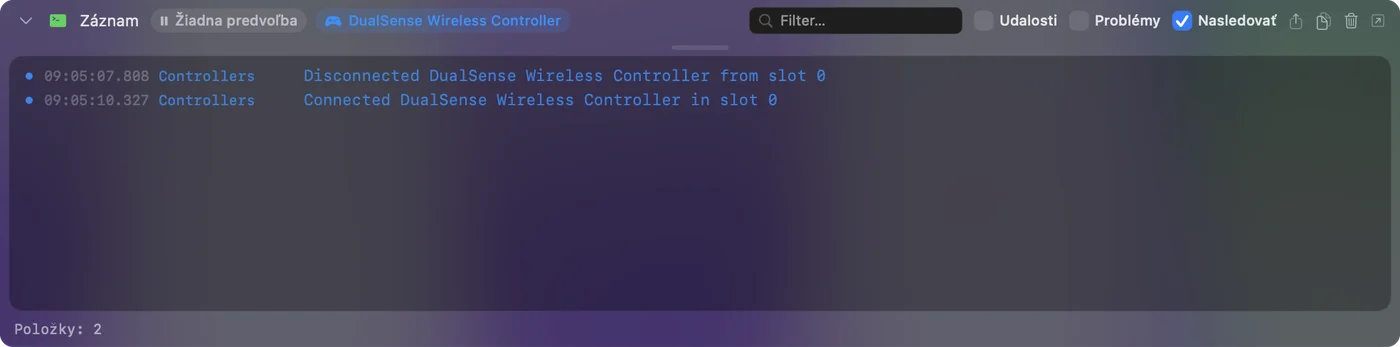
InputConfig si všimne ovládač, ktorý sa vráti do niekoľkých sekúnd, a bežiaca predvoľba pokračuje. Ak sa znova neobjaví, kliknite na jeho položku v hornej časti bočného panela a vyberte Refresh Controllers. Pre Steam má nastavenia pre jednotlivé hry funguje v Steame, ale nie v hre.
Sledujte batériu
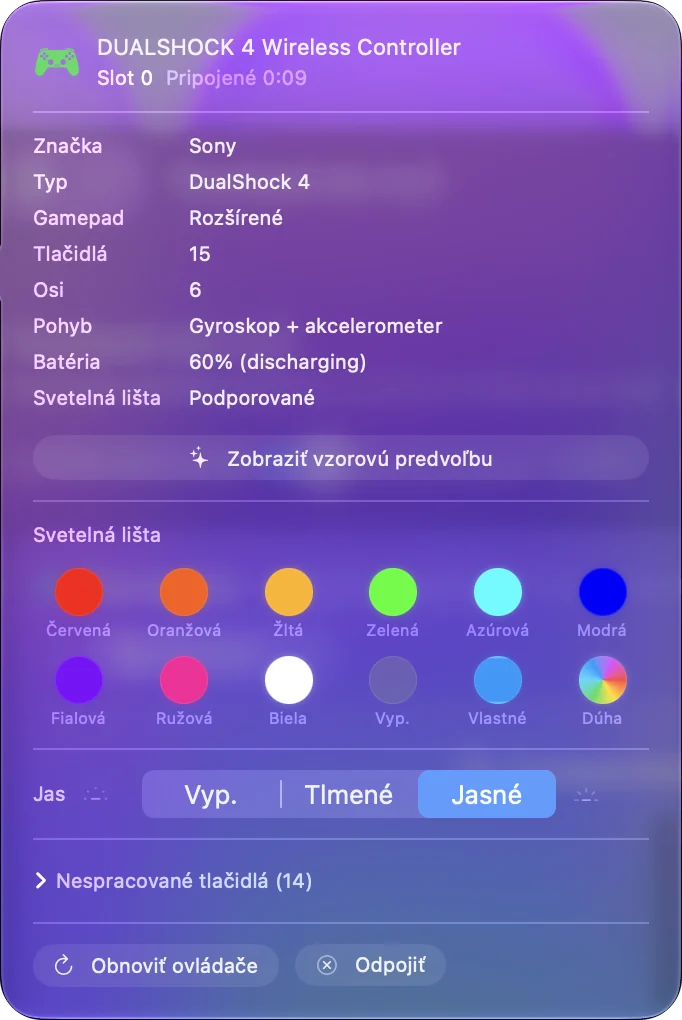
Mac ukazuje batériu pripojeného DualShock 4 v ponuke Bluetooth a InputConfig ju ukazuje na položke ovládača v hornej časti bočného panela, vedľa farby svetelnej lišty. Pad, ktorý vypadáva viac, ako večer pokračuje, je batéria, ktorá vám niečo hovorí. Starší ovládač s opotrebovanou batériou už nemusí cez Bluetooth nikdy zostať pripojený a potom je poctivou opravou kábel.
Odpojte ho zámerne
Keď skončíte, odpojte ho namiesto toho, aby vypadol. Kliknite na jeho názov v zozname Bluetooth v Control Center alebo kliknite na jeho položku v hornej časti bočného panela InputConfig a vyberte Disconnect. Ostane spárovaný a jedno stlačenie PS ho vráti. Na vypnutie podržte PS asi desať sekúnd, kým svetelná lišta nezhasne, pretože macOS mu nikdy nehovorí, aby zaspal. Od verzie 1.8 ho InputConfig vie odpojiť po 5 až 60 minútach nepoužívania: zapnite Disconnect a wireless controller after it sits unused v Settings, Devices.

Na opätovné použitie na PS4 Sony radí zapojiť ho do konzoly a stlačiť PS. Potom ho s Macom spárujte znova cez PS a Share.
Čo to nevie
- Žiadne nastavenie ho neudrží spárovaný s oboma. DualShock 4 patrí zariadeniu, ktoré ho spárovalo naposledy, takže presun medzi PS4 a Macom znamená párovať znova. Kábel na strane Macu ušetrí cestu.
- Mapovač nevie opraviť slabé rádio. InputConfig číta ovládač, keď ho macOS má, a zaznamenáva vypadnutia, ale nevie udržať spojenie Bluetooth nažive.
- Nie každý model je overený. Opravy tu pochádzajú zo stránok Sony a Apple a z toho, čo hlásia používatelia Macu, nie z testov na každej revízii ovládača.
Stručne
- Obvyklé dve. Vypnite PS4 a nabite pad.
- Rýchly reset. Zabudnite ho v Bluetooth, podržte PS a Share, kým rýchlo nezačne blikať, a spárujte znova.
- Hlbší reset. Kancelárska spinka v otvore na zadnej strane päť sekúnd, potom párovať od začiatku.
- Stála oprava. Kábel micro-USB, ktorý prenáša dáta, priamo do Macu.
Ak kábel zastaví vypadávanie, problémom bol Bluetooth a ovládač je v poriadku.
Otázky
Prečo sa môj ovládač PS4 pripojí a potom odpojí od Macu?
Zvyčajne ho berie späť blízka PS4, batéria je slabá, alebo sa párovanie nikdy nedokončilo. Vypnite konzolu, nabite pad, zabudnite ho v Bluetooth a spárujte znova cez PS a Share.
Prečo sa môj ovládač PS4 od Macu hneď odpojí?
Blikanie, ktoré sa nikdy neustáli, znamená, že sa párovanie nedokončilo. Začnite s vypnutým padom a bez kábla, podržte PS a Share, kým svetelná lišta rýchlo nezačne blikať, potom kliknite na Connect. Ak to zlyhá, resetujte ho otvorom na zadnej strane a spárujte znova.
Kde je tlačidlo reset na ovládači PS4?
V malom otvore na zadnej strane ovládača, blízko spúšťača L2. Sony radí stlačiť ho rozloženou kancelárskou spinkou aspoň päť sekúnd s odpojeným káblom.
Zastaví kábel odpájanie ovládača PS4 od MacBooku?
Áno, ak kábel micro-USB prenáša dáta. Kábel len na nabíjanie pad rozsvieti a nikdy ho nepripojí. Zapojte ho priamo do Macu, nie cez rozbočovač.
Opraví InputConfig ovládač, ktorý sa stále odpája?
Nevie udržať spojenie Bluetooth nažive, ale jeho záznam aktivity ukazuje každé skutočné odpojenie a ovládač znova zachytí do niekoľkých sekúnd, keď sa vráti.
Viac po slovensky
Podrobné návody, v angličtine
Kto píše. Ryleigh Newman vyvíja InputConfig a svoj Mac každý deň ovláda ovládačom, pretože ruky nefungujú dobre. Táto stránka je preložená z angličtiny. Rozhranie aplikácie a zvyšok webu sú v angličtine.
Táto stránka v iných jazykoch: English, العربية, Čeština, Dansk, Deutsch, Español, Suomi, Français, עברית, Magyar, Bahasa Indonesia, Italiano, 日本語, 한국어, Norsk, Nederlands, Polski, Português, Русский, Svenska, ไทย, Türkçe, Українська, Tiếng Việt, 繁體中文, 简体中文
Zadarmo. macOS 14 alebo novší. Bez účtu, nič neopúšťa váš Mac. Open source na GitHube.