Español
Por qué un mando de PS4 se desconecta de un Mac y cómo arreglarlo
 Esta app es totalmente gratis. No tienes que crear una cuenta. No hay suscripciones ni descargas complicadas, y no hay nada bloqueado. Optimizada para Apple Silicon.
Un DualShock 4 que se conecta y luego se cae de un Mac es casi siempre una de unas pocas cosas: una PS4 cercana que se lo lleva de vuelta, una batería cansada, un emparejamiento que se quedó a medias o ruido de Bluetooth. Las dos primeras cubren la mayoría de los casos, y un cable micro-USB que lleve datos es el arreglo que funciona cuando nada más lo hace. Baja por la escalera de abajo. Cada comprobación lleva uno o dos minutos.
Si asignas el mando con InputConfig, la app gratuita para Mac que hago yo, su registro de actividad muestra cada desconexión real, lo que aclara si el mando se cayó o si un juego dejó de escuchar.
La versión 1.7 de InputConfig, prevista para octubre de 2026, estará disponible por completo en español.
Pasos
- Apaga del todo la PS4, o aléjate de ella, para que no pueda llevarse el mando de vuelta.
- Carga el DualShock 4 con un cable un rato antes de volver a probar.
- Olvida el mando en Ajustes del Sistema, Bluetooth, luego mantén PS y Share hasta que la barra de luz parpadee rápido y empareja de nuevo.
- Si sigue cayéndose, pulsa con un clip el botón de reinicio del agujerito de la parte trasera durante cinco segundos y empareja desde cero.
- Conéctalo directamente al Mac con un cable micro-USB que lleve datos.
Lee primero la barra de luz
La barra de luz te dice lo que cree el mando que está haciendo, lo que ahorra adivinar:
| Lo que ves | Qué significa |
|---|---|
| Parpadeos rápidos | Modo de emparejamiento, tras mantener PS y Share. El Mac debería listar DUALSHOCK 4 Wireless Controller en Bluetooth. |
| Un parpadeo más lento tras pulsar PS | Normalmente busca el dispositivo con el que se emparejó por última vez. Si es una PS4, puede despertar la consola en lugar de unirse al Mac. |
| Luz fija | Conectado a algo. Mira Mandos de videojuegos en Ajustes del Sistema para ver que es el Mac. |
| Parpadeo naranja lento en una PS4 | Cargando mientras la consola está en modo de reposo, como describe el manual de la PS4 de Sony. La luz se apaga cuando termina la carga. |
| La luz se apaga | Apagado, o la batería está vacía. |
Un parpadeo que nunca se estabiliza significa que nunca terminó de emparejarse con el Mac.
Baja por los ocho arreglos
Sube esta escalera, empezando por el paso más pequeño:
- Evita que la PS4 se lo lleve. Un DualShock 4 recuerda una consola o un ordenador a la vez. Conectarlo a una PS4 y pulsar PS, aunque solo sea para cargarlo, lo empareja de nuevo con la PS4. Apaga del todo la consola mientras pruebas, no la dejes en reposo.
- Cárgalo. Una batería baja o gastada es la primera en caerse del Bluetooth. El manual de la PS4 de Sony dice que un mando descargado tarda unas dos horas en cargarse, y que debería cargarse del todo al menos una vez al año para que siga funcionando bien.
- Empareja de nuevo. En Ajustes del Sistema, Bluetooth, haz clic en el botón de información junto al mando y elige Olvidar este dispositivo. Luego, con el mando apagado y sin cable conectado, mantén PS y Share hasta que la barra de luz parpadee rápido, y haz clic en Conectar.
- Reinícialo. Los pasos de Sony: desenchufa el cable, busca el agujerito de la parte trasera del mando, cerca del gatillo L2, y pulsa el botón de dentro con un clip desdoblado durante al menos cinco segundos. Luego empareja de nuevo con el Mac, porque un reinicio borra el emparejamiento anterior.
- Acércate. Bluetooth funciona a 2,4 GHz, y un Mac mini o un Mac Studio bajo una mesa pierde un mando al otro lado de la habitación mucho antes que un portátil sobre tus rodillas.
- Reduce las interferencias. La página de Apple sobre interferencias de Wi-Fi y Bluetooth nombra hubs y discos USB 3 y Thunderbolt cerca del Mac, microondas y metal entre tú y el Mac. Aleja los hubs, y pon el Wi-Fi del Mac en 5 GHz si tu router lo permite.
- Reinicia Bluetooth. Desactiva y activa Bluetooth en el Centro de control, o reinicia el Mac, y empareja una vez más.
- Usa un cable. Un cable micro-USB directo al Mac, sin pasar por un hub, se salta Bluetooth por completo.
Si solo pruebas una cosa, apaga la PS4 y carga el mando, porque esas dos están detrás de la mayoría de las caídas.
Asegúrate de que el cable lleva datos
Muchos cables micro-USB antiguos solo cargan. Con uno de esos la barra de luz brilla y el Mac nunca ve un mando, así que parece una conexión que falla una y otra vez. La página de Apple sobre mandos de PlayStation dice que un cable que lleva datos además de carga conecta el mando por sí solo, sin nada que pulsar.
- Tú: Conecta el DualShock 4 con un cable que sincronice un teléfono o una cámara, o con un cable micro-USB a USB-C en un Mac que solo tenga puertos USB-C.
- macOS: Lista el mando en Mandos de videojuegos en unos segundos.
- Comprueba: Pulsa botones en Mandos de videojuegos y míralos iluminarse. Si carga pero no se ilumina nada, cambia el cable antes de culpar al mando.
Un cable que ilumina el mando y no conecta nada es un cable solo de carga. Conecta directamente al Mac mientras pruebas, porque un hub barato puede soltar dispositivos HID cuando algo más conectado a él consume energía.
Si se cae pasado un rato, o solo en un juego
Algunos usuarios de Mac cuentan que un DualShock 4 aguanta diez o quince minutos y luego se cae, y que pulsar PS lo trae de vuelta. Nada del lado del Mac lo arregla de forma fiable, y un cable sí. Si Ajustes del Sistema sigue mostrando el mando conectado y solo un juego lo pierde, la causa es el juego o la capa por la que funciona, no Bluetooth: Steam Input, un emulador o una retransmisión en un navegador.
- Tú: En InputConfig, activa Show the activity log en Settings, Advanced, y luego juega hasta que el mando se caiga.
- InputConfig: Lista cada conexión y desconexión del mando, con la hora, en la parte inferior de la ventana principal.
- Comprueba: Una línea de desconexión significa que el mando se cayó de verdad, así que vuelve a la escalera. Si no hay línea, el juego dejó de escuchar.
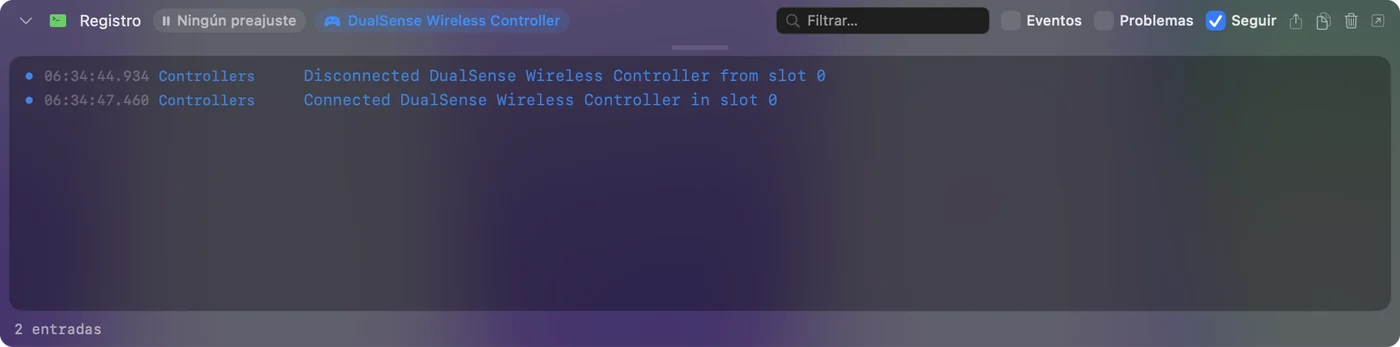
InputConfig nota un mando que vuelve en unos segundos, y el preajuste en marcha sigue adelante. Si no reaparece, haz clic en su entrada arriba en la barra lateral y elige Refresh Controllers. Para Steam, funciona en Steam pero no en el juego tiene los ajustes por juego.
Vigila la batería
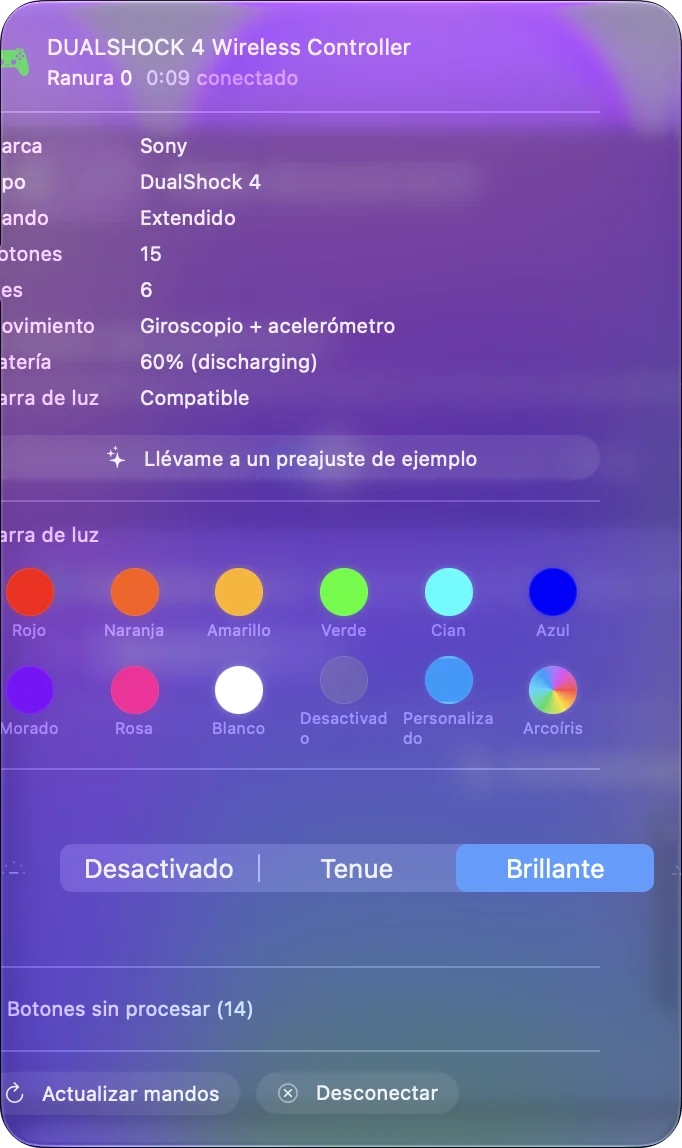
El Mac muestra la batería de un DualShock 4 conectado en el menú de Bluetooth, e InputConfig la muestra en la entrada del mando arriba en su barra lateral, junto al color de la barra de luz. Un mando que se cae más según avanza la tarde es una batería que te dice algo. Un mando antiguo con la batería gastada puede que no vuelva a mantenerse conectado por Bluetooth, y entonces un cable es el arreglo honesto.
Desconéctalo a propósito
Cuando termines, desconéctalo en lugar de dejar que se caiga. Haz clic en su nombre en la lista de Bluetooth del Centro de control, o haz clic en su entrada arriba en la barra lateral de InputConfig y elige Disconnect. Sigue emparejado, y una pulsación de PS lo trae de vuelta. Para apagarlo, mantén PS unos diez segundos hasta que la barra de luz se apague, porque macOS nunca le dice que se duerma. Desde la 1.8, InputConfig puede soltarlo por ti tras 5 a 60 minutos sin usar: activa Disconnect a wireless controller after it sits unused en Settings, Devices.

Para volver a usarlo en la PS4, los pasos de Sony son conectarlo a la consola y pulsar PS. Después, empareja de nuevo con el Mac con PS y Share.
Lo que no puede hacer
- Ningún ajuste lo mantiene emparejado con los dos. El DualShock 4 pertenece al dispositivo que lo emparejó en último lugar, así que moverse entre una PS4 y un Mac significa emparejar de nuevo. Un cable del lado del Mac ahorra el viaje.
- Un mapeador no puede arreglar una radio débil. InputConfig lee el mando cuando macOS lo tiene, y registra las caídas, pero no puede mantener vivo un enlace Bluetooth.
- No he probado todos los modelos. Los arreglos de aquí vienen de las páginas de Sony y de Apple y de lo que cuentan los usuarios de Mac, no de pruebas mías en cada revisión del mando.
La versión corta
- Los dos de siempre. Apaga la PS4 y carga el mando.
- El reinicio rápido. Olvídalo en Bluetooth, mantén PS y Share hasta que parpadee rápido y empareja de nuevo.
- El reinicio más a fondo. Un clip en el agujero de atrás durante cinco segundos, y luego empareja desde cero.
- El arreglo estable. Un cable micro-USB que lleve datos, directo al Mac.
Si un cable detiene las caídas, el problema era Bluetooth, y el mando está bien.
Preguntas
¿Por qué mi mando de PS4 se conecta y luego se desconecta de mi Mac?
Normalmente una PS4 cercana se lo lleva de vuelta, la batería está baja o el emparejamiento no terminó. Apaga la consola, carga el mando, olvídalo en Bluetooth y empareja de nuevo con PS y Share.
¿Por qué mi mando de PS4 se desconecta enseguida de mi Mac?
Un parpadeo que nunca se estabiliza significa que no terminó de emparejarse. Empieza con el mando apagado y sin cable, mantén PS y Share hasta que la barra de luz parpadee rápido y haz clic en Conectar. Si eso falla, reinícialo con el agujero de atrás y empareja de nuevo.
¿Dónde está el botón de reinicio de un mando de PS4?
En un agujerito de la parte trasera del mando, cerca del gatillo L2. Sony dice que lo pulses con un clip desdoblado durante al menos cinco segundos con el cable desenchufado.
¿Un cable evitará que un mando de PS4 se desconecte de un MacBook?
Sí, si el cable micro-USB lleva datos. Un cable solo de carga ilumina el mando y nunca lo conecta. Conéctalo directamente al Mac y no a un hub.
¿InputConfig arregla un mando que se desconecta una y otra vez?
No puede mantener vivo un enlace Bluetooth, pero su registro de actividad muestra cada desconexión real, y recupera el mando en unos segundos cuando vuelve.
Más en español
Guías completas, en inglés
Quién escribe. Ryleigh Newman desarrolla InputConfig y maneja su propio Mac cada día con un mando, porque sus manos no funcionan bien. Esta página está traducida del inglés. Los botones y menús principales de la app aparecen en español cuando el Mac está en español; esta página los nombra así, con el nombre en inglés entre paréntesis. El resto de la app y del sitio está en inglés.
Esta página en otros idiomas: English, العربية, Čeština, Dansk, Deutsch, Suomi, Français, עברית, Magyar, Bahasa Indonesia, Italiano, 日本語, 한국어, Norsk, Nederlands, Polski, Português, Русский, Slovenčina, Svenska, ไทย, Türkçe, Українська, Tiếng Việt, 繁體中文, 简体中文
Gratis. macOS 14 o posterior. Sin cuenta, nada sale de tu Mac. Código abierto en GitHub.