Español
¿Funciona el Contour ShuttlePRO en un Mac actual?
 Esta app es totalmente gratis. No tienes que crear una cuenta. No hay suscripciones ni descargas complicadas, y no hay nada bloqueado. Optimizada para Apple Silicon.
Sí. La entrada de Contour sobre su controlador, que leí el 23 de octubre de 2026, ofrece la versión 5.1.1 para Sequoia, Tahoe y Golden Gate, y la 5.1.0 para Sonoma, Sequoia y Tahoe, y dice que los Mac con Intel ya no son compatibles. El paso que casi todos se saltan es la extensión del controlador: tras instalar, activas la app de Contour y su extensión del controlador en Ajustes del Sistema, General, Ítems de inicio y extensiones. Sin eso, el controlador nuevo actúa como si el ShuttlePRO no estuviera conectado.
Yo hago InputConfig, una app gratuita para Mac. Desde la versión 1.8 lee por sí mismo un ShuttlePRO, la rueda jog, el anillo shuttle y los botones, así que puedes crear tu propia botonera para Final Cut Pro, Premiere Pro, DaVinci Resolve o Logic Pro, con mantenidas, macros y una botonera que cambia según la app que esté al frente. No he probado un ShuttlePRO, así que Escanear (Scan) es la forma de comprobar el tuyo.
La versión 1.7 de InputConfig, prevista para octubre de 2026, estará disponible por completo en español.
Pasos
- Instala el controlador de Mac más reciente desde la página de controladores Pro v2 y Xpress de Contour.
- Abre Ajustes del Sistema, General, Login Items & Extensions, activa la app de Contour y activa su extensión del controlador en Driver Extensions.
- Para tu propia botonera, abre InputConfig, añade una fila, pulsa Escanear (Scan) y gira la rueda jog o el anillo shuttle, o pulsa un botón.
- Da a cada fila el atajo del editor, como L para el shuttle girado a la derecha.
- Haz un preajuste por editor y lista cada app bajo Activar cuando estas apps estén al frente.
Instala el controlador que corresponde a tu macOS
La página de controladores Pro v2 y Xpress de Contour en su sitio de soporte lista los controladores actuales para Mac. Tal como la leí el 23 de octubre de 2026:
| Controlador | macOS que lista Contour |
|---|---|
| 5.1.1 | Sequoia, Tahoe y Golden Gate |
| 5.1.0 | Sonoma, Sequoia y Tahoe |
| Controladores anteriores | El archivo de controladores de Contour, para versiones anteriores de macOS |
La misma página dice que Contour es compatible con Apple silicon y que ya no es compatible con los Mac con Intel. La página de producto de Contour describe el ShuttlePRO v2 como 15 botones programables alrededor de una rueda jog en el centro, para avanzar fotograma a fotograma, y un anillo shuttle a su alrededor, para avance y retroceso rápidos. El anillo vuelve al centro cuando lo sueltas. En Sonoma o posterior, empieza con los controladores 5.1 y recurre al archivo solo si fallan.
Arregla un ShuttlePRO que el controlador nuevo no ve
El informe habitual en el foro de Contour en octubre de 2026 es que el controlador 5.1 se instala y luego actúa como si no hubiera ningún ShuttlePRO conectado, a menudo tras pasar a un Mac nuevo. Sube esta escalera, empezando por el paso más pequeño:
- Activa la app. En Ajustes del Sistema, General, Login Items & Extensions, activa la app de Contour.
- Activa la extensión. En la misma página, haz clic en el botón de información junto a Driver Extensions y activa el interruptor de la extensión de Contour. El personal de soporte de Contour da estos dos pasos para Sequoia, Tahoe y Golden Gate.
- Quita una extensión obsoleta. Un usuario que cambió de Mac con el Asistente de Migración descubrió que borrar la app no eliminaba su extensión del controlador. Borrar la extensión de esa lista de Driver Extensions, reiniciar e instalar de nuevo la 5.1.1 hizo que macOS pidiera activarla, y el ShuttlePRO volvió.
- Conecta directamente. Prueba en un puerto del Mac y luego vuelve a probar con el hub o el adaptador.
- Usa un controlador anterior. Otro usuario consiguió que funcionara el antiguo controlador 3.1.0 en Golden Gate e importó con él perfiles antiguos. Contour remite a quienes usan versiones anteriores de macOS a su archivo de controladores.
Si el controlador no ve nada, el interruptor de la extensión es el primer sitio donde mirar, no el cable.
Lee el jog, el shuttle y los botones en InputConfig
InputConfig 1.8 lee el ShuttlePRO como un dispositivo propio: la rueda jog, el anillo shuttle y cada botón son entradas.
- Tú: Añade una fila, pulsa Escanear (Scan) y gira el anillo shuttle hasta el tope hacia un lado y mantenlo ahí. Haz lo mismo en filas nuevas para el otro lado, para la rueda jog en cada sentido y para cada botón que quieras.
- InputConfig: Enlaza cada fila con el primer control que oye y muestra su nombre.
- Comprueba: Gira y pulsa cada control con el preajuste en marcha. Si una fila se nombró con otra cosa, vuelve a pulsar Escanear (Scan) y no toques nada más mientras escucha.
Si el ShuttlePRO no aparece en la lista, márcalo en InputConfig, Devices, en la barra de menús. Si InputConfig no oye nada mientras la app de Contour está en marcha, cierra la app de Contour y escanea de nuevo. No he confirmado cómo se reparten el dispositivo las dos en todos los Mac.
Escanea cada control una vez y los nombres te dicen exactamente lo que oyó InputConfig.
Usa estas botoneras de edición
El shuttle girado a la derecha reproduce hacia delante y girado a la izquierda hacia atrás, el jog avanza un fotograma, y los botones marcan, cortan y deshacen. Estos son los atajos predeterminados de cada app:
| Tarea | Final Cut Pro | Premiere Pro | DaVinci Resolve | Logic Pro |
|---|---|---|---|---|
| Shuttle a la derecha | L | L | L | Punto (hacia delante) |
| Shuttle a la izquierda | J | J | J | Coma (retroceso) |
| Parar o reproducir | K, o Espacio | K, o Espacio | K, o Espacio | Espacio |
| Jog | Flecha izquierda y derecha | Flecha izquierda y derecha | Flecha izquierda y derecha | Coma y punto |
| Marcar entrada y salida | I y O | I y O | I y O | C para ciclo |
| Cortar en el cabezal | Command B | Command K | Command B | Command T |
| Deshacer | Command Z | Command Z | Command Z | Command Z |
| Ajustar la línea de tiempo | Shift Z | Barra invertida | Shift Z | Sin tecla de ajuste, Return va al inicio |
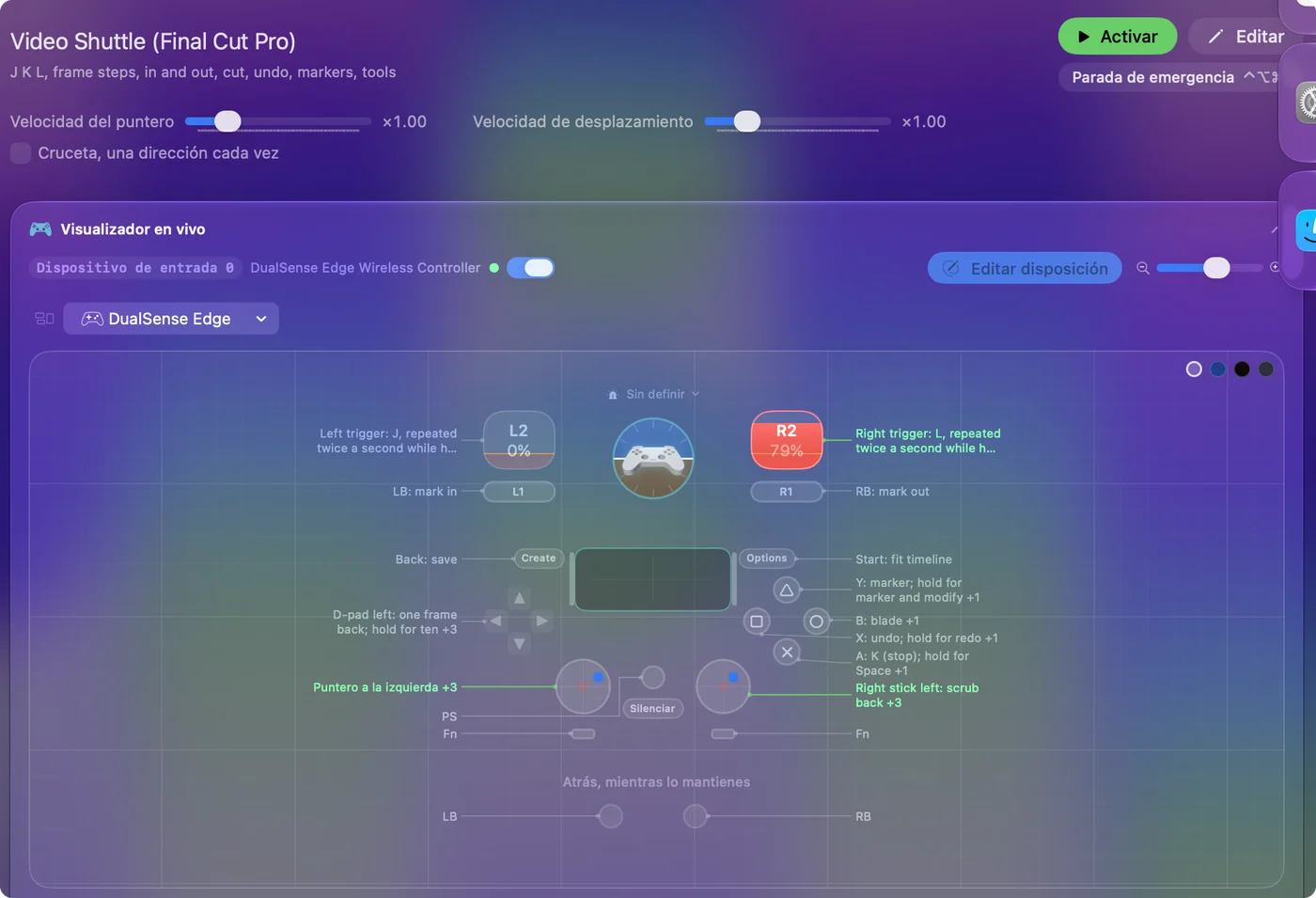
Final Cut, Premiere y Resolve reproducen más rápido cada vez que se vuelve a pulsar L, así que una fila turbo en el lado derecho del shuttle sube por las velocidades mientras la mantienes, como los gatillos de la guía del shuttle de edición de vídeo. J, K, L y las flechas valen para tres editores, así que la mayor parte de una botonera sirve para los tres.
Pon más en 15 botones
- Mantener y doble toque. Cada fila tiene una acción de mantener y una de doble toque, segundas salidas completas. Deshacer con un toque, rehacer con una mantenida.
- Triple toque. Desde la 1.8 una fila también puede hacer otra cosa con tres toques rápidos.
- Macros. En las Opciones de una fila, Ejecutar una secuencia de pasos (macro) encadena teclas con una espera entre ellas, como añadir marcador, esperar y luego ponerle nombre.
- Apps y texto. Abrir app, Escribir texto y Ejecutar Atajo de Siri funcionan desde cualquier botón.

Quince botones con tres tareas cada uno son más de los que usa la mayoría de los editores.
Cambia la botonera según el editor que esté al frente
- Tú: Haz un preajuste por editor, abre Automation & Gaming Utilities y añade la app bajo Activar cuando estas apps estén al frente. Activa Switch presets when the front app changes en Settings, Advanced.
- InputConfig: Inicia el preajuste del editor cuando esa app pasa al frente y vuelve al anterior cuando te vas.
- Comprueba: Trae Premiere al frente y pulsa tu botón de corte. Envía Command K, no Command B.

Si la app de Contour también tiene un ajuste para el mismo control en ese editor, las dos actúan en cada pulsación. Da cada control a una sola app: déjalo vacío en la app de Contour si te deja, o cierra la app de Contour mientras InputConfig está en marcha. Una app por control evita que un corte ocurra dos veces.
Lo que no puede hacer
- Arreglar el controlador de Contour. Si quieres los ajustes de la propia app de Contour, los pasos de la extensión de arriba son la solución.
- Importar perfiles de Contour. InputConfig parte de sus propias filas.
- Hablar con la compatibilidad propia de un editor con el ShuttlePRO. InputConfig envía teclas, clics y scroll, nada más.
- Prometer todos los modelos. No he probado un ShuttlePRO ni un ShuttleXpress. Escanear (Scan) te dice lo que llega.
La versión corta
- Controlador. 5.1.1 o 5.1.0 de Contour, con la app y la extensión del controlador activadas.
- No se ve. Borra la extensión antigua, reinicia y reinstala.
- Tu propia botonera. Escanea el jog, el shuttle y los botones en InputConfig, un preajuste por editor.
Activa primero la extensión y luego decide si te convienen más los ajustes de Contour o tus propias filas.
Preguntas
¿El ShuttlePRO v2 funciona en macOS Tahoe?
Contour lista el controlador 5.1.0 para Sonoma, Sequoia y Tahoe, y el 5.1.1 para Sequoia, Tahoe y Golden Gate, en su página de controladores tal como la leí el 23 de octubre de 2026.
¿Por qué el controlador de Contour no reconoce mi ShuttlePRO?
Activa la app de Contour y su extensión del controlador en Ajustes del Sistema, General, Ítems de inicio y extensiones. Si no funciona, borra la extensión antigua de la lista de extensiones del controlador, reinicia y reinstala.
¿El ShuttlePRO funciona en Mac con Intel?
La página de controladores de Contour dice que ya no es compatible con los Mac con Intel. Los controladores anteriores están en su archivo de controladores.
¿Puedo usar un ShuttlePRO en DaVinci Resolve en un Mac?
Contour lista Resolve entre las apps con las que funciona. Con InputConfig también puedes crear tu propia botonera para Resolve: J y L en el shuttle, las flechas en el jog y Command B para cortar.
¿Puedo usar un ShuttlePRO en Logic Pro?
Contour nombra Logic Pro entre sus apps compatibles. En InputConfig, coma y punto en el anillo, Espacio para reproducir y Command T para dividir forman una botonera sencilla para Logic.
Más en español
Guías completas, en inglés
Quién escribe. Ryleigh Newman desarrolla InputConfig y maneja su propio Mac cada día con un mando, porque sus manos no funcionan bien. Esta página está traducida del inglés. Los botones y menús principales de la app aparecen en español cuando el Mac está en español; esta página los nombra así, con el nombre en inglés entre paréntesis. El resto de la app y del sitio está en inglés.
Esta página en otros idiomas: English, العربية, Čeština, Dansk, Deutsch, Suomi, Français, עברית, Magyar, Bahasa Indonesia, Italiano, 日本語, 한국어, Norsk, Nederlands, Polski, Português, Русский, Slovenčina, Svenska, ไทย, Türkçe, Українська, Tiếng Việt, 繁體中文, 简体中文
Gratis. macOS 14 o posterior. Sin cuenta, nada sale de tu Mac. Código abierto en GitHub.