Suomi
Toimiiko Contour ShuttlePRO nykyisellä Macilla?
 Tämä sovellus on täysin ilmainen. Tiliä ei tarvitse luoda. Ei tilauksia, ei hankalia latauksia, eikä mitään ole lukittu. Optimoitu Apple siliconille.
Kyllä. Contourin ajuriviesti, jonka luin 23. lokakuuta 2026, tarjoaa version 5.1.1 Sequoialle, Tahoelle ja Golden Gatelle sekä 5.1.0:n Sonomalle, Sequoialle ja Tahoelle, ja se sanoo, ettei Intel-Maceja enää tueta. Vaihe, jonka useimmat missaavat, on ajurilaajennus: asennuksen jälkeen kytket Contour-sovelluksen ja sen ajurilaajennuksen päälle kohdassa Järjestelmäasetukset, General, Login Items & Extensions. Ilman sitä uusi ajuri toimii kuin ShuttlePRO ei olisi kytketty.
Teen InputConfigin, ilmaisen Mac-sovelluksen. Version 1.8:sta alkaen se lukee ShuttlePRO:n itse, jogipyörän, shuttle-renkaan ja napit, joten voit rakentaa oman asettelun Final Cut Prolle, Premiere Prolle, DaVinci Resolvelle tai Logic Prolle pidoilla, makroilla ja asettelulla, joka vaihtuu etualan sovelluksen mukaan. En ole itse testannut ShuttlePRO:ta, joten Scan on tapa tarkistaa omasi.
InputConfigin versio 1.7, jonka odotetaan ilmestyvän lokakuussa 2026, on kokonaan saatavilla suomeksi.
Vaiheet
- Asenna uusin Mac-ajuri Contourin Pro v2 and Xpress drivers -sivulta.
- Avaa Järjestelmäasetukset, General, Login Items & Extensions, kytke Contour-sovellus päälle ja kytke sen ajurilaajennus päälle kohdassa Driver Extensions.
- Omaa asettelua varten avaa InputConfig, lisää rivi, paina Scan ja käännä jogipyörää, shuttle-rengasta tai paina nappia.
- Anna jokaiselle riville editorin oikotie, kuten L oikealle käännetylle shuttlelle.
- Tee yksi esiasetus editoria kohden ja listaa jokainen sovellus kohtaan Activate when these apps are in front.
Asenna macOS:äsi vastaava ajuri
Contourin tukisivuston Pro v2 and Xpress drivers -sivu listaa nykyiset Mac-ajurit. Kuten luin sen 23. lokakuuta 2026:
| Ajuri | macOS, jonka Contour listaa |
|---|---|
| 5.1.1 | Sequoia, Tahoe ja Golden Gate |
| 5.1.0 | Sonoma, Sequoia ja Tahoe |
| Vanhemmat ajurit | Contourin Drivers Archive, vanhemmille macOS-versioille |
Sama sivu sanoo, että Contour tukee Apple siliconia eikä enää tue Intel-Maceja. Contourin tuotesivu kuvaa ShuttlePRO v2:n 15 ohjelmoitavana napina keskellä olevan jogipyörän ympärillä ruutuaskeleita varten sekä sen ympärillä olevana shuttle-renkaana pikakelausta eteen- ja taaksepäin varten. Rengas palaa keskelle, kun päästät irti. Sonomalla tai uudemmalla aloita 5.1-ajureista ja tartu arkistoon vain, jos ne eivät toimi.
Korjaa ShuttlePRO, jota uusi ajuri ei näe
Yleinen ilmoitus Contourin foorumilla lokakuussa 2026 on, että 5.1-ajuri asentuu ja toimii sitten kuin ShuttlePRO:ta ei olisi kytketty, usein uuteen Maciin siirtymisen jälkeen. Kiipeä tätä tikapuuta, pienin askel ensin:
- Kytke sovellus päälle. Kytke kohdassa Järjestelmäasetukset, General, Login Items & Extensions Contour-sovellus päälle.
- Kytke laajennus päälle. Napsauta samalla sivulla info-nappia kohdan Driver Extensions vieressä ja kytke Contourin laajennuksen liukukytkin päälle. Contourin tukihenkilöt antavat nämä kaksi vaihetta Sequoialle, Tahoelle ja Golden Gatelle.
- Poista vanhentunut laajennus. Yksi käyttäjä, joka siirsi Macin Migration Assistantilla, huomasi, ettei sovelluksen poistaminen poistanut sen ajurilaajennusta. Laajennuksen poistaminen tuolta Driver Extensions -listalta, uudelleenkäynnistys ja 5.1.1:n asentaminen uudelleen sai macOS:n pyytämään sen aktivointia, ja ShuttlePRO palasi.
- Kytke suoraan. Testaa Macin omassa portissa ja kokeile sitten telakkaa tai sovitinta uudelleen.
- Käytä vanhempaa ajuria. Toinen käyttäjä sai vanhan 3.1.0-ajurin toimimaan Golden Gatella ja toi sillä vanhat profiilit. Contour ohjaa vanhempien macOS-versioiden käyttäjät Drivers Archiveensa.
Jos ajuri ei näe mitään, laajennuksen kytkin on ensimmäinen paikka katsoa, ei kaapeli.
Lue jogi, shuttle ja napit InputConfigissa
InputConfig 1.8 lukee ShuttlePRO:n omana laitteenaan: jogipyörä, shuttle-rengas ja jokainen nappi ovat syötteitä.
- Sinä: Lisää rivi, paina Scan ja käännä shuttle-rengas kokonaan yhdelle puolelle ja pidä sitä siinä. Tee sama uusilla riveillä toiselle puolelle, jogipyörälle kumpaankin suuntaan ja jokaiselle napille, jonka haluat.
- InputConfig: Sitoo jokaisen rivin ensimmäiseen kuulemaansa ohjaimeen ja näyttää sen nimen.
- Tarkista: Käännä ja paina jokaista ohjainta esiasetuksen ollessa käynnissä. Jos rivi nimesi jotain muuta, paina Scan uudelleen äläkä kosketa mitään muuta sen kuunnellessa.
Jos ShuttlePRO ei ole listalla, ruksaa se valikkorivin kohdassa InputConfig, Devices. Jos InputConfig ei kuule mitään Contourin sovelluksen ollessa käynnissä, sulje Contourin sovellus ja skannaa uudelleen. En ole vahvistanut, miten nämä kaksi jakavat laitteen jokaisella Macilla.
Skannaa jokainen ohjain kerran, ja nimet kertovat täsmälleen, mitä InputConfig kuuli.
Käytä näitä editointiasetteluja
Oikealle käännetty shuttle toistaa eteenpäin ja vasemmalle käännetty taaksepäin, jogi etenee ruudun kerrallaan, ja napit merkitsevät, leikkaavat ja kumoavat. Nämä ovat kunkin sovelluksen oletusoikotiet:
| Tehtävä | Final Cut Pro | Premiere Pro | DaVinci Resolve | Logic Pro |
|---|---|---|---|---|
| Shuttle oikealle | L | L | L | Piste (eteenpäin) |
| Shuttle vasemmalle | J | J | J | Pilkku (taaksepäin) |
| Pysäytä tai toista | K tai Välilyönti | K tai Välilyönti | K tai Välilyönti | Välilyönti |
| Jogi | Vasen ja oikea nuoli | Vasen ja oikea nuoli | Vasen ja oikea nuoli | Pilkku ja piste |
| Merkitse alku ja loppu | I ja O | I ja O | I ja O | C syklille |
| Leikkaa toistopäästä | Command B | Command K | Command B | Command T |
| Kumoa | Command Z | Command Z | Command Z | Command Z |
| Sovita aikajana | Shift Z | Kenoviiva | Shift Z | Ei sovitusnäppäintä, Return siirtyy alkuun |
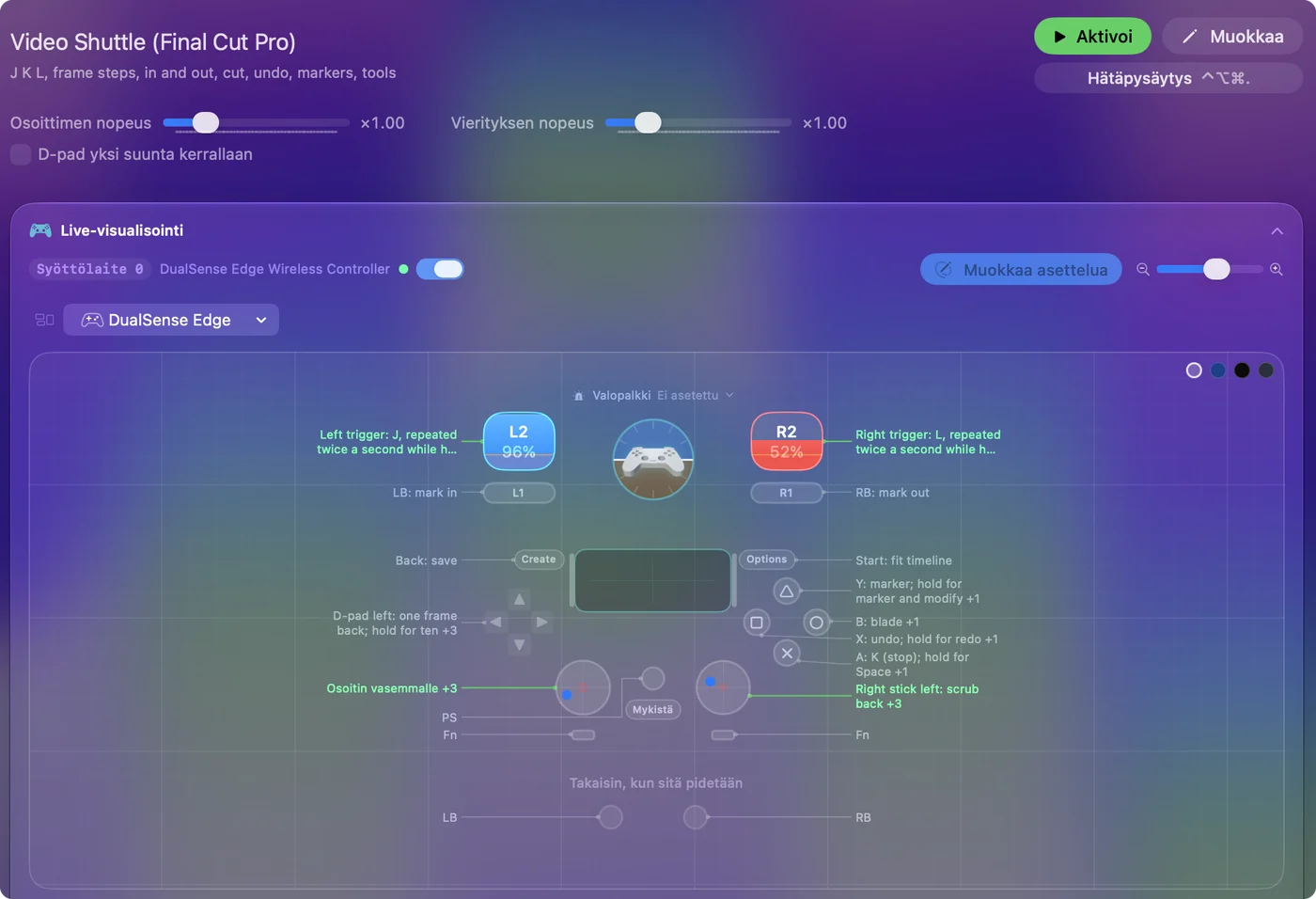
Final Cut, Premiere ja Resolve toistavat nopeammin joka kerta, kun L painetaan uudelleen, joten turborivi shuttlen oikealla puolella kiihdyttää nopeuksien läpi, kun pidät sitä, kuten liipaisimet videoeditoinnin shuttle-oppaassa. J, K, L ja nuolet kulkevat kolmen editorin yli, joten suurin osa yhdestä asettelusta palvelee kaikkia kolmea.
Laita enemmän 15 nappiin
- Pito ja kaksoisnapautus. Jokaisella rivillä on pitotoiminto ja kaksoisnapautustoiminto, täysiä toisia ulostuloja. Kumoa napautuksella, tee uudelleen pidolla.
- Kolmoisnapautus. 1.8:sta alkaen rivi voi tehdä myös jotain muuta kolmella nopealla napautuksella.
- Makrot. Rivin kohdassa Options Run a sequence of steps (macro) ketjuttaa näppäimiä odotuksella niiden välillä, kuten lisää merkki, odota, nimeä se.
- Sovellukset ja teksti. Open App, Type Text ja Run Siri Shortcut toimivat miltä tahansa napilta.

Viisitoista nappia kolmella tehtävällä kukin on enemmän kuin useimmat editorit käyttävät.
Vaihda asettelu etualan editorin mukaan
- Sinä: Tee yksi esiasetus editoria kohden, avaa Automation & Gaming Utilities ja lisää sovellus kohtaan Activate when these apps are in front. Kytke Switch presets when the front app changes päälle kohdassa Settings, Advanced.
- InputConfig: Käynnistää editorin esiasetuksen, kun kyseinen sovellus tulee etualalle, ja palaa edelliseen, kun poistut.
- Tarkista: Tuo Premiere etualalle ja paina leikkausnappiasi. Se lähettää Command K:n, ei Command B:tä.

Jos Contourin sovelluksessa on myös asetus samalle ohjaimelle kyseisessä editorissa, molemmat toimivat jokaisella painalluksella. Anna jokainen ohjain yhdelle sovellukselle: jätä se tyhjäksi Contourin sovelluksessa, jos se sallii, tai sulje Contourin sovellus InputConfigin ollessa käynnissä. Yksi sovellus ohjainta kohden estää leikkauksen tapahtumasta kahdesti.
Mitä se ei voi tehdä
- Korjata Contourin ajuria. Jos haluat Contourin oman sovelluksen asetukset, laajennusvaiheet yllä ovat korjaus.
- Tuoda Contour-profiileja. InputConfig aloittaa omista riveistään.
- Puhua editorin oman ShuttlePRO-tuen kanssa. InputConfig lähettää näppäimiä, napsautuksia ja vieritystä, ei muuta.
- Luvata jokaista mallia. En ole itse testannut ShuttlePRO:ta tai ShuttleXpressiä. Scan kertoo, mitä saapuu.
Lyhyt versio
- Ajuri. 5.1.1 tai 5.1.0 Contourilta, sovellus ja ajurilaajennus päällä.
- Ei näy. Poista vanha laajennus, käynnistä uudelleen ja asenna uudelleen.
- Oma asettelusi. Skannaa jogi, shuttle ja napit InputConfigissa, yksi esiasetus editoria kohden.
Kytke laajennus ensin päälle ja päätä sitten, sopivatko Contourin asetukset vai omat rivisi paremmin.
Kysymykset
Toimiiko ShuttlePRO v2 macOS Tahoella?
Contour listaa ajurin 5.1.0 Sonomalle, Sequoialle ja Tahoelle sekä 5.1.1:n Sequoialle, Tahoelle ja Golden Gatelle ajurisivullaan, kuten luettu 23. lokakuuta 2026.
Miksi Contourin ajuri ei tunnista ShuttlePRO:tani?
Kytke Contour-sovellus ja sen ajurilaajennus päälle kohdassa Järjestelmäasetukset, General, Login Items & Extensions. Jos se ei auta, poista vanha laajennus Driver Extensions -listalta, käynnistä uudelleen ja asenna uudelleen.
Toimiiko ShuttlePRO Intel-Maceilla?
Contourin ajurisivu sanoo, ettei se enää tue Intel-pohjaisia Maceja. Vanhemmat ajurit ovat sen Drivers Archivessa.
Voinko käyttää ShuttlePRO:ta DaVinci Resolvessa Macilla?
Contour listaa Resolven sovellusten joukossa, joiden kanssa se toimii. InputConfigilla voit myös rakentaa oman Resolve-asettelun: J ja L shuttlelle, nuolet jogille ja Command B leikkaamiseen.
Voinko käyttää ShuttlePRO:ta Logic Prossa?
Contour nimeää Logic Pron tuettujen sovellustensa joukossa. InputConfigissa pilkku ja piste renkaalle, Välilyönti toistoon ja Command T jakamiseen tekevät yksinkertaisen Logic-asettelun.
Lisää suomeksi
Tarkemmat oppaat, englanniksi
Kuka kirjoittaa. Ryleigh Newman kehittää InputConfigia ja ohjaa omaa Maciaan joka päivä peliohjaimella, koska kädet eivät toimi hyvin. Tämä sivu on käännetty englannista. Sovelluksen käyttöliittymä ja muu sivusto ovat englanniksi.
Tämä sivu muilla kielillä: English, العربية, Čeština, Dansk, Deutsch, Español, Français, עברית, Magyar, Bahasa Indonesia, Italiano, 日本語, 한국어, Norsk, Nederlands, Polski, Português, Русский, Slovenčina, Svenska, ไทย, Türkçe, Українська, Tiếng Việt, 繁體中文, 简体中文
Ilmainen. macOS 14 tai uudempi. Ei tiliä, mikään ei lähde Macistasi. Avoin lähdekoodi GitHubissa.