Suomi
Toimiiko 8BitDo-sovitin tai dongle Macilla?
 Tämä sovellus on täysin ilmainen. Tiliä ei tarvitse luoda. Ei tilauksia, ei hankalia latauksia, eikä mitään ole lukittu. Optimoitu Apple siliconille.
USB Wireless Adapter 2 toimii. Siinä on Mac-tila, ja 8BitDon käsikirja sanoo, ettei se vaihda siihen automaattisesti: yhdistä ohjain pariksi ja pidä sitten ohjaimen Select-tyyppistä nappia ja ristiohjaimen oikeaa kolme sekuntia. Ultimate-ohjainten laatikossa tulevat 2.4G-donglet ovat eri asia. 8BitDon Apple-laitteiden sivu sanoo, ettei Ultimate 2.4G:tä tueta toistaiseksi dongleen kautta, ja listaa Ultimate 2 Wirelessin Applelle vain Bluetoothilla. Niille jätä dongle laatikkoon ja yhdistä Bluetoothilla.
Jokainen 8BitDoa koskeva tieto tässä tulee 8BitDon omasta käsikirjasta ja tukisivuilta, jotka luin 22. lokakuuta 2026. Teen InputConfigin, ilmaisen Mac-sovelluksen, joka kartoittaa minkä tahansa ohjaimen, jonka Mac voi lukea, näppäimiksi, napsautuksiksi ja makroiksi. En ole itse testannut 8BitDo-sovitinta.
InputConfigin versio 1.7, jonka odotetaan ilmestyvän lokakuussa 2026, on kokonaan saatavilla suomeksi.
Vaiheet
- Kytke USB Wireless Adapter 2 Maciin ja paina sen pariutusnappia, kunnes valo vilkkuu nopeasti.
- Aseta ohjain pariutustilaan, esimerkiksi Create ja PS pidettyinä kolme sekuntia DualSensella, ja odota, että sovittimen valo pysyy tasaisena.
- Pidä Mac-tilan yhdistelmää kolme sekuntia, esimerkiksi View ja oikea Xbox-ohjaimella, kunnes valo vilkkuu kahdesti.
- Avaa Järjestelmäasetukset, Peliohjaimet ja paina nappia varmistaaksesi, että se on elossa.
- Ultimate-ohjaimelle, jonka mukana tuli 2.4G-dongle, yhdistä se sen sijaan Bluetoothilla.
Selvitä, mikä dongle sinulla on
| Dongle | Mikä se on | Macilla |
|---|---|---|
| USB Wireless Adapter 2, myydään erikseen | Bluetooth-vastaanotin Xbox-, PlayStation-, Switch- ja Wii-ohjaimille ja 8BitDon Bluetooth-padeille | Kyllä, Mac-tilassa, macOS 10.10 tai uudempi sen käsikirjan mukaan |
| Ensimmäinen USB Wireless Adapter | Saman idean vanhempi malli | Sen käsikirjassa on myös macOS-vaiheet |
| Ultimate 2.4G -vastaanotin | USB-A-dongle Ultimate 2.4G -laatikossa | Ei tuettu dongleen kautta, 8BitDon Apple-sivun mukaan |
| Ultimate 2 Wireless -sovitin | USB-C 2.4G -dongle Ultimate 2 Wireless -laatikossa | 8BitDo listaa 2.4G:n Windowsille ja Bluetoothin Applelle |
8BitDon USB Wireless Adapter 2 -sivu lisää rajoituksen, joka kompastuttaa ihmisiä: se ottaa vain Bluetooth-ohjaimia, eikä 2.4G-ohjaimia tueta. Joten sovitin ei voi korvata Ultimate 2.4G -vastaanotinta. Jos dongle tuli ohjaimen laatikossa, se on 2.4G-vastaanotin, ja Macilla Bluetooth on tapa yhdistää se ohjain.
Yhdistä ohjain Adapter 2:een ja aseta Mac-tila
Vaiheet ovat 8BitDon USB Adapter 2 -käsikirjasta macOS:lle, samat jokaiselle ohjaimelle paitsi pidettävä nappi.
Vaihe 1: Yhdistä ohjain
- Sinä: Kytke sovitin Maciin ja paina sen pariutusnappia, jolloin sen valo vilkkuu nopeasti. Aseta ohjain pariutustilaan: DualSensella pidä Create ja PS painettuina kolme sekuntia, DualShock 4:llä Share ja PS, Switch Pro Controllerilla Sync-nappi. Xbox-ohjaimella paina Xboxia kytkeäksesi sen päälle ja pidä sitten sen pariutusnappia kolme sekuntia.
- Sovitin: Sen valo muuttuu tasaiseksi, kun se yhdistää.
- Tarkista: Pariutustilaa tarvitaan vain ensimmäisellä kerralla. Sen jälkeen PS- tai Xbox-nappi yhdistää uudelleen.
Vaihe 2: Aseta Mac-tila käsin
- Sinä: Pidä yhdistelmää kolme sekuntia: View ja oikea Xbox-ohjaimella, Create ja oikea DualSensella, Minus ja oikea Switch Pro Controllerilla.
- Sovitin: Vilkkuu kahdesti ja pysyy Mac-tilassa. 8BitDo sanoo, että automaattinen tilanvaihto kattaa vain Windowsin ja Switchin, joten Mac tarvitsee aina tämän vaiheen.
- Tarkista: Avaa Järjestelmäasetukset, Peliohjaimet ja paina nappia. Sen pitäisi syttyä.
Peruuttaaksesi käsin asetetun tilan 8BitDo neuvoo pitämään sovittimen pariutusnappia, kunnes sen valo sammuu, ja yhdistämään ohjaimen sitten uudelleen. 8BitDo kutsuu macOS-nappiasettelua MFi Controlleriksi, jona tavallinen Mac-peliohjain ilmoittautuu. Mac-tilan yhdistelmä on vaihe, jota useimmat eivät koskaan tee, ja ilman sitä sovitin on yhä toisessa tilassa.
Tiedä, mitä sovitin pudottaa Macilla
- DualSense. Sen kosketuslevyä, mukautuvia liipaisimia, haptista palautetta ja ääniliitäntää ei tueta, 8BitDon macOS-käsikirjan mukaan.
- DualShock 4. Kosketuslevyä, ääniliitäntää ja värinää ei tueta.
- Switch Pro Controller. Liikeohjausta, NFC:tä, HD-värinää ja pelaajavaloja ei tueta.
- Xbox-ohjaimet. Vain Bluetooth-mallit, eikä liipaisinvärinää ja ääniliitäntää tueta.
Mac pariutuu jo itse DualSensen, DualShock 4:n, Xbox Wirelessin ja Switch Pro -ohjainten kanssa omalla Bluetoothillaan, kosketuslevyllä ja liikkeellä siellä missä macOS tukee niitä. Joten yhdistäisin ne ensin suoraan ja pitäisin sovittimen ohjaimelle, joka liikkuu myös Switchin ja PC:n välillä. Sovittimen kautta DualSense menettää kosketuslevynsä, joten yhdistä se suoraan, jos haluat käyttää kosketuslevyä ohjauslevynä.
Yhdistä Ultimate ilman donglea
- Ultimate 2.4G. 8BitDon Apple-laitteiden sivu sanoo asettamaan tilakytkimen D:hen, painamaan Home ja pitämään Star-nappia kolme sekuntia ja valitsemaan sitten Bluetooth-asetuksista 8BitDo Ultimate wireless, macOS 13.2:lla tai uudemmalla. USB-kaapeli D-tilassa toimii myös.
- Ultimate 2 Wireless. Aseta kytkin BT:hen, paina Home, pidä Pair kolme sekuntia, macOS 26:lla tai uudemmalla. 8BitDo Ultimate 2 Macilla kertoo lopun.
- Ultimate 2C Wireless. Se ei ole 8BitDon Apple-laitteiden listalla. Ultimate 2C Macilla kattaa sen, mikä yhä toimii.
Ultimatea varten Macilla dongle pysyy laatikossa ja Bluetooth hoitaa homman.
Päivitä laiteohjelmisto Macilta
- Firmware Updater. 8BitDon laiteohjelmistopäivitin toimii Windows 10:llä ja uudemmalla sekä macOS 10.13:lla ja uudemmalla, tunnistaa yhdistetyn laitteen ja lataa sen laiteohjelmiston. Lukemani sivu ei listaa malleja, joten kytke sovitin ja katso, nimeääkö työkalu sen. Adapter 2:n tuotesivu sanoo, että sen laiteohjelmisto on päivitettävissä.
- Ultimate Software Adapter 2:lle. Se toimii Windows 10:llä ja macOS 10.13:lla ja uudemmalla, uudelleenkartoittaa Xbox-, PS5-, PS4- ja Switch Pro -ohjaimet sovittimen kautta, ja 8BitDo sanoo, ettei sitä tueta Mac-tilassa.
- Ultimate 2 -ohjaimet. Ne päivittyvät Ultimate Software V2:ssa, joka vaatii macOS 13:n tai uudemman. 8BitDo Ultimate Software Macilla selvittää versiot.
Sovitin, joka ei pidä pariutusta, ansaitsee yhden laiteohjelmistopäivityksen ennen mitään muuta.
Jos Mac ei näe ohjainta dongleen kautta
Kiipeä tätä tikapuuta, pienin askel ensin:
- Tarkista dongle. Ultimate-laatikon 2.4G-vastaanotinta ei tueta Macilla. Yhdistä se ohjain Bluetoothilla.
- Katso valoa. Adapter 2:ssa tasainen valo tarkoittaa, että ohjain on yhdistetty. Vilkkuva valo tarkoittaa, että se vielä etsii.
- Aseta Mac-tila. Pidä yhdistelmää kolme sekuntia, kunnes valo vilkkuu kahdesti.
- Tarkista Peliohjaimet. Järjestelmäasetuksissa ohjaimen pitäisi sytyttää jokainen nappi. Jos Mac listaa sen, jokainen ohjaintukea tarjoava peli voi nähdä sen.
- Kysy InputConfigilta. Sen Devices-valikko valikkorivin InputConfigin alla listaa jokaisen laitteen, jonka se näkee, ja nimeää syyn, kun macOS ei voi lukea jotakin.
- Nollaa tila ja yhdistä uudelleen. Pidä sovittimen pariutusnappia, kunnes valo sammuu, ja yhdistä sitten alusta.
- Päivitä laiteohjelmisto. 8BitDon päivittimellä, yhdistä sitten uudelleen.
- Ohita sovitin. Yhdistä ohjain Macin omaan Bluetoothiin.

Useimmat donglen ongelmat Macilla ovat väärä dongle tai väärä tila, joten tarkista nämä kaksi ennen mitään muuta.
Kartoita se, kun Mac näkee sen
Kun ohjain syttyy kohdassa Peliohjaimet, ohjaintukea tarjoavat pelit hoitavat sen siitä. Peleille ja sovelluksille ilman ohjaintukea InputConfig lukee sen kuten minkä tahansa muun ohjaimen, jonka Mac yhdistää.
- Sinä: Avaa InputConfig, lisää rivi, paina Scan ja paina ohjaimen nappia.
- InputConfig: Sitoo rivin siihen nappiin.
- Tarkista: Valitse, mitä se lähettää, näppäin, napsautus, oikotie tai makro, paina sitten Activate ja kokeile.
Jos käytät 8BitDo-padia suoraan, InputConfig näyttää huomautuksen, kun sellainen on yhdistetty tilassa, jota Mac ei voi lukea, ja kertoo, mitä tilaa kyseiselle mallille käytetään.
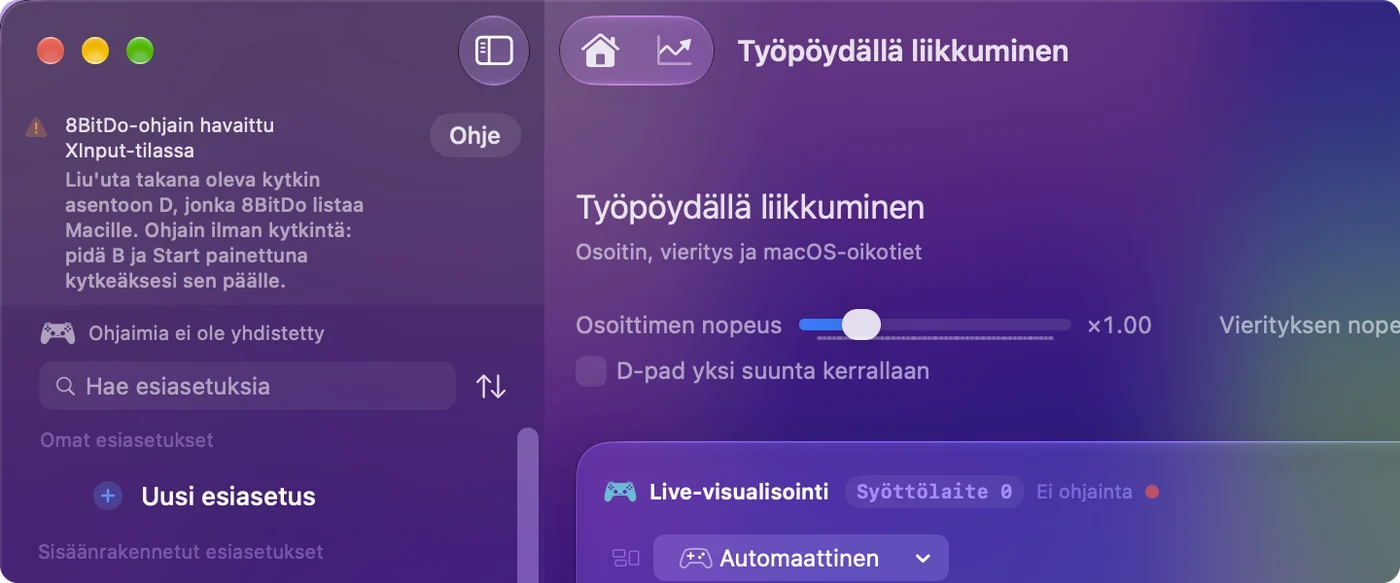
Scan sitoo sen, mitä ohjain todella lähettää, mitä napissa lukeekaan.
Mitä se ei voi tehdä
- Ei Mac-tukea Ultimate-dongleille. InputConfig ei voi muuttaa sitä, mitä 8BitDon 2.4G-vastaanottimet tekevät Macilla.
- Ei ominaisuuksia, jotka sovitin pudottaa. Sovittimen kautta menetetty DualSensen kosketuslevy tai Switch Pron liike ei ole olemassa minkään sovelluksen luettavaksi.
- Ei 8BitDon profiileja. 8BitDon ohjelmistolla tallennetut uudelleenkartoitukset asuvat heidän työkalussaan. InputConfig uudelleenkartoittaa Macilla.
Lyhyt versio
- Adapter 2. Yhdistä se, pidä sitten Select-tyyppistä nappia ja oikeaa kolme sekuntia asettaaksesi Mac-tilan.
- Ultimate-donglet. Ne ovat Windowsille, joten yhdistä ne ohjaimet Bluetoothilla.
- Laiteohjelmisto. 8BitDon päivitin toimii macOS 10.13:lla tai uudemmalla.
Aseta Mac-tila käsin ja tarkista sitten Peliohjaimet ennen kuin syytät donglea.
Kysymykset
Miten asetan 8BitDo USB Wireless Adapter 2:n Mac-tilaan?
Yhdistä ohjain ensin ja pidä sitten yhdistelmää kolme sekuntia, kunnes valo vilkkuu kahdesti: View ja oikea Xbox-ohjaimella, Create ja oikea DualSensella, Minus ja oikea Switch Pro Controllerilla. 8BitDo sanoo, että sovitin vaihtaa tilaa automaattisesti vain Windowsilla ja Switchillä.
Toimiiko 8BitDo Ultimate 2.4G -dongle Macilla?
Ei toistaiseksi, 8BitDon Apple-laitteiden sivun mukaan. Yhdistä Ultimate 2.4G Bluetoothilla D-tilassa pitämällä Star-nappia tai käytä USB-kaapelia D-tilassa.
Toimiiko 8BitDo Ultimate 2 -dongle Macilla?
8BitDo listaa Ultimate 2 Wirelessin 2.4G-yhteyden Windowsille ja Bluetoothin Apple-laitteille, macOS 26:lla tai uudemmalla. Macilla aseta kytkin BT:hen ja yhdistä se kohdassa Järjestelmäasetukset, Bluetooth.
Voinko päivittää 8BitDo-sovittimen laiteohjelmiston Macilla?
8BitDon laiteohjelmistopäivitin toimii macOS 10.13:lla tai uudemmalla ja tunnistaa yhdistetyn laitteen. Sen sivu ei listaa malleja, joten kytke sovitin ja katso, nimeääkö työkalu sen.
Miksi Mac ei näe ohjaintani 8BitDo-sovittimen kautta?
Yleensä sovitin ei ole Mac-tilassa, jonka se ei koskaan valitse itse, tai ohjain on 2.4G-malli, jota sovitin ei tue. Aseta Mac-tila käsin ja tarkista sitten Järjestelmäasetukset, Peliohjaimet.
Lisää suomeksi
Tarkemmat oppaat, englanniksi
Kuka kirjoittaa. Ryleigh Newman kehittää InputConfigia ja ohjaa omaa Maciaan joka päivä peliohjaimella, koska kädet eivät toimi hyvin. Tämä sivu on käännetty englannista. Sovelluksen käyttöliittymä ja muu sivusto ovat englanniksi.
Tämä sivu muilla kielillä: English, العربية, Čeština, Dansk, Deutsch, Español, Français, עברית, Magyar, Bahasa Indonesia, Italiano, 日本語, 한국어, Norsk, Nederlands, Polski, Português, Русский, Slovenčina, Svenska, ไทย, Türkçe, Українська, Tiếng Việt, 繁體中文, 简体中文
Ilmainen. macOS 14 tai uudempi. Ei tiliä, mikään ei lähde Macistasi. Avoin lähdekoodi GitHubissa.