Français
Un adaptateur ou dongle 8BitDo fonctionne-t-il sur un Mac ?
 Cette app est entièrement gratuite. Pas besoin de créer un compte. Pas d'abonnement, pas de téléchargement compliqué, et rien n'est verrouillé. Optimisée pour Apple Silicon.
L'USB Wireless Adapter 2, oui. Il a un mode Mac, et le manuel de 8BitDo dit qu'il n'y passe pas automatiquement : associez la manette, puis maintenez le bouton de type Select de la manette et Droite sur la croix pendant trois secondes. Les dongles 2.4G fournis dans la boîte des manettes Ultimate sont une autre histoire. La page de 8BitDo pour les appareils Apple dit que l'Ultimate 2.4G n'est pas pris en charge via son dongle pour le moment, et liste l'Ultimate 2 Wireless pour Apple en Bluetooth seulement. Pour ceux-là, laissez le dongle dans la boîte et associez en Bluetooth.
Chaque fait sur 8BitDo ici vient du manuel et des pages d'assistance de 8BitDo, que j'ai lus le 22 octobre 2026. Je développe InputConfig, une app Mac gratuite qui affecte à des touches, des clics et des macros toute manette que le Mac peut lire. Je n'ai pas testé d'adaptateur 8BitDo moi-même.
La version 1.7 d'InputConfig, prévue pour octobre 2026, sera entièrement disponible en français.
Étapes
- Branchez l'USB Wireless Adapter 2 au Mac et appuyez sur son bouton d'association jusqu'à ce que le voyant clignote vite.
- Mettez la manette en mode association, par exemple Create et PS maintenus trois secondes sur une DualSense, et attendez que le voyant de l'adaptateur reste fixe.
- Maintenez la combinaison du mode Mac pendant trois secondes, par exemple View et Droite sur une manette Xbox, jusqu'à ce que le voyant clignote deux fois.
- Ouvrez Réglages Système, Manettes de jeu, et appuyez sur un bouton pour vérifier qu'elle est active.
- Pour une manette Ultimate livrée avec un dongle 2.4G, associez-la plutôt en Bluetooth.
Savoir quel dongle vous avez
| Dongle | Ce que c'est | Sur un Mac |
|---|---|---|
| USB Wireless Adapter 2, vendu seul | Un récepteur Bluetooth pour manettes Xbox, PlayStation, Switch et Wii et pour les manettes Bluetooth 8BitDo | Oui, en mode Mac, macOS 10.10 ou ultérieur d'après son manuel |
| Le premier USB Wireless Adapter | L'ancien modèle de la même idée | Son manuel a aussi des étapes pour macOS |
| Récepteur Ultimate 2.4G | Le dongle USB-A dans la boîte de l'Ultimate 2.4G | Non pris en charge via le dongle, d'après la page Apple de 8BitDo |
| Adaptateur Ultimate 2 Wireless | Le dongle 2.4G USB-C dans la boîte de l'Ultimate 2 Wireless | 8BitDo liste le 2.4G pour Windows et le Bluetooth pour Apple |
La page de l'USB Wireless Adapter 2 de 8BitDo ajoute une limite qui piège les gens : il ne prend que des manettes Bluetooth, et les manettes 2.4G ne sont pas prises en charge. L'adaptateur ne peut donc pas remplacer un récepteur Ultimate 2.4G. Si le dongle était dans la boîte d'une manette, c'est un récepteur 2.4G, et sur un Mac le Bluetooth est la façon de connecter cette manette.
Associer une manette à l'Adapter 2 et régler le mode Mac
Les étapes viennent du manuel de l'USB Adapter 2 pour macOS de 8BitDo, les mêmes pour chaque manette hormis le bouton à maintenir.
Étape 1 : associer la manette
- Vous : Branchez l'adaptateur au Mac et appuyez sur son bouton d'association, pour que son voyant clignote vite. Mettez la manette en mode association : sur une DualSense maintenez Create et PS trois secondes, sur une DualShock 4 Share et PS, sur une Switch Pro Controller le bouton Sync. Sur une manette Xbox appuyez sur Xbox pour l'allumer, puis maintenez son bouton d'association trois secondes.
- Adaptateur : Son voyant devient fixe quand il se connecte.
- Vérifiez : Le mode association n'est nécessaire que la première fois. Ensuite, le bouton PS ou Xbox reconnecte.
Étape 2 : régler le mode Mac à la main
- Vous : Maintenez la combinaison trois secondes : View et Droite sur une manette Xbox, Create et Droite sur une DualSense, Moins et Droite sur une Switch Pro Controller.
- Adaptateur : Clignote deux fois et reste en mode Mac. 8BitDo dit que le changement de mode automatique ne couvre que Windows et Switch, donc un Mac a toujours besoin de cette étape.
- Vérifiez : Ouvrez Réglages Système, Manettes de jeu et appuyez sur un bouton. Il doit s'allumer.
Pour annuler un mode manuel, 8BitDo dit de maintenir le bouton d'association de l'adaptateur jusqu'à ce que son voyant s'éteigne, puis d'associer de nouveau la manette. 8BitDo qualifie la disposition des boutons de macOS de manette MFi, ce qui est la façon dont une manette de jeu Mac standard se déclare. La combinaison du mode Mac est l'étape que la plupart des gens ne font jamais, et sans elle l'adaptateur est encore dans un autre mode.
Savoir ce que l'adaptateur supprime sur un Mac
- DualSense. Son pavé tactile, ses gâchettes adaptatives, son retour haptique et sa prise audio ne sont pas pris en charge, d'après le manuel macOS de 8BitDo.
- DualShock 4. Le pavé tactile, la prise audio et la vibration ne sont pas pris en charge.
- Switch Pro Controller. Le contrôle de mouvement, le NFC, la vibration HD et les voyants de joueur ne sont pas pris en charge.
- Manettes Xbox. Modèles Bluetooth seulement, et la vibration des gâchettes et la prise audio ne sont pas pris en charge.
Un Mac associe déjà les manettes DualSense, DualShock 4, Xbox Wireless et Switch Pro avec son propre Bluetooth, avec pavé tactile et mouvement là où macOS les prend en charge. Je les associerais donc directement d'abord, et je garderais l'adaptateur pour une manette qui passe aussi entre une Switch et un PC. Via l'adaptateur, une DualSense perd son pavé tactile, donc associez-la directement si vous voulez utiliser le pavé tactile comme trackpad.
Connecter une Ultimate sans son dongle
- Ultimate 2.4G. La page de 8BitDo pour les appareils Apple dit de régler le commutateur de mode sur D, d'appuyer sur Home, et de maintenir le bouton Star trois secondes, puis de choisir 8BitDo Ultimate wireless dans les réglages Bluetooth, sur macOS 13.2 ou ultérieur. Un câble USB en mode D marche aussi.
- Ultimate 2 Wireless. Réglez le commutateur sur BT, appuyez sur Home, maintenez Pair trois secondes, sur macOS 26 ou ultérieur. La 8BitDo Ultimate 2 sur un Mac donne la suite.
- Ultimate 2C Wireless. Elle ne figure pas sur la liste de 8BitDo pour les appareils Apple. L'Ultimate 2C sur un Mac couvre ce qui fonctionne quand même.
Pour une Ultimate sur un Mac, le dongle reste dans la boîte et le Bluetooth fait le travail.
Mettre à jour le firmware depuis un Mac
- Le Firmware Updater. Le programme de mise à jour du firmware de 8BitDo tourne sous Windows 10 et ultérieur et macOS 10.13 et ultérieur, reconnaît un appareil connecté et télécharge son firmware. La page que j'ai lue ne liste pas de modèles, donc connectez l'adaptateur et voyez si l'outil le nomme. La page produit de l'Adapter 2 dit que son firmware est mettable à jour.
- Ultimate Software pour l'Adapter 2. Il tourne sous Windows 10 et macOS 10.13 et ultérieur, remappe les manettes Xbox, PS5, PS4 et Switch Pro via l'adaptateur, et 8BitDo dit qu'il n'est pas pris en charge en mode Mac.
- Manettes Ultimate 2. Elles se mettent à jour dans Ultimate Software V2, qui demande macOS 13 ou ultérieur. 8BitDo Ultimate Software sur un Mac démêle les versions.
Un adaptateur qui ne garde pas une association mérite une mise à jour du firmware avant toute autre chose.
Si le Mac ne voit pas la manette via le dongle
Montez cette échelle, du plus petit pas au plus grand :
- Vérifiez le dongle. Un récepteur 2.4G d'une boîte Ultimate n'est pas pris en charge sur un Mac. Associez cette manette en Bluetooth.
- Regardez le voyant. Sur l'Adapter 2, un voyant fixe veut dire que la manette est associée. Un voyant clignotant veut dire qu'il cherche encore.
- Réglez le mode Mac. Maintenez la combinaison trois secondes jusqu'à ce que le voyant clignote deux fois.
- Vérifiez Manettes de jeu. Dans Réglages Système, la manette doit allumer chaque bouton. Si le Mac la liste, tous les jeux avec prise en charge des manettes peuvent la voir.
- Demandez à InputConfig. Son menu Devices, sous InputConfig dans la barre des menus, liste chaque appareil qu'il voit et donne une raison quand macOS ne peut pas en lire un.
- Réinitialisez le mode et associez de nouveau. Maintenez le bouton d'association de l'adaptateur jusqu'à ce que le voyant s'éteigne, puis associez depuis le début.
- Mettez le firmware à jour. Avec le programme de 8BitDo, puis associez de nouveau.
- Laissez l'adaptateur de côté. Associez la manette au Bluetooth propre du Mac.

La plupart des problèmes de dongle sur un Mac viennent du mauvais dongle ou du mauvais mode, donc vérifiez ces deux points avant tout.
L'affecter une fois que le Mac la voit
Une fois que la manette s'allume dans Manettes de jeu, les jeux avec prise en charge des manettes la prennent en charge. Pour les jeux et apps sans prise en charge des manettes, InputConfig la lit comme n'importe quelle autre manette que le Mac associe.
- Vous : Ouvrez InputConfig, ajoutez une ligne, appuyez sur Scanner (Scan) et appuyez sur un bouton de la manette.
- InputConfig : Affecte la ligne à ce bouton.
- Vérifiez : Choisissez ce qu'il envoie, une touche, un clic, un raccourci ou une macro, puis cliquez sur Activer (Activate) et essayez.
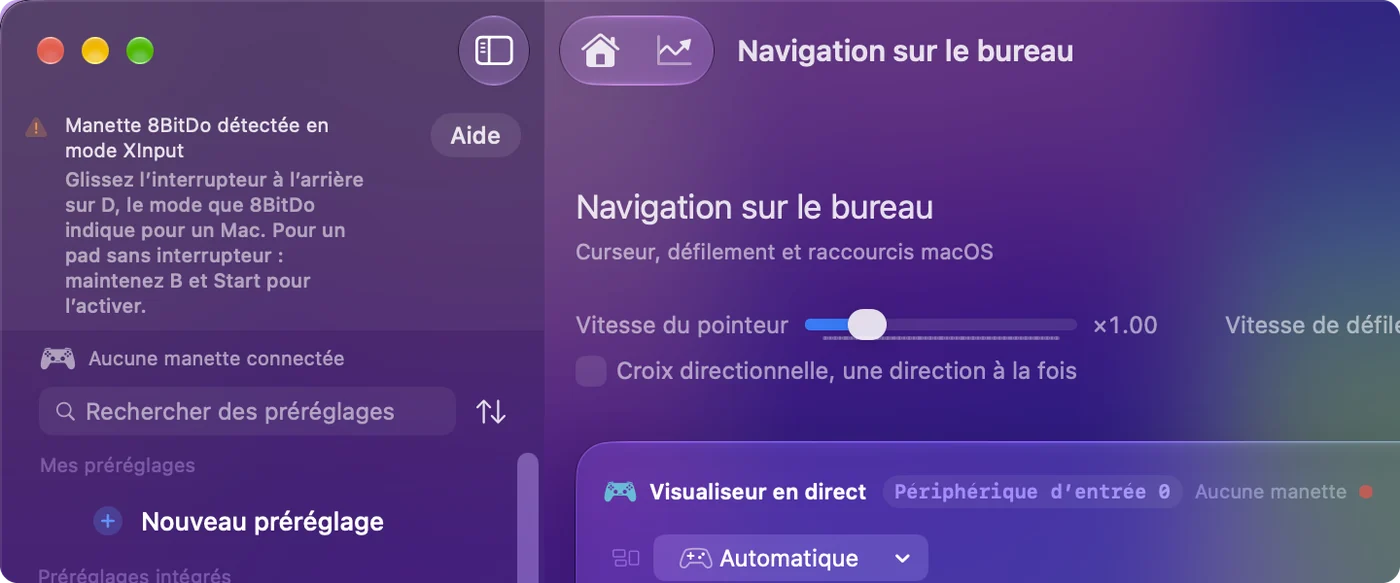
Si vous utilisez directement une manette 8BitDo, InputConfig affiche une note quand l'une d'elles est associée dans un mode que le Mac ne peut pas lire, avec le mode à utiliser pour ce modèle.
Scanner affecte ce que la manette envoie vraiment, quoi qu'il soit imprimé sur le bouton.
Ce qu'elle ne fait pas
- Pas de prise en charge Mac pour les dongles Ultimate. InputConfig ne peut pas changer ce que font les récepteurs 2.4G de 8BitDo sur un Mac.
- Pas les fonctions que l'adaptateur supprime. Un pavé tactile de DualSense ou un mouvement de Switch Pro perdu via l'adaptateur n'existe pour aucune app qui voudrait le lire.
- Pas de profils 8BitDo. Les remappages enregistrés avec le logiciel de 8BitDo vivent dans leur outil. InputConfig remappe sur le Mac.
La version courte
- Adapter 2. Associez-le, puis maintenez le bouton de type Select et Droite trois secondes pour régler le mode Mac.
- Dongles Ultimate. Ils sont pour Windows, donc associez ces manettes en Bluetooth.
- Firmware. Le programme de mise à jour de 8BitDo tourne sous macOS 10.13 ou ultérieur.
Réglez le mode Mac à la main, puis vérifiez Manettes de jeu avant d'accuser le dongle.
Questions
Comment mettre le 8BitDo USB Wireless Adapter 2 en mode Mac ?
Associez d'abord la manette, puis maintenez la combinaison trois secondes jusqu'à ce que le voyant clignote deux fois : View et Droite sur une manette Xbox, Create et Droite sur une DualSense, Moins et Droite sur une Switch Pro Controller. 8BitDo dit que l'adaptateur ne change de mode automatiquement que sous Windows et Switch.
Le dongle 8BitDo Ultimate 2.4G fonctionne-t-il sur un Mac ?
Pas pour le moment, d'après la page de 8BitDo pour les appareils Apple. Associez l'Ultimate 2.4G en Bluetooth en mode D en maintenant le bouton Star, ou utilisez un câble USB en mode D.
Le dongle 8BitDo Ultimate 2 fonctionne-t-il sur un Mac ?
8BitDo liste la connexion 2.4G de l'Ultimate 2 Wireless pour Windows et le Bluetooth pour les appareils Apple, sur macOS 26 ou ultérieur. Sur un Mac, réglez le commutateur sur BT et associez-la dans Réglages Système, Bluetooth.
Puis-je mettre à jour le firmware de l'adaptateur 8BitDo sur un Mac ?
Le programme de mise à jour du firmware de 8BitDo tourne sous macOS 10.13 ou ultérieur et reconnaît un appareil connecté. Sa page ne liste pas de modèles, donc connectez l'adaptateur et voyez si l'outil le nomme.
Pourquoi mon Mac ne voit-il pas ma manette via l'adaptateur 8BitDo ?
En général, l'adaptateur n'est pas en mode Mac, qu'il ne choisit jamais seul, ou la manette est un modèle 2.4G que l'adaptateur ne prend pas en charge. Réglez le mode Mac à la main, puis vérifiez Réglages Système, Manettes de jeu.
À lire aussi, en français
Guides détaillés, en anglais
Qui écrit. Ryleigh Newman développe InputConfig et pilote son propre Mac chaque jour avec une manette, parce que ses mains fonctionnent mal. Cette page est traduite de l'anglais. Les principaux boutons et menus de l'app s'affichent en français quand le Mac est réglé en français ; cette page les nomme ainsi, avec le nom anglais entre parenthèses. Le reste de l'app et du site est en anglais.
Cette page dans d'autres langues : English, العربية, Čeština, Dansk, Deutsch, Español, Suomi, עברית, Magyar, Bahasa Indonesia, Italiano, 日本語, 한국어, Norsk, Nederlands, Polski, Português, Русский, Slovenčina, Svenska, ไทย, Türkçe, Українська, Tiếng Việt, 繁體中文, 简体中文
Gratuit. macOS 14 ou ultérieur. Sans compte, rien ne quitte votre Mac. Open source sur GitHub.