Dansk
Virker en 8BitDo-adapter eller dongle på en Mac?
 Denne app er helt gratis. Du behøver ikke at oprette en konto. Der er ingen abonnementer, ingen besværlige downloads, og intet er låst. Optimeret til Apple silicon.
USB Wireless Adapter 2 gør. Den har en Mac-tilstand, og 8BitDos manual siger, at den ikke skifter til den automatisk: par controlleren, og hold derefter controllerens Select-lignende knap og Højre på retningsknappen nede i tre sekunder. 2.4G-donglerne, der følger med i æsken til Ultimate-controllerne, er en anden sag. 8BitDos side til Apple-enheder siger, at Ultimate 2.4G for øjeblikket ikke understøttes gennem sin dongle, og angiver Ultimate 2 Wireless til Apple kun over Bluetooth. Til dem lader du donglen blive i æsken og parrer over Bluetooth.
Hvert 8BitDo-faktum her stammer fra 8BitDos egen manual og supportsider, som jeg læste den 22. oktober 2026. Jeg laver InputConfig, en gratis Mac-app, der kortlægger enhver controller, Macen kan læse, til taster, klik og makroer. Jeg har ikke selv testet en 8BitDo-adapter.
Version 1.7 af InputConfig, som forventes i oktober 2026, bliver fuldt tilgængelig på dansk.
Trin
- Sæt USB Wireless Adapter 2 i Macen, og tryk på dens parringsknap, til lyset blinker hurtigt.
- Sæt controlleren i parringstilstand, for eksempel Create og PS holdt nede i tre sekunder på en DualSense, og vent, til adapterens lys bliver fast.
- Hold Mac-tilstandens kombination nede i tre sekunder, for eksempel View og Right på en Xbox-controller, til lyset blinker to gange.
- Åbn Systemindstillinger, Controllere, og tryk på en knap for at tjekke, at den er aktiv.
- For en Ultimate-controller, der fulgte med en 2.4G-dongle, parrer du den i stedet over Bluetooth.
Find ud af, hvilken dongle du har
| Dongle | Hvad den er | På en Mac |
|---|---|---|
| USB Wireless Adapter 2, solgt for sig | En Bluetooth-modtager til Xbox-, PlayStation-, Switch- og Wii-controllere og 8BitDos Bluetooth-pads | Ja, i Mac-tilstand, macOS 10.10 eller nyere ifølge dens manual |
| Den første USB Wireless Adapter | Den ældre model af den samme idé | Dens manual har også trin til macOS |
| Ultimate 2.4G-modtager | USB-A-donglen i æsken til Ultimate 2.4G | Understøttes ikke gennem donglen, ifølge 8BitDos Apple-side |
| Ultimate 2 Wireless-adapter | USB-C 2.4G-donglen i æsken til Ultimate 2 Wireless | 8BitDo angiver 2.4G til Windows og Bluetooth til Apple |
8BitDos side om USB Wireless Adapter 2 tilføjer en begrænsning, der får folk til at snuble: den tager kun Bluetooth-controllere, og 2.4G-controllere understøttes ikke. Så adapteren kan ikke træde i stedet for en Ultimate 2.4G-modtager. Hvis donglen fulgte med i en controllers æske, er den en 2.4G-modtager, og på en Mac er Bluetooth vejen til at forbinde den controller.
Par en controller med Adapter 2, og sæt Mac-tilstand
Trinnene er fra 8BitDos manual til USB Adapter 2 for macOS, de samme for hver controller bortset fra den knap, du holder nede.
Trin 1: Par controlleren
- Du: Sæt adapteren i Macen, og tryk på dens parringsknap, så lyset blinker hurtigt. Sæt controlleren i parringstilstand: på en DualSense holder du Create og PS nede i tre sekunder, på en DualShock 4 Share og PS, på en Switch Pro Controller knappen Sync. På en Xbox-controller trykker du på Xbox for at tænde den og holder derefter dens parringsknap nede i tre sekunder.
- Adapter: Dens lys bliver fast, når den forbinder.
- Tjek: Parringstilstand er kun nødvendig første gang. Derefter genopretter PS- eller Xbox-knappen forbindelsen.
Trin 2: Sæt Mac-tilstand manuelt
- Du: Hold kombinationen nede i tre sekunder: View og Right på en Xbox-controller, Create og Right på en DualSense, Minus og Right på en Switch Pro Controller.
- Adapter: Blinker to gange og bliver i Mac-tilstand. 8BitDo siger, at automatisk tilstandsskift kun dækker Windows og Switch, så en Mac kræver altid dette trin.
- Tjek: Åbn Systemindstillinger, Controllere, og tryk på en knap. Den bør lyse op.
For at fortryde en manuel tilstand siger 8BitDo, at du skal holde adapterens parringsknap nede, til lyset slukker, og så parre controlleren igen. 8BitDo kalder knapindretningen til macOS en MFi Controller, hvilket er sådan, en standardcontroller til Mac rapporterer. Kombinationen til Mac-tilstand er det trin, de fleste aldrig tager, og uden den er adapteren stadig i en anden tilstand.
Kend, hvad adapteren dropper på en Mac
- DualSense. Dens touchpad, adaptive triggere, haptisk feedback og lydstik understøttes ikke ifølge 8BitDos macOS-manual.
- DualShock 4. Touchpad, lydstik og vibration understøttes ikke.
- Switch Pro Controller. Bevægelsesstyring, NFC, HD-vibration og spillerlysene understøttes ikke.
- Xbox-controllere. Kun Bluetooth-modeller, og triggervibration og lydstik understøttes ikke.
En Mac parrer allerede DualSense-, DualShock 4-, Xbox Wireless- og Switch Pro-controllere over sin egen Bluetooth, med touchpad og bevægelse, hvor macOS understøtter dem. Så jeg ville parre dem direkte først og beholde adapteren til en controller, der også flytter mellem en Switch og en pc. Gennem adapteren mister en DualSense sin touchpad, så par den direkte, hvis du vil bruge touchpaden som et pegefelt.
Forbind en Ultimate uden dens dongle
- Ultimate 2.4G. 8BitDos side til Apple-enheder siger, at du skal sætte tilstandskontakten til D, trykke på Home og holde Star-knappen nede i tre sekunder og så vælge 8BitDo Ultimate wireless i Bluetooth-indstillingerne, på macOS 13.2 eller nyere. Et USB-kabel i D-tilstand virker også.
- Ultimate 2 Wireless. Sæt kontakten til BT, tryk på Home, hold Pair nede i tre sekunder, på macOS 26 eller nyere. 8BitDo Ultimate 2 på en Mac har resten.
- Ultimate 2C Wireless. Den står ikke på 8BitDos liste til Apple-enheder. Ultimate 2C på en Mac dækker det, der stadig virker.
Til en Ultimate på en Mac bliver donglen i æsken, og Bluetooth klarer jobbet.
Opdater firmwaren fra en Mac
- Firmware Updater. 8BitDos firmwareopdaterer kører på Windows 10 og nyere og macOS 10.13 og nyere, genkender en tilsluttet enhed og henter dens firmware. Siden, jeg læste, angiver ikke modeller, så tilslut adapteren, og se, om værktøjet navngiver den. Produktsiden for Adapter 2 siger, at dens firmware kan opgraderes.
- Ultimate Software til Adapter 2. Den kører på Windows 10 og macOS 10.13 og nyere, ændrer Xbox-, PS5-, PS4- og Switch Pro-controllere gennem adapteren, og 8BitDo siger, at den ikke understøttes i Mac-tilstand.
- Ultimate 2-controllere. De opdateres i Ultimate Software V2, som kræver macOS 13 eller nyere. 8BitDo Ultimate Software på en Mac sorterer versionerne.
En adapter, der ikke vil holde en parring, er en firmwareopdatering værd, før du gør andet.
Hvis Macen ikke ser controlleren gennem donglen
Tag denne stige, mindste trin først:
- Tjek donglen. En 2.4G-modtager fra en Ultimate-æske understøttes ikke på en Mac. Par den controller over Bluetooth.
- Hold øje med lyset. På Adapter 2 betyder et fast lys, at controlleren er parret. Et blinkende lys betyder, at den stadig leder.
- Sæt Mac-tilstand. Hold kombinationen nede i tre sekunder, til lyset blinker to gange.
- Tjek Controllere. Under Systemindstillinger bør controlleren lyse for hver knap. Hvis Macen viser den, kan alle spil med understøttelse af controllere se den.
- Spørg InputConfig. Dens menu Devices under InputConfig i menulinjen viser hver enhed, den kan se, og angiver en årsag, når macOS ikke kan læse en.
- Nulstil tilstanden, og par igen. Hold adapterens parringsknap nede, til lyset slukker, og par så fra start.
- Opdater firmwaren. Med 8BitDos opdaterer, og par så igen.
- Spring adapteren over. Par controlleren med Macens egen Bluetooth.

De fleste donglevanskeligheder på en Mac er den forkerte dongle eller den forkerte tilstand, så tjek de to, før du gør andet.
Kortlæg den, når Macen ser den
Når controlleren lyser i Controllere, tager spil med understøttelse af controllere over derfra. Til spil og apps uden understøttelse af controllere læser InputConfig den som enhver anden controller, Macen parrer.
- Du: Åbn InputConfig, tilføj en række, tryk på Scan, og tryk på en knap på controlleren.
- InputConfig: Binder rækken til den knap.
- Tjek: Vælg, hvad den sender, en tast, et klik, en genvej eller en makro, tryk så på Activate, og prøv det.
Hvis du bruger en 8BitDo-pad direkte i stedet, viser InputConfig en note, når en er parret i en tilstand, Macen ikke kan læse, med den tilstand, der skal bruges til den model.
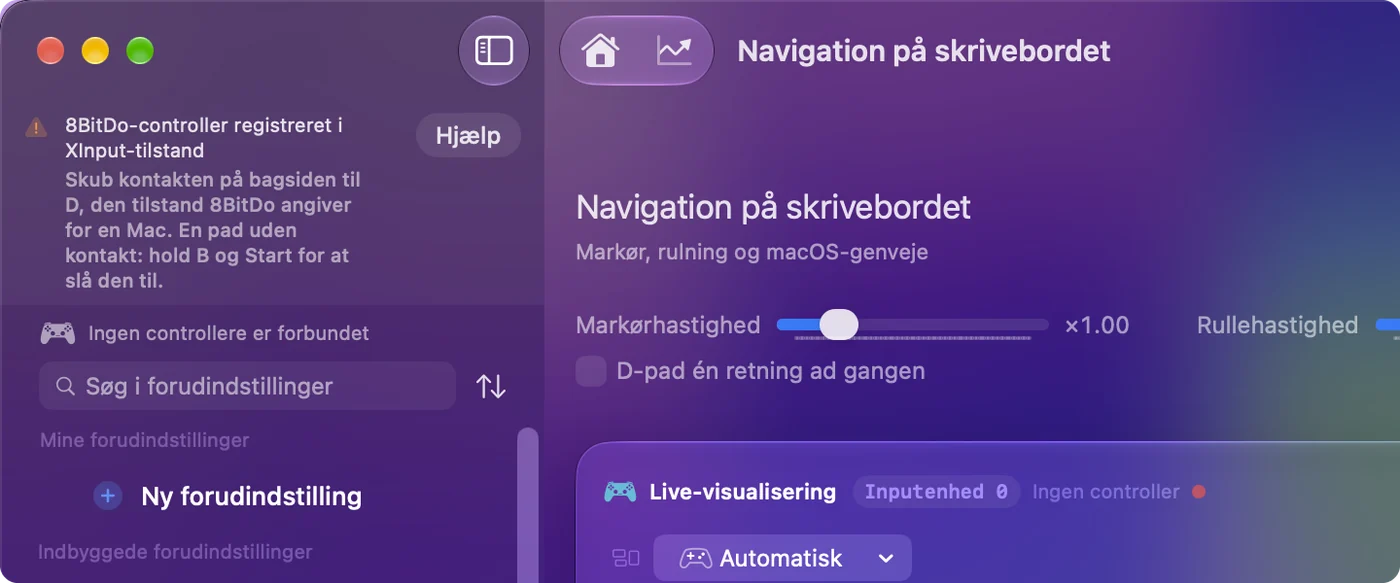
Scan binder det, controlleren virkelig sender, uanset hvad der står trykt på knappen.
Hvad den ikke kan
- Ingen Mac-understøttelse af Ultimate-donglerne. InputConfig kan ikke ændre, hvad 8BitDos 2.4G-modtagere gør på en Mac.
- Ingen funktioner, adapteren dropper. En DualSense-touchpad eller Switch Pro-bevægelse, der går tabt gennem adapteren, er der ikke for nogen app at læse.
- Ingen 8BitDo-profiler. Ændringer gemt med 8BitDos software bor i deres værktøj. InputConfig ændrer på Macen.
Den korte version
- Adapter 2. Par den, og hold så den Select-lignende knap og Right nede i tre sekunder for at sætte Mac-tilstand.
- Ultimate-donglerne. De er til Windows, så par de controllere over Bluetooth.
- Firmware. 8BitDos opdaterer kører på macOS 10.13 eller nyere.
Sæt Mac-tilstand manuelt, og tjek så Controllere, før du giver donglen skylden.
Spørgsmål
Hvordan sætter jeg 8BitDo USB Wireless Adapter 2 i Mac-tilstand?
Par først controlleren, og hold så kombinationen nede i tre sekunder, til lyset blinker to gange: View og Right på en Xbox-controller, Create og Right på en DualSense, Minus og Right på en Switch Pro Controller. 8BitDo siger, at adapteren kun skifter tilstand automatisk på Windows og Switch.
Virker 8BitDo Ultimate 2.4G-donglen på en Mac?
Ikke for nu ifølge 8BitDos side til Apple-enheder. Par Ultimate 2.4G over Bluetooth i D-tilstand ved at holde Star-knappen nede, eller brug et USB-kabel i D-tilstand.
Virker 8BitDo Ultimate 2-donglen på en Mac?
8BitDo angiver Ultimate 2 Wireless med 2.4G til Windows og Bluetooth til Apple-enheder, på macOS 26 eller nyere. På en Mac sætter du kontakten til BT og parrer den under Systemindstillinger, Bluetooth.
Kan jeg opdatere firmwaren på 8BitDo-adapteren på en Mac?
8BitDos firmwareopdaterer kører på macOS 10.13 eller nyere og genkender en tilsluttet enhed. Dens side angiver ikke modeller, så tilslut adapteren, og se, om værktøjet navngiver den.
Hvorfor ser min Mac ikke min controller gennem 8BitDo-adapteren?
Som regel er adapteren ikke i Mac-tilstand, hvilket den aldrig vælger selv, eller controlleren er en 2.4G-model, som adapteren ikke understøtter. Sæt Mac-tilstand manuelt, og tjek så Systemindstillinger, Controllere.
Mere på dansk
Fulde vejledninger, på engelsk
Hvem der skriver. Ryleigh Newman udvikler InputConfig og styrer sin egen Mac hver dag med en controller, fordi hænderne ikke fungerer godt. Denne side er oversat fra engelsk. Appens brugerflade og resten af webstedet er på engelsk.
Denne side på andre sprog: English, العربية, Čeština, Deutsch, Español, Suomi, Français, עברית, Magyar, Bahasa Indonesia, Italiano, 日本語, 한국어, Norsk, Nederlands, Polski, Português, Русский, Slovenčina, Svenska, ไทย, Türkçe, Українська, Tiếng Việt, 繁體中文, 简体中文
Gratis. macOS 14 eller nyere. Ingen konto, intet forlader din Mac. Open source på GitHub.