Türkçe
Bir 8BitDo adaptörü ya da alıcısı Mac’te çalışır mı?
 Bu uygulama tamamen ücretsiz. Hesap oluşturmanız gerekmez. Abonelik yok, zahmetli indirme yok ve hiçbir şey kilitli değil. Apple silicon için optimize edildi.
USB Wireless Adapter 2 çalışır. Bir Mac modu var ve 8BitDo’nun kılavuzu ona kendiliğinden geçmediğini söylüyor: kumandayı eşleştir, sonra kumandanın Select türü düğmesini ve D-pad’de Sağ’ı üç saniye basılı tut. Ultimate kumandaların kutusunda gelen 2.4G alıcılar ise farklı bir hikâye. 8BitDo’nun Apple aygıtları sayfası, Ultimate 2.4G’nin şimdilik alıcısı üzerinden desteklenmediğini söylüyor ve Ultimate 2 Wireless’ı Apple için yalnızca Bluetooth üzerinden listeliyor. Onlar için alıcıyı kutuda bırak ve Bluetooth üzerinden eşleştir.
Buradaki her 8BitDo bilgisi, 22 Ekim 2026’da okuduğum 8BitDo’nun kendi kılavuzundan ve destek sayfalarından geliyor. Mac’in okuyabildiği her kumandayı tuşlara, tıklamalara ve makrolara eşleyen ücretsiz bir Mac uygulaması olan InputConfig’i ben yapıyorum. Bir 8BitDo adaptörünü kendim denemedim.
InputConfig 1.7 sürümünün Ekim 2026'da çıkması bekleniyor ve tamamen Türkçe olarak kullanılabilecek.
Adımlar
- USB Wireless Adapter 2’yi Mac’e tak ve ışık hızlı yanıp sönene kadar eşleştirme düğmesine bas.
- Kumandayı eşleştirme moduna al, örneğin bir DualSense’te Create ve PS’i üç saniye basılı tutarak, ve adaptör ışığının sabit kalmasını bekle.
- Mac modu kombinasyonunu üç saniye basılı tut, örneğin bir Xbox kumandasında View ve Sağ, ışık iki kez yanıp sönene kadar.
- Sistem Ayarları, Oyun Kumandaları’nı aç ve canlı olduğunu kontrol etmek için bir düğmeye bas.
- 2.4G alıcıyla gelen bir Ultimate kumanda için onu Bluetooth üzerinden eşleştir.
Hangi alıcıya sahip olduğunu öğren
| Alıcı | Ne olduğu | Bir Mac’te |
|---|---|---|
| Tek başına satılan USB Wireless Adapter 2 | Xbox, PlayStation, Switch ve Wii kumandaları ile 8BitDo Bluetooth pedleri için bir Bluetooth alıcısı | Evet, Mac modunda, kılavuzuna göre macOS 10.10 veya sonrası |
| İlk USB Wireless Adapter | Aynı fikrin eski modeli | Kılavuzunda macOS adımları da var |
| Ultimate 2.4G alıcısı | Ultimate 2.4G kutusundaki USB-A alıcı | 8BitDo’nun Apple sayfasına göre alıcı üzerinden desteklenmiyor |
| Ultimate 2 Wireless adaptörü | Ultimate 2 Wireless kutusundaki USB-C 2.4G alıcı | 8BitDo, Windows için 2.4G’yi ve Apple için Bluetooth’u listeliyor |
8BitDo’nun USB Wireless Adapter 2 sayfası, insanları şaşırtan bir sınır ekliyor: yalnızca Bluetooth kumandaları alıyor ve 2.4G kumandaları desteklenmiyor. Yani adaptör bir Ultimate 2.4G alıcısının yerini tutamaz. Alıcı bir kumandanın kutusundan çıktıysa bu bir 2.4G alıcısıdır ve bir Mac’te o kumandayı bağlamanın yolu Bluetooth’tur.
Bir kumandayı Adapter 2’ye eşleştir ve Mac modunu ayarla
Adımlar 8BitDo’nun macOS için USB Adapter 2 kılavuzundan, basılı tuttuğun düğme dışında her kumanda için aynı.
Adım 1: Kumandayı eşleştir
- Sen: Adaptörü Mac’e tak ve eşleştirme düğmesine bas, ışığı hızlı yanıp sönsün. Kumandayı eşleştirme moduna al: bir DualSense’te Create ve PS’i üç saniye basılı tut, bir DualShock 4’te Share ve PS, bir Switch Pro Controller’da Sync düğmesi. Bir Xbox kumandasında onu açmak için Xbox’a bas, sonra eşleştirme düğmesini üç saniye basılı tut.
- Adaptör: Bağlanınca ışığı sabit olur.
- Kontrol: Eşleştirme modu yalnızca ilk seferde gerekir. Sonra PS ya da Xbox düğmesi yeniden bağlar.
Adım 2: Mac modunu elle ayarla
- Sen: Kombinasyonu üç saniye basılı tut: bir Xbox kumandasında View ve Sağ, bir DualSense’te Create ve Sağ, bir Switch Pro Controller’da Eksi ve Sağ.
- Adaptör: İki kez yanıp söner ve Mac modunda kalır. 8BitDo, otomatik mod geçişinin yalnızca Windows ve Switch’i kapsadığını söylüyor, bu yüzden bir Mac her zaman bu adımı ister.
- Kontrol: Sistem Ayarları, Oyun Kumandaları’nı aç ve bir düğmeye bas. Yanmalı.
Elle ayarlanan bir modu geri almak için 8BitDo, ışığı sönene kadar adaptörün eşleştirme düğmesini basılı tutmanı, sonra kumandayı yeniden eşleştirmeni söylüyor. 8BitDo macOS düğme düzenini bir MFi Controller olarak etiketliyor, standart bir Mac oyun kumandasının bildirdiği şekil budur. Mac modu kombinasyonu çoğu kişinin hiç yapmadığı adımdır ve o olmadan adaptör hâlâ başka bir moddadır.
Adaptörün bir Mac’te nelerden vazgeçtiğini bil
- DualSense. Dokunmatik yüzeyi, uyarlanabilir tetikleri, titreşim geri bildirimi ve ses girişi, 8BitDo’nun macOS kılavuzuna göre desteklenmiyor.
- DualShock 4. Dokunmatik yüzey, ses girişi ve titreşim desteklenmiyor.
- Switch Pro Controller. Hareket denetimi, NFC, HD titreşim ve oyuncu ışıkları desteklenmiyor.
- Xbox kumandaları. Yalnızca Bluetooth modelleri ve tetik titreşimi ile ses girişi desteklenmiyor.
Bir Mac, DualSense, DualShock 4, Xbox Wireless ve Switch Pro kumandalarını kendi Bluetooth’u üzerinden zaten eşleştirir, macOS’in desteklediği yerlerde dokunmatik yüzey ve hareketle. Bu yüzden önce onları doğrudan eşleştirirdim ve adaptörü, bir Switch ile bir PC arasında da gezen bir kumanda için tutardım. Adaptör üzerinden bir DualSense dokunmatik yüzeyini kaybeder, bu yüzden dokunmatik yüzeyi izleme dörtgeni olarak kullanmak istiyorsan onu doğrudan eşleştir.
Bir Ultimate’i alıcısı olmadan bağla
- Ultimate 2.4G. 8BitDo’nun Apple aygıtları sayfası, mod anahtarını D’ye ayarlamanı, Home’a basmanı ve Star düğmesini üç saniye basılı tutmanı, sonra macOS 13.2 veya sonrasında Bluetooth ayarlarında 8BitDo Ultimate wireless’ı seçmeni söylüyor. D modunda bir USB kablosu da çalışır.
- Ultimate 2 Wireless. Anahtarı BT’ye ayarla, Home’a bas, Pair’i üç saniye basılı tut, macOS 26 veya sonrasında. Geri kalanı Mac’te 8BitDo Ultimate 2 sayfasında.
- Ultimate 2C Wireless. 8BitDo’nun Apple aygıtları listesinde değil. Hâlâ neyin çalıştığını Mac’te Ultimate 2C anlatır.
Bir Mac’te bir Ultimate için alıcı kutuda kalır ve işi Bluetooth yapar.
Bellenimi bir Mac’ten güncelle
- Firmware Updater. 8BitDo’nun bellenim güncelleyicisi Windows 10 ve sonrasında ve macOS 10.13 ve sonrasında çalışır, bağlı bir aygıtı tanır ve bellenimini indirir. Okuduğum sayfa modelleri listelemiyor, bu yüzden adaptörü bağla ve aracın onu adlandırıp adlandırmadığına bak. Adapter 2 ürün sayfası, bellenimin yükseltilebilir olduğunu söylüyor.
- Adapter 2 için Ultimate Software. Windows 10 ve macOS 10.13 ve sonrasında çalışır, Xbox, PS5, PS4 ve Switch Pro kumandalarını adaptör üzerinden yeniden eşler ve 8BitDo, Mac modunda desteklenmediğini söylüyor.
- Ultimate 2 kumandaları. macOS 13 veya sonrasını isteyen Ultimate Software V2’de güncellenir. Sürümleri Mac’te 8BitDo Ultimate Software ayırır.
Bir eşleştirmeyi tutmayan bir adaptör, başka bir şeyden önce bir bellenim güncellemesine değer.
Mac kumandayı alıcı üzerinden görmüyorsa
Bu merdiveni, en küçük adımdan başlayarak çık:
- Alıcıyı kontrol et. Bir Ultimate kutusundan çıkan 2.4G alıcı bir Mac’te desteklenmiyor. O kumandayı Bluetooth üzerinden eşleştir.
- Işığı izle. Adapter 2’de sabit bir ışık kumandanın eşleştiği anlamına gelir. Yanıp sönen bir ışık hâlâ aradığı anlamına gelir.
- Mac modunu ayarla. Işık iki kez yanıp sönene kadar kombinasyonu üç saniye basılı tut.
- Oyun Kumandaları’nı kontrol et. Sistem Ayarları’nda kumanda her düğmeyi yakmalı. Mac onu listeliyorsa, kumanda desteği olan her oyun onu görebilir.
- InputConfig’e sor. Menü çubuğundaki InputConfig altındaki Devices menüsü, görebildiği her aygıtı listeler ve macOS birini okuyamadığında bir neden adlandırır.
- Modu sıfırla ve yeniden eşleştir. Işık sönene kadar adaptörün eşleştirme düğmesini basılı tut, sonra baştan eşleştir.
- Bellenimi güncelle. 8BitDo’nun güncelleyicisiyle, sonra yeniden eşleştir.
- Adaptörü atla. Kumandayı Mac’in kendi Bluetooth’una eşleştir.

Bir Mac’te alıcı sorunlarının çoğu yanlış alıcı ya da yanlış moddur, bu yüzden başka bir şeyden önce bu ikisini kontrol et.
Mac onu gördükten sonra eşle
Kumanda Oyun Kumandaları’nda yandıktan sonra, kumanda desteği olan oyunlar gerisini devralır. Kumanda desteği olmayan oyunlar ve uygulamalar için InputConfig onu, Mac’in eşleştirdiği her kumanda gibi okur.
- Sen: InputConfig’i aç, bir satır ekle, Scan’e bas ve kumandada bir düğmeye bas.
- InputConfig: Satırı o düğmeye bağlar.
- Kontrol: Ne göndereceğini seç, bir tuş, bir tık, bir kısayol ya da bir makro, sonra Activate’e bas ve dene.
Bunun yerine bir 8BitDo pedini doğrudan kullanıyorsan, Mac’in okuyamadığı bir modda eşleştirildiğinde InputConfig o model için kullanılacak modla birlikte bir not gösterir.
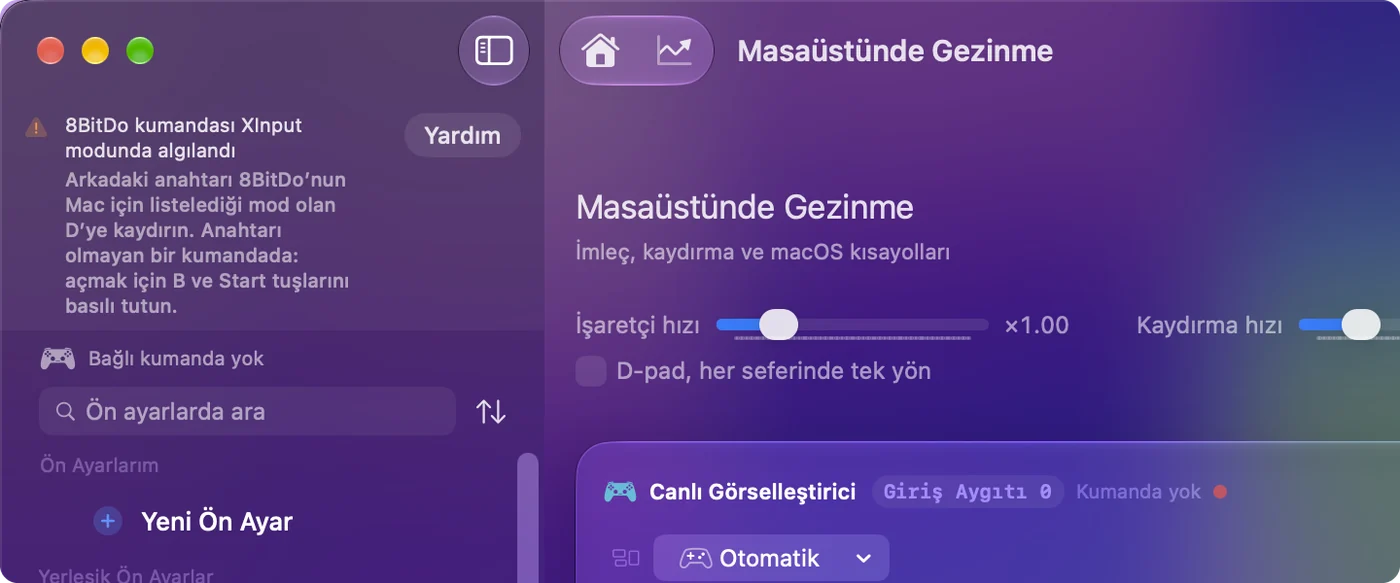
Scan, düğmenin üzerinde ne yazarsa yazsın kumandanın gerçekte gönderdiğini bağlar.
Yapamadıkları
- Ultimate alıcıları için Mac desteği yok. InputConfig, 8BitDo’nun 2.4G alıcılarının bir Mac’te ne yaptığını değiştiremez.
- Adaptörün bıraktığı özellikler yok. Adaptör üzerinden kaybedilen bir DualSense dokunmatik yüzeyi ya da Switch Pro hareketi, hiçbir uygulamanın okuyabileceği şekilde orada değildir.
- 8BitDo profilleri yok. 8BitDo’nun yazılımıyla kaydedilen eşlemeler onların aracında yaşar. InputConfig Mac’te yeniden eşler.
Kısa özet
- Adapter 2. Eşleştir, sonra Mac modunu ayarlamak için Select türü düğmeyi ve Sağ’ı üç saniye basılı tut.
- Ultimate alıcıları. Windows içindir, bu yüzden o kumandaları Bluetooth üzerinden eşleştir.
- Bellenim. 8BitDo’nun güncelleyicisi macOS 10.13 veya sonrasında çalışır.
Mac modunu elle ayarla, sonra alıcıyı suçlamadan önce Oyun Kumandaları’nı kontrol et.
Sorular
8BitDo USB Wireless Adapter 2’yi Mac moduna nasıl alırım?
Önce kumandayı eşleştir, sonra ışık iki kez yanıp sönene kadar kombinasyonu üç saniye basılı tut: bir Xbox kumandasında View ve Sağ, bir DualSense’te Create ve Sağ, bir Switch Pro Controller’da Eksi ve Sağ. 8BitDo, adaptörün modları yalnızca Windows ve Switch’te kendiliğinden değiştirdiğini söylüyor.
8BitDo Ultimate 2.4G alıcısı Mac’te çalışır mı?
8BitDo’nun Apple aygıtları sayfasına göre şimdilik hayır. Ultimate 2.4G’yi Bluetooth üzerinden D modunda Star düğmesini basılı tutarak eşleştir ya da D modunda bir USB kablosu kullan.
8BitDo Ultimate 2 alıcısı Mac’te çalışır mı?
8BitDo, Ultimate 2 Wireless için Windows’ta 2.4G bağlantısını ve Apple aygıtlarında Bluetooth’u, macOS 26 veya sonrasında listeliyor. Bir Mac’te anahtarı BT’ye ayarla ve Sistem Ayarları, Bluetooth’ta eşleştir.
8BitDo adaptör bellenimini bir Mac’te güncelleyebilir miyim?
8BitDo’nun bellenim güncelleyicisi macOS 10.13 veya sonrasında çalışır ve bağlı bir aygıtı tanır. Sayfası modelleri listelemiyor, bu yüzden adaptörü bağla ve aracın onu adlandırıp adlandırmadığına bak.
Mac’im kumandamı 8BitDo adaptörü üzerinden neden görmüyor?
Genellikle adaptör Mac modunda değildir, ki kendiliğinden hiç geçmez, ya da kumanda adaptörün desteklemediği bir 2.4G modeldir. Mac modunu elle ayarla, sonra Sistem Ayarları, Oyun Kumandaları’nı kontrol et.
Türkçe başka sayfalar
Ayrıntılı rehberler, İngilizce
Kim yazıyor. Ryleigh Newman InputConfig'i geliştiriyor ve elleri iyi çalışmadığı için kendi Mac'ini her gün bir kontrolcüyle kullanıyor. Bu sayfa İngilizceden çevrildi. Uygulamanın arayüzü ve sitenin geri kalanı İngilizce.
Bu sayfa diğer dillerde: English, العربية, Čeština, Dansk, Deutsch, Español, Suomi, Français, עברית, Magyar, Bahasa Indonesia, Italiano, 日本語, 한국어, Norsk, Nederlands, Polski, Português, Русский, Slovenčina, Svenska, ไทย, Українська, Tiếng Việt, 繁體中文, 简体中文
Ücretsiz. macOS 14 veya üstü. Hesap yok, hiçbir şey Mac'inizden çıkmaz. GitHub'da açık kaynak.