Türkçe
Steam Link Mac’te çalışır mı ve kumandayla nasıl kullanılır
 Bu uygulama tamamen ücretsiz. Hesap oluşturmanız gerekmez. Abonelik yok, zahmetli indirme yok ve hiçbir şey kilitli değil. Apple silicon için optimize edildi.
Evet, Steam Link bir Mac’te çalışır. Steam kurulu başka bir bilgisayarda, genellikle aynı ev ağındaki bir oyun bilgisayarında, çalışan oyunları oynamak için Valve’in ücretsiz uygulamasıdır: oyun orada çalışır, Mac görüntüyü gösterir ve kumandanı, klavyeni ve farenı geri gönderir. Bir Mac’teki Steam’in kendisi de aynı işi Remote Play ile, ekstra uygulama olmadan yapabilir. Mac’le eşleştirilmiş bir kumanda, yayın üzerinden PC’ye gider, bu yüzden oyunda çalışır ve Mac masaüstünde hiçbir şey yapmaz.
O masaüstü kısmı, yaptığım ücretsiz Mac uygulaması InputConfig’in uyduğu yerdir: aynı kumandanın işaretçiyi hareket ettirmesini, tek bir düğmeyle Steam Link’i açmasını ve tuş göndermesini sağlar ve sen oynarken yayının dışında kalır.
InputConfig 1.7 sürümünün Ekim 2026'da çıkması bekleniyor ve tamamen Türkçe olarak kullanılabilecek.
Adımlar
- Oyun bilgisayarını aç, üzerinde Steam’i aç ve oturum aç.
- Steam Link’i Mac’e App Store’dan kur ve Mac’in PC ile aynı ağda olduğundan emin ol.
- Kumandayı Mac’le Sistem Ayarları, Bluetooth’ta eşleştir ya da tak.
- Steam Link’i aç, PC’yi seç ve ekrandaki eşleştirme adımlarını izle.
- Bir düğmeye bas ve Steam’in menülerinin yayında hareket ettiğini kontrol et.
- Çıkmak için menü çubuğundaki Steam Link menüsünden Quit’i seç ya da Command Q’ya bas.
2026’da bir Mac’te Steam Link’in ne olduğunu bil
Bir Steam oyununu bir Mac’e yayınlamanın iki yolu var ve ikisi de Valve’den geliyor:
- Steam Link uygulaması. Valve’in ücretsiz uygulaması, iPhone, iPad, Mac, Apple Vision ve Apple TV için App Store’da listeli. 22 Ekim 2026’da App Store sayfasını okuduğumda Mac sürümü macOS 12.0 veya sonrasını istiyordu ve güncel sürüm 14 Ekim’den 1.4.2 idi.
- Steam’in kendi Remote Play’i. Aynı gün okuduğum Valve’in Remote Play destek sayfası, oyunun olduğu bilgisayarda Steam’e girdiğini, başka bir bilgisayarda oturum açtığını ve oyunun o kütüphanede Play yerine Stream ile göründüğünü söylüyor. Steam kurulu bir Mac o diğer bilgisayardır.
Valve’in Remote Play sayfası, macOS’i iPhone, Apple TV, Android, Raspberry Pi ve Meta Quest’in yanında bir Steam Link indirmesi olan aygıtlar arasında listeliyor. Oyun her zaman Windows, Linux ya da başka bir Mac olabilen ana bilgisayarda çalışır. Mac yalnızca ekran ve eldir: oyunu çalıştıran bilgisayar tüm işi yapar.
Kur ve her ucu kontrol et
Adım 1: Ana bilgisayarı hazırla
- Sen: PC’yi aç, Steam’i aç, oturum aç ve Valve’in sorun giderme adımlarının önerdiği gibi güncel olması için oyunu orada bir kez başlat.
- Steam: Kendini yerel ağda duyurur.
- Kontrol: Her iki uçtaki Steam güncel olmalı. Valve ana bilgisayar için kablolu bir ağ öneriyor ve Steam Link sayfası yönlendiriciye Ethernet ve alıcı aygıt için 5 GHz bandını öneriyor.
Adım 2: Kumandayı Mac’e bağla
- Sen: Kumandayı Sistem Ayarları, Bluetooth’ta eşleştir ya da tak.
- macOS: Onu Sistem Ayarları kenar çubuğundaki Oyun Kumandaları’nda listeler.
- Kontrol: Oyun Kumandaları’nda birkaç düğmeye bas. Hiçbir şey yanmıyorsa önce onu düzelt, çünkü yayın yalnızca Mac’in gördüğü bir pedi iletebilir. Eşleştirme düğmeleri Mac’e kumanda nasıl bağlanır sayfasında.
Adım 3: PC’ye bağlan
- Sen: Steam Link’i aç, PC’yi seç ve ekrandaki adımları izle.
- Steam Link: Big Picture’ı PC’den açar ve kumandayı karşıya gönderir.
- Kontrol: D-pad Big Picture’da gezinir. PC hiç görünmüyorsa Valve, iki bilgisayarın aynı alt ağda olması gerektiğini, başka hiçbir şeyin UDP port 27036’yı kullanmaması gerektiğini ve bir Mac istemcisi için Steam güncellendikten sonra yeniden başlatmayı denemeni söylüyor.
Kumandanın PC’ye nasıl ulaştığını bil
Valve’in destek sayfası bunu açıkça koyuyor: ses ve görüntü oyunu çalıştıran bilgisayardan gelir ve oyun girdisi, klavye, fare ya da oyun kumandası, tuttuğun aygıttan o bilgisayardaki oyuna gider. Yani Mac’le eşleştirdiğin kumanda PC’deki Steam’e verilir ve geçerli Steam Input ayarları ana bilgisayardakilerdir. Bir oyun pedi yok sayıyorsa Valve’in önerisi, Big Picture’ın onu istemcideki kumanda ayarlarında tanıyıp tanımadığını kontrol etmektir.
Valve Mac’e özgü bir kumanda listesi yayımlamıyor. iPhone ve iPad için yazılmış App Store açıklaması bir MFi ya da Steam kumandası eşleştirmeni söylüyor. Valve’in Apple Steam Link sayfası Steam Controller’ı, MFi kumandalarını, Xbox One S kumandasını ve DualShock 4’ü listeliyor, son ikisi iOS ve tvOS 13 ve üstünde, ayrıca Razer Kishi. Mac bir pedi Oyun Kumandaları’nda listeliyor ve Big Picture onunla hareket ediyorsa, yayın onu almıştır.
Kumanda neden yayında çalışıyor ama Mac masaüstünde çalışmıyor
Steam Link kumandayı okur ve her basışı PC’ye gönderir. Mac’te hiçbir şey bir kumandayı işaretçiye çevirmez ve macOS kendi başına bir kumanda düğmesini yalnızca kumanda destekleyen oyunların içinde başka bir düğmeyle değiştirebilir. Yani Steam Link penceresinden çıktığın anda pedin konuşacak kimsesi kalmaz ve uygulama değiştirmek ya da sonraki oyunu seçmek için izleme dörtgenine uzanırsın.
O boşluk Mac tarafıdır ve bir eşleştiricinin yardım ettiği yerdir. PC’deki Steam Input yayını kapsar ve Mac’teki bir ön ayar çevresindeki her şeyi kapsar. Steam dışında Steam Input, Steam’in kendi Desktop Layout’unun bir Mac’te neden çoğu zaman hiçbir şey yapmadığını açıklar.
Yayının çevresindeki Mac için InputConfig’i kullan
Ben şöyle kuruyorum ve her parça sıradan bir InputConfig özelliğidir:
- Bir masaüstü ön ayarı. Yerleşik Desktop Navigation ön ayarı işaretçiyi bir çubuğa ve tıklamaları tetiklere koyar, böylece koltuktan Mac’te gezinebilirsin.
- Steam Link’i açan bir düğme. Bir satıra System Function çıkışı Open App’i ver ve Steam Link’i seç. Tek bir basış onu başlatır ya da öne getirir.
- Steam Link için boş bir ön ayar. Hiçbir şey bağlanmamış bir ön ayar yap, Steam Link’i Activate when these apps are in front altında listele ve Settings, Advanced içinde Switch presets when the front app changes’i aç. Yayın öndeyken o boş ön ayar çalışır, böylece ped yalnızca PC’ye gider.
- İhtiyaç duyan her şey için tuşlar. Yayınlanan bir oyun pedi yok sayıyorsa bir ön ayar onun yerine tuşlarını ve fare hareketini gönderebilir ve Steam Link onları da PC’ye taşır.
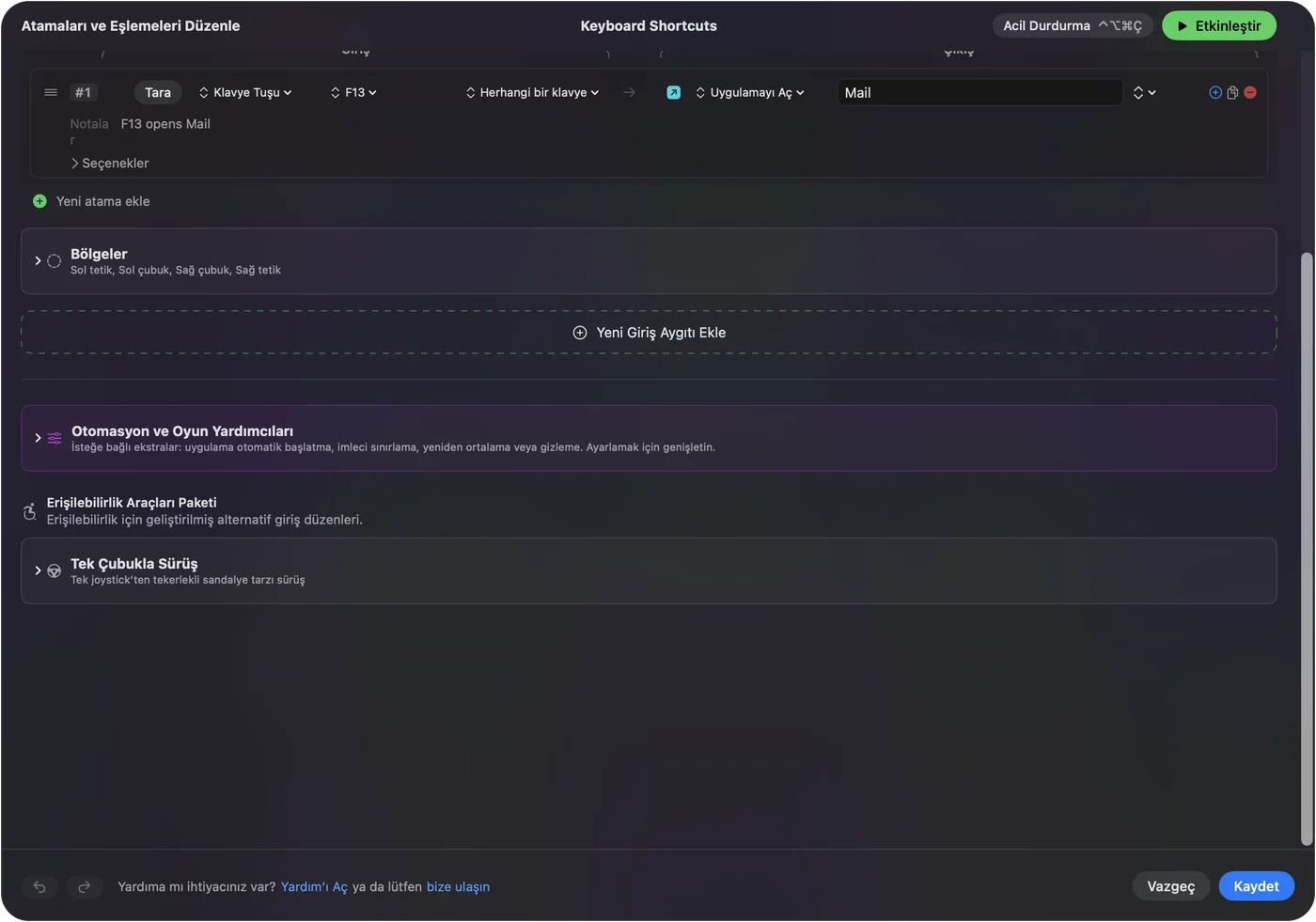

Boş ön ayar önemli. Yayın pedi iletirken bir ön ayar da aynı anda tuş gönderiyorsa oyun her basışı iki kez alır. Steam Link’ten ayrıldığında önceki ön ayarın geri gelir, böylece masaüstü düzeni kendiliğinden döner. Acil durdurma, Control Option Command nokta, gerekirse her şeyi kapatır.

Yayın siyah ekran gösteriyorsa
Valve’in Remote Play sayfası bunu kapsıyor ve önerisi tek bir oyun için değil tüm oturum içindir. Bu merdiveni, en küçük adımdan başlayarak çık:
- Her oyun olduğunu kontrol et. Yalnızca bir oyun siyahsa Valve o oyunu bildirmeni ister, çünkü düzeltme oyunun tarafındadır.
- İki ucu da güncelle. Valve, her iki bilgisayarda video sürücülerini güncellemeni ve Steam’i güncel tutmanı söylüyor.
- Ana bilgisayarda donanım kodlamayı kapat. PC’deki Steam’in Remote Play ayarlarının gelişmiş ana bilgisayar seçeneklerinde.
- İstemcide donanım kod çözmeyi kapat. Mac tarafındaki gelişmiş istemci seçeneklerinde.
- Renklere bak. Valve, NVIDIA donanım kodlaması ile macOS’teki donanım kod çözücü arasında büyük bloklu renk alanları gösteren bilinen bir çakışmayı adlandırıyor ve düzeltme aynı: ana bilgisayarda donanım kodlamayı kapat.
- Bir Mac ana bilgisayara Ekran Kaydı ver. Mac ana bilgisayar olduğunda Steam’in forumlarındaki kullanıcılar, Steam’e Sistem Ayarları, Gizlilik ve Güvenlik, Screen Recording altında izin vermenin siyah bir yayını giderdiğini bildirdi. Valve’in sayfası bunu söylemiyor, bu yüzden onu bir bildirim olarak ele al.
PC hiç bulunmuyorsa Valve’in listelediği portları kontrol et: UDP 27031 ve 27036, TCP 27036 ve 27037.
Steam Link’ten bir Mac’te çık, kapat ya da kaldır
- Çık. Menü çubuğundaki menüsünden Quit Steam Link’i seç ya da herhangi bir Mac uygulamasında olduğu gibi öndeyken Command Q’ya bas.
- Zorla kapat. Siyah ya da donmuş bir yayın menü çubuğunu gizliyorsa Option Command Escape’e bas ve Steam Link’i zorla çık.
- Kaldır. Ondan çık, Finder’da Applications klasörünü aç ve Steam Link’i Çöp Sepeti’ne taşı. App Store’dan geldi, bu yüzden istediğin zaman yeniden indirilebilir.
Bunun yerine Steam’in kendi Remote Play’iyle yayın yaptığında, Valve’in sayfası oyun ana bilgisayarda odağı kaybederse Steam’in ana bilgisayarın masaüstünü yayınlamaya başladığını, böylece oraya geri dönebileceğini not ediyor.
Yapamadıkları
- Steam Link bir Mac’ten bir Quest’e yayın yapamaz. Valve’in Remote Play sayfası Meta Quest 2, 3 ve Pro’yu listeliyor ve bunun gereksinimleri Windows 10 veya daha yenisinde Steam ve SteamVR kurulu bir bilgisayar ve bir NVIDIA GTX 970 veya daha iyisidir. Bir Mac bunun için ana bilgisayar olamaz.
- Bir Apple TV bir Mac’ten yayın yapabilir. Valve’in Apple Steam Link sayfası Mac OS X 10.10 veya daha yenisini çalıştıran bir Mac’i ana bilgisayar olarak listeliyor ve Remote Play sayfası bir macOS ana bilgisayardan yayının 10.8 ve daha yenisinde çalıştığını söylüyor. Oyunun yine o Mac’te çalışması gerekir.
- InputConfig PC’de bir kumanda olarak görünmez. Mac’ten tuşlar, tıklamalar ve işaretçi hareketi gönderir. Gerçek bir oyun kumandası isteyen bir oyun için Steam Link’in pedi iletmesine izin ver.
Bu sayfadaki kumanda listeleri Valve’in, benim testlerim değil.
Kısa özet
- Çalışır. Steam Link’i App Store’dan kur ya da Mac’teki Steam’de Remote Play’i kullan.
- Ped PC’ye gider. Ayarları ana bilgisayardaki Steam’de yaşar, bu yüzden Mac masaüstünde hiçbir şey yapmaz.
- Siyah ekran. İki ucu da güncelle, sonra ana bilgisayarda donanım kodlamayı ve istemcide donanım kod çözmeyi kapat.
- Mac tarafı. Bir masaüstü ön ayarı, Steam Link için bir Open App düğmesi ve Steam Link’i listeleyen boş bir ön ayar.
Steam Link’e hiçbir şey bağlanmamış bir ön ayar ver, kumanda Mac’i de yayını da hiçbir zaman ikisini birden yapmadan yönetir.
Sorular
Steam Link Mac’te çalışır mı?
Evet. Valve’in Steam Link uygulaması Mac için App Store’da ve 22 Ekim 2026’da okuduğumda sayfası macOS 12.0 veya sonrasını istiyordu. Bir Mac’teki Steam de Remote Play ile başka bir bilgisayardan yayın yapabilir.
Kumandam Steam Link’te çalışıyor ama Mac’imde neden çalışmıyor?
Steam Link kumandayı PC’ye gönderir, bu yüzden onu yalnızca yayın okur. macOS’te bir kumandayı işaretçiye çeviren bir ayar yok. InputConfig gibi bir eşleştirici Mac masaüstünü kapsar.
Bir Mac ile Meta Quest 3’te Steam Link kullanabilir miyim?
Mac ana bilgisayar olarak olmaz. Valve, Quest’te Steam Link için SteamVR kurulu Windows 10 veya daha yenisini ve bir NVIDIA GTX 970 veya daha iyisini listeliyor.
Mac’te Steam Link siyah ekranını nasıl düzeltirim?
Valve’in adımları, her iki bilgisayarda video sürücülerini güncellemek, ana bilgisayarın gelişmiş Remote Play ayarlarında donanım kodlamayı kapatmak, sonra istemcinin gelişmiş ayarlarında donanım kod çözmeyi kapatmaktır.
Mac’te Steam Link’ten nasıl çıkarım?
Command Q’ya bas ya da menü çubuğundaki menüsünden Quit Steam Link’i seç. Yayın menü çubuğunu gizliyorsa Option Command Escape’e bas ve zorla çık.
Türkçe başka sayfalar
Ayrıntılı rehberler, İngilizce
Kim yazıyor. Ryleigh Newman InputConfig'i geliştiriyor ve elleri iyi çalışmadığı için kendi Mac'ini her gün bir kontrolcüyle kullanıyor. Bu sayfa İngilizceden çevrildi. Uygulamanın arayüzü ve sitenin geri kalanı İngilizce.
Bu sayfa diğer dillerde: English, العربية, Čeština, Dansk, Deutsch, Español, Suomi, Français, עברית, Magyar, Bahasa Indonesia, Italiano, 日本語, 한국어, Norsk, Nederlands, Polski, Português, Русский, Slovenčina, Svenska, ไทย, Українська, Tiếng Việt, 繁體中文, 简体中文
Ücretsiz. macOS 14 veya üstü. Hesap yok, hiçbir şey Mac'inizden çıkmaz. GitHub'da açık kaynak.