Українська
Чи працює Steam Link на Mac і як користуватися ним з контролером
 Цей застосунок повністю безкоштовний. Обліковий запис створювати не потрібно. Немає підписок, складних завантажень, і нічого не заблоковано. Оптимізовано для Apple Silicon.
Так, Steam Link працює на Mac. Це безкоштовний застосунок Valve для ігор, що працюють на іншому комп'ютері зі Steam, зазвичай ігровому ПК у тій самій домашній мережі: гра працює там, а Mac показує картинку й надсилає назад ваш контролер, клавіатуру та мишу. Сам Steam на Mac може виконати ту саму роботу через Remote Play без додаткового застосунку. Контролер, з'єднаний з Mac, іде на ПК через потік, тому він працює в грі й нічого не робить на робочому столі Mac.
Саме ця частина з робочим столом є місцем для InputConfig, безкоштовного застосунку для Mac, який створюю я: він дозволяє тому самому контролеру рухати вказівник, відкривати Steam Link однією кнопкою та надсилати клавіші, і не лізе в потік, поки ви граєте.
Версія InputConfig 1.7, яку очікуємо в жовтні 2026 року, буде повністю доступна українською мовою.
Кроки
- Увімкніть ігровий ПК, відкрийте на ньому Steam і увійдіть.
- Встановіть Steam Link з App Store на Mac і переконайтеся, що Mac у тій самій мережі, що й ПК.
- З'єднайте контролер з Mac у Системні параметри, Bluetooth, або підключіть кабелем.
- Відкрийте Steam Link, оберіть ПК і виконайте кроки з'єднання на екрані.
- Натисніть кнопку й перевірте, що меню Steam рухаються в потоці.
- Щоб вийти, оберіть Quit у меню Steam Link у рядку меню або натисніть Command Q.
Дізнайтеся, чим є Steam Link на Mac у 2026 році
Є два способи транслювати гру Steam на Mac, і обидва від Valve:
- Застосунок Steam Link. Безкоштовний застосунок Valve, вказаний в App Store для iPhone, iPad, Mac, Apple Vision і Apple TV. Коли його сторінку в App Store прочитано 22 жовтня 2026 року, версія для Mac вимагала macOS 12.0 або новішої, а поточною була версія 1.4.2 від 14 жовтня.
- Власний Remote Play від Steam. Сторінка підтримки Remote Play від Valve, прочитана того самого дня, каже, що ви входите в Steam на комп'ютері з грою, входите на іншому комп'ютері, і гра показується в тій бібліотеці з Stream замість Play. Mac зі встановленим Steam і є цим іншим комп'ютером.
Сторінка Remote Play від Valve перелічує macOS серед пристроїв із завантаженням Steam Link, поруч з iPhone, Apple TV, Android, Raspberry Pi і Meta Quest. Гра завжди працює на хості, яким може бути Windows, Linux чи інший Mac. Mac лише екран і руки: всю роботу робить комп'ютер, на якому йде гра.
Налаштуйте і перевірте кожен кінець
Крок 1: підготуйте хост
- Ви: Увімкніть ПК, відкрийте Steam, увійдіть і один раз запустіть там гру, щоб вона була оновлена, як радять кроки усунення несправностей Valve.
- Steam: Оголошує себе в локальній мережі.
- Перевірка: Steam на обох кінцях має бути оновлений. Valve радить дротову мережу для хоста, а сторінка Steam Link радить Ethernet до роутера і діапазон 5 ГГц для приймального пристрою.
Крок 2: підключіть контролер до Mac
- Ви: З'єднайте контролер у Системні параметри, Bluetooth, або підключіть кабелем.
- macOS: Показує його в Ігрових контролерах на бічній панелі Системних параметрів.
- Перевірка: Натисніть кілька кнопок в Ігрових контролерах. Якщо нічого не світиться, спершу виправте це, бо потік може передати лише пад, який бачить Mac. Кнопки з'єднання має як підключити контролер до Mac.
Крок 3: підключіться до ПК
- Ви: Відкрийте Steam Link, оберіть ПК і виконайте кроки на екрані.
- Steam Link: Відкриває Big Picture з ПК і надсилає контролер через потік.
- Перевірка: Хрестовина рухається по Big Picture. Якщо ПК ніколи не з'являється, Valve каже, що два комп'ютери мають бути в одній підмережі, що ніщо інше не може використовувати порт UDP 27036 і, для клієнта Mac, спробувати перезавантаження після оновлення Steam.
Дізнайтеся, як контролер доходить до ПК
Сторінка підтримки Valve каже це прямо: звук і відео надходять від комп'ютера, на якому йде гра, а ігровий ввід, клавіатура, миша чи геймпад, іде від пристрою, який ви тримаєте, до гри на тому комп'ютері. Тож контролер, з'єднаний з Mac, передається Steam на ПК, і діють налаштування Steam Input на хості. Якщо гра ігнорує пад, порада Valve полягає в тому, щоб перевірити, чи Big Picture розпізнає його в налаштуваннях контролера на клієнті.
Valve не публікує списку контролерів для Mac. Опис в App Store, написаний для iPhone і iPad, каже з'єднати контролер MFi чи Steam. Сторінка Valve про Apple Steam Link перелічує Steam Controller, контролери MFi, контролер Xbox One S і DualShock 4, останні два на iOS і tvOS 13 і вище, а також Razer Kishi. Якщо Mac показує пад в Ігрових контролерах і Big Picture рухається з ним, потік його має.
Чому контролер працює в потоці, а не на робочому столі Mac
Steam Link читає контролер і надсилає кожне натискання на ПК. Ніщо на Mac не перетворює контролер на вказівник, а сама macOS може лише міняти одну кнопку контролера на іншу всередині ігор, що підтримують контролери. Тож щойно ви залишаєте вікно Steam Link, паду нема з чим розмовляти, і ви тягнетеся до трекпеда, щоб перемкнути програму чи вибрати наступну гру.
Ця прогалина є стороною Mac, і саме тут допомагає мапер. Steam Input на ПК охоплює потік, а пресет на Mac охоплює все навколо. Чому власний Desktop Layout від Steam на Mac часто нічого не робить, пояснює Steam Input поза Steam.
Використайте InputConfig для Mac навколо потоку
Ось як це налаштовано, і кожна частина є звичайною функцією InputConfig:
- Пресет для робочого столу. Вбудований пресет Desktop Navigation ставить вказівник на стік і кліки на тригери, тож можна рухатися по Mac з дивана.
- Кнопка, що відкриває Steam Link. Дайте рядку вихід System Function Open App і оберіть Steam Link. Одне натискання запускає його або виводить на передній план.
- Порожній пресет для Steam Link. Створіть пресет без призначень, перелічіть Steam Link у розділі Activate when these apps are in front і ввімкніть Switch presets when the front app changes у Settings, Advanced. Поки потік на передньому плані, працює цей порожній пресет, тож пад іде лише на ПК.
- Клавіші для всього, що їх потребує. Якщо гра в потоці ігнорує пад, пресет може натомість надсилати її клавіші й рух миші, і Steam Link несе їх на ПК теж.
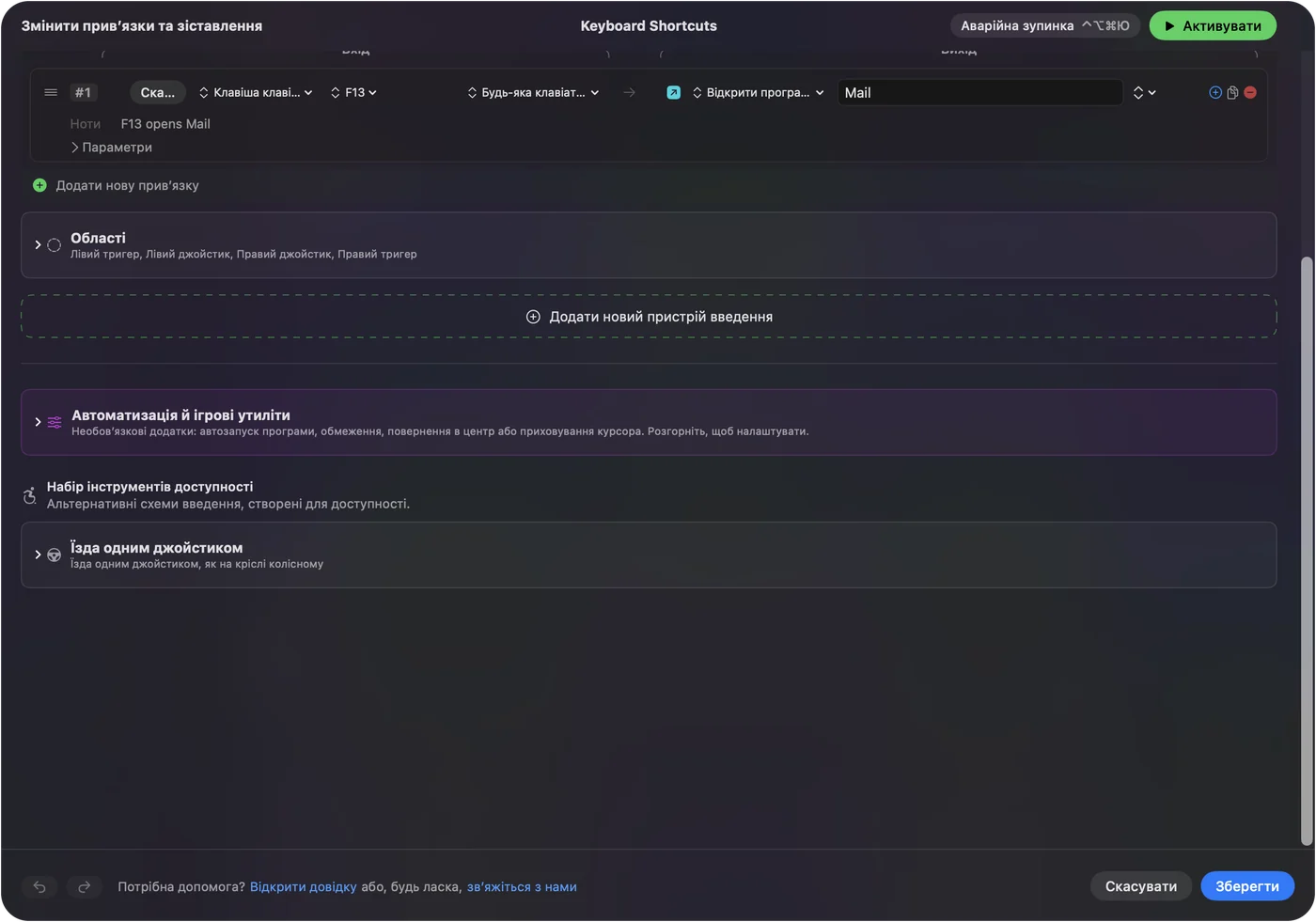

Порожній пресет має значення. Якщо потік передає пад і водночас пресет надсилає клавіші, гра отримує кожне натискання двічі. Коли ви залишаєте Steam Link, повертається попередній пресет, тож розкладка робочого столу повертається сама. Екстрена зупинка, Control Option Command крапка, вимикає все, якщо потрібно.

Якщо потік показує чорний екран
Сторінка Remote Play від Valve охоплює це, і її порада стосується всього сеансу, а не однієї гри. Піднімайтеся цими сходами, починаючи з найменшого кроку:
- Перевірте, що це кожна гра. Якщо чорна лише одна гра, Valve просить повідомити про цю гру, бо виправлення з боку гри.
- Оновіть обидва кінці. Valve каже оновити відеодрайвери на обох комп'ютерах і тримати Steam оновленим.
- Вимкніть апаратне кодування на хості. Воно в розширених параметрах хоста в налаштуваннях Remote Play у Steam на ПК.
- Вимкніть апаратне декодування на клієнті. Воно в розширених параметрах клієнта на боці Mac.
- Подивіться на кольори. Valve називає відомий конфлікт між апаратним кодуванням NVIDIA і апаратним декодером на macOS, що показує великі блокові ділянки кольору, і виправлення те саме: апаратне кодування вимкнене на хості.
- Дайте хосту-Mac запис екрана. Коли Mac є хостом, користувачі на форумах Steam повідомляють, що дозвіл Steam у Системні параметри, Приватність і безпека, Запис екрана прибрав чорний потік. Сторінка Valve цього не каже, тож сприймайте це як повідомлення користувачів.
Якщо ПК не знаходиться взагалі, перевірте порти, які вказує Valve: UDP 27031 і 27036 та TCP 27036 і 27037.
Вийдіть, закрийте або видаліть Steam Link на Mac
- Закрийте. Оберіть Quit Steam Link у його меню в рядку меню або натисніть Command Q, коли він на передньому плані, як з будь-якою програмою Mac.
- Примусово закрийте. Якщо чорний чи завислий потік ховає рядок меню, натисніть Option Command Escape і примусово закрийте Steam Link.
- Видаліть. Закрийте його, відкрийте теку Програми у Finder і перемістіть Steam Link до Смітника. Він прийшов з App Store, тож його можна завантажити знову будь-коли.
Коли ви транслюєте через власний Remote Play від Steam, сторінка Valve зазначає, що якщо гра втрачає фокус на хості, Steam починає транслювати робочий стіл хоста, щоб ви могли повернутися до неї.
Чого він не вміє
- Steam Link не може транслювати на Quest з Mac. Сторінка Remote Play від Valve перелічує Meta Quest 2, 3 і Pro, а вимоги до цього: комп'ютер зі Steam і SteamVR на Windows 10 або новішій та NVIDIA GTX 970 чи краща. Mac не може бути для цього хостом.
- Apple TV може транслювати з Mac. Сторінка Apple Steam Link від Valve перелічує Mac з Mac OS X 10.10 або новішою як хост, а її сторінка Remote Play каже, що трансляція з хоста macOS працює на 10.8 і новіших. Гра все одно має працювати на тому Mac.
- InputConfig не з'являється на ПК як контролер. Він надсилає клавіші, кліки та рух вказівника з Mac. Для гри, якій потрібен справжній геймпад, дайте Steam Link передати пад.
Списки контролерів на цій сторінці належать Valve і не є перевірками.
Коротко
- Це працює. Встановіть Steam Link з App Store або скористайтеся Remote Play у Steam на Mac.
- Пад іде на ПК. Його налаштування живуть у Steam на хості, тому на робочому столі Mac він нічого не робить.
- Чорний екран. Оновіть обидва кінці, потім вимкніть апаратне кодування на хості й апаратне декодування на клієнті.
- Сторона Mac. Пресет для робочого столу, кнопка Open App для Steam Link і порожній пресет, що перелічує Steam Link.
Дайте Steam Link пресет без призначень, і контролер керуватиме і Mac, і потоком, але ніколи обома водночас.
Питання
Чи працює Steam Link на Mac?
Так. Застосунок Steam Link від Valve є в App Store для Mac, і його сторінка вимагала macOS 12.0 або новішої, коли її прочитано 22 жовтня 2026 року. Steam на Mac також може транслювати з іншого комп'ютера через Remote Play.
Чому мій контролер працює в Steam Link, але не на моєму Mac?
Steam Link надсилає контролер на ПК, тож його читає лише потік. У macOS немає налаштування, що перетворює контролер на вказівник. Робочий стіл Mac охоплює мапер на кшталт InputConfig.
Чи можна використовувати Steam Link на Meta Quest 3 з Mac?
Не з Mac як хостом. Valve вказує Windows 10 або новішу зі SteamVR і NVIDIA GTX 970 чи краще для Steam Link на Quest.
Як виправити чорний екран Steam Link на Mac?
Кроки Valve: оновити відеодрайвери на обох комп'ютерах, вимкнути апаратне кодування в розширених налаштуваннях Remote Play хоста, потім вимкнути апаратне декодування в розширених налаштуваннях клієнта.
Як вийти зі Steam Link на Mac?
Натисніть Command Q або оберіть Quit Steam Link у його меню в рядку меню. Якщо потік ховає рядок меню, натисніть Option Command Escape і примусово закрийте його.
Більше українською
Докладні посібники, англійською
Хто пише. Ryleigh Newman розробляє InputConfig і щодня керує своїм Mac за допомогою геймпада, бо руки погано слухаються. Цю сторінку перекладено з англійської. Інтерфейс застосунку й решта сайту англійською.
Ця сторінка іншими мовами: English, العربية, Čeština, Dansk, Deutsch, Español, Suomi, Français, עברית, Magyar, Bahasa Indonesia, Italiano, 日本語, 한국어, Norsk, Nederlands, Polski, Português, Русский, Slovenčina, Svenska, ไทย, Türkçe, Tiếng Việt, 繁體中文, 简体中文
Безкоштовно. macOS 14 або новіша. Без облікового запису, ніщо не залишає ваш Mac. Відкритий код на GitHub.