Deutsch
Läuft Steam Link am Mac, und wie nutzt du es mit einem Controller
 Diese App ist komplett kostenlos. Du musst kein Konto anlegen. Es gibt keine Abos, keine umständlichen Downloads, und nichts ist gesperrt. Optimiert für Apple Silicon.
Ja, Steam Link läuft am Mac. Es ist Valves kostenlose App, um Spiele zu spielen, die auf einem anderen Computer mit Steam laufen, meist einem Gaming-PC im selben Heimnetz: Das Spiel läuft dort, und der Mac zeigt das Bild und sendet deinen Controller, deine Tastatur und deine Maus zurück. Steam selbst kann am Mac über Remote Play dieselbe Aufgabe ohne zusätzliche App erledigen. Ein mit dem Mac gekoppelter Controller geht durch den Stream zum PC, weshalb er im Spiel funktioniert und auf dem Mac-Schreibtisch nichts tut.
Bei diesem Schreibtischteil passt InputConfig, die kostenlose Mac-App, die ich entwickle: Es lässt denselben Controller den Zeiger bewegen, Steam Link mit einer Taste öffnen und Tasten senden, und es hält sich aus dem Stream heraus, während du spielst.
Version 1.7 von InputConfig, voraussichtlich im Oktober 2026, bringt vollständige Unterstützung für Deutsch.
Schritte
- Schalte den Gaming-PC ein, öffne darauf Steam und melde dich an.
- Installiere Steam Link aus dem App Store auf dem Mac und stelle sicher, dass der Mac im selben Netz ist wie der PC.
- Koppele den Controller in den Systemeinstellungen unter Bluetooth mit dem Mac oder stecke ihn an.
- Öffne Steam Link, wähle den PC und folge den Kopplungsschritten auf dem Bildschirm.
- Drücke eine Taste und prüfe, dass sich die Menüs von Steam im Stream bewegen.
- Zum Beenden wähle Quit im Menü von Steam Link in der Menüleiste oder drücke Command Q.
Wissen, was Steam Link am Mac 2026 ist
Es gibt zwei Wege, ein Steam-Spiel auf einen Mac zu streamen, und beide stammen von Valve:
- Die App Steam Link. Valves kostenlose App, im App Store für iPhone, iPad, Mac, Apple Vision und Apple TV gelistet. Als ich ihre App-Store-Seite am 22. Oktober 2026 las, verlangte die Mac-Version macOS 12.0 oder neuer, und die aktuelle Version war 1.4.2 vom 14. Oktober.
- Steams eigenes Remote Play. Valves Supportseite zu Remote Play, am selben Tag gelesen, sagt, du meldest dich bei Steam auf dem Computer mit dem Spiel an, meldest dich an einem anderen Computer an, und das Spiel erscheint in dieser Bibliothek mit Stream statt Play. Ein Mac mit installiertem Steam ist dieser andere Computer.
Valves Seite zu Remote Play listet macOS unter den Geräten mit einem Steam-Link-Download auf, neben iPhone, Apple TV, Android, Raspberry Pi und Meta Quest. Das Spiel läuft immer auf dem Host, der Windows, Linux oder ein anderer Mac sein kann. Der Mac ist nur der Bildschirm und die Hände: Der Computer, auf dem das Spiel läuft, erledigt die ganze Arbeit.
Einrichten und beide Enden prüfen
Schritt 1: Den Host vorbereiten
- Du: Schalte den PC ein, öffne Steam, melde dich an und starte das Spiel dort einmal, damit es aktuell ist, wie es Valves Fehlerbehebungsschritte vorschlagen.
- Steam: Meldet sich im lokalen Netz.
- Prüfen: Steam sollte an beiden Enden aktuell sein. Valve empfiehlt für den Host ein Kabelnetz, und die Seite von Steam Link empfiehlt Ethernet zum Router und das 5-GHz-Band für das empfangende Gerät.
Schritt 2: Den Controller mit dem Mac verbinden
- Du: Koppele den Controller in den Systemeinstellungen unter Bluetooth oder stecke ihn an.
- macOS: Listet ihn in der Seitenleiste der Systemeinstellungen unter Spielecontroller auf.
- Prüfen: Drücke in den Spielecontrollern einige Tasten. Leuchtet nichts, behebe das zuerst, denn der Stream kann nur ein Pad weitergeben, das der Mac sieht. So verbindest du einen Controller mit einem Mac hat die Kopplungstasten.
Schritt 3: Mit dem PC verbinden
- Du: Öffne Steam Link, wähle den PC und folge den Schritten auf dem Bildschirm.
- Steam Link: Öffnet Big Picture vom PC und sendet den Controller hinüber.
- Prüfen: Das Steuerkreuz bewegt sich durch Big Picture. Erscheint der PC nie, sagt Valve, dass die beiden Computer im selben Subnetz sein müssen, dass nichts anderes den UDP-Port 27036 nutzen darf und dass bei einem Mac als Client ein Neustart nach der Aktualisierung von Steam zu versuchen ist.
Wissen, wie der Controller zum PC kommt
Valves Supportseite sagt es klar: Audio und Video kommen von dem Computer, auf dem das Spiel läuft, und die Spieleingabe, Tastatur, Maus oder Gamepad, geht vom Gerät in deiner Hand zum Spiel auf diesem Computer. Der Controller, den du mit dem Mac koppelst, wird also an Steam auf dem PC weitergereicht, und es gelten die Einstellungen von Steam Input auf dem Host. Ignoriert ein Spiel das Pad, rät Valve, in den Controller-Einstellungen auf dem Client zu prüfen, ob Big Picture es erkennt.
Valve veröffentlicht keine Controller-Liste speziell für den Mac. Die Beschreibung im App Store, geschrieben für iPhone und iPad, sagt, einen MFi- oder Steam-Controller zu koppeln. Valves Seite zu Apple Steam Link listet den Steam Controller, MFi-Controller, den Xbox-One-S-Controller und den DualShock 4 auf, die letzten beiden unter iOS und tvOS 13 und neuer, dazu das Razer Kishi. Listet der Mac ein Pad in den Spielecontrollern und bewegt sich Big Picture damit, hat der Stream es.
Warum der Controller im Stream funktioniert und nicht auf dem Mac-Schreibtisch
Steam Link liest den Controller und sendet jeden Druck an den PC. Nichts am Mac verwandelt einen Controller in einen Zeiger, und macOS allein kann nur in Spielen, die Controller unterstützen, eine Controller-Taste gegen eine andere tauschen. In dem Moment, in dem du das Fenster von Steam Link verlässt, hat das Pad also nichts, womit es sprechen kann, und du greifst zum Trackpad, um die App zu wechseln oder das nächste Spiel zu wählen.
Diese Lücke ist die Mac-Seite, und hier hilft ein Mapper. Steam Input auf dem PC deckt den Stream ab, und ein Preset am Mac deckt alles drumherum ab. Steam Input außerhalb von Steam erklärt, warum Steams eigenes Desktop-Layout an einem Mac oft nichts tut.
InputConfig für den Mac um den Stream nutzen
So richte ich es ein, und jeder Teil ist eine gewöhnliche Funktion von InputConfig:
- Ein Desktop-Preset. Das eingebaute Preset Desktop Navigation legt den Zeiger auf einen Stick und Klicks auf die Trigger, sodass du dich vom Sofa aus am Mac bewegen kannst.
- Eine Taste, die Steam Link öffnet. Gib einer Zeile die Systemfunktion Open App und wähle Steam Link. Ein Druck startet es oder holt es nach vorn.
- Ein leeres Preset für Steam Link. Lege ein Preset ohne Belegung an, nenne Steam Link unter Activate when these apps are in front und schalte unter Settings, Advanced den Schalter Switch presets when the front app changes ein. Solange der Stream vorn ist, läuft dieses leere Preset, das Pad geht also nur an den PC.
- Tasten für alles, was sie braucht. Ignoriert ein gestreamtes Spiel das Pad, kann ein Preset stattdessen seine Tasten und die Mausbewegung senden, und Steam Link trägt auch diese zum PC.
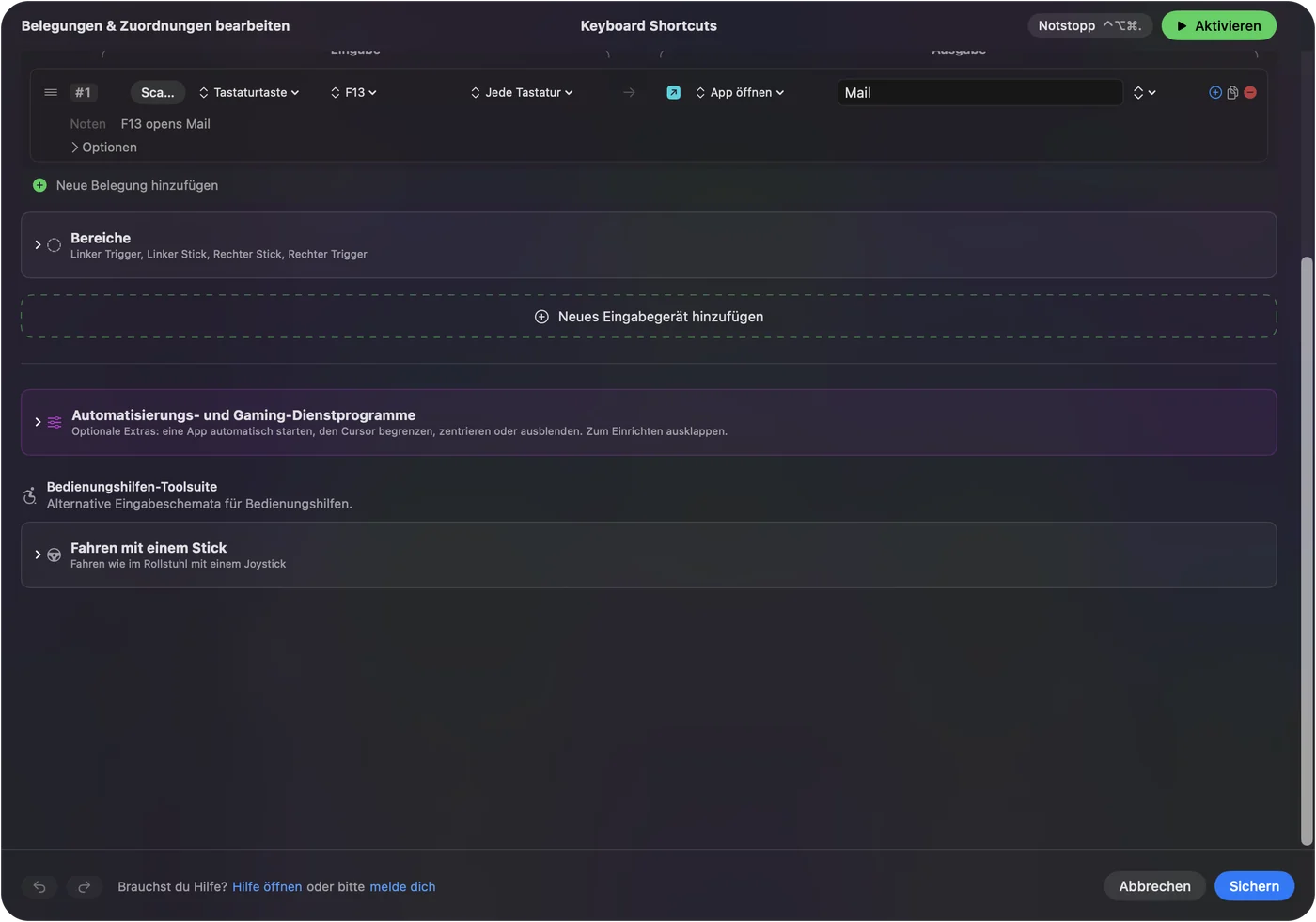

Das leere Preset ist wichtig. Gibt der Stream das Pad weiter und sendet gleichzeitig ein Preset Tasten, bekommt das Spiel jeden Druck doppelt. Verlässt du Steam Link, kommt das Preset von vorher zurück, das Desktop-Layout kehrt also von selbst wieder. Der Notstopp, Control Option Command Punkt, schaltet alles aus, wenn du es brauchst.

Wenn der Stream ein schwarzes Bild zeigt
Valves Seite zu Remote Play behandelt das, und ihr Rat gilt für die ganze Sitzung, nicht für ein Spiel. Steige diese Leiter hinauf, kleinster Schritt zuerst:
- Prüfen, ob es jedes Spiel ist. Ist nur ein Spiel schwarz, bittet Valve, dieses Spiel zu melden, weil die Lösung auf der Seite des Spiels liegt.
- Beide Enden aktualisieren. Valve sagt, aktualisiere die Videotreiber auf beiden Computern und halte Steam aktuell.
- Hardware-Encoding am Host ausschalten. Es steht in den erweiterten Host-Optionen der Remote-Play-Einstellungen von Steam am PC.
- Hardware-Decoding am Client ausschalten. Es steht in den erweiterten Client-Optionen auf der Mac-Seite.
- Auf die Farben achten. Valve nennt einen bekannten Konflikt zwischen NVIDIA-Hardware-Encoding und dem Hardware-Decoder unter macOS, der große blockige Farbflächen zeigt, und die Lösung ist dieselbe: Hardware-Encoding am Host aus.
- Einem Mac als Host die Bildschirmaufnahme geben. Ist der Mac der Host, berichten Nutzer in Steams Foren, dass das Erlauben von Steam in den Systemeinstellungen unter Datenschutz & Sicherheit, Bildschirmaufnahme (Screen Recording) einen schwarzen Stream behoben hat. Valves Seite sagt das nicht, behandle es also als Meldung.
Wird der PC gar nicht gefunden, prüfe die Ports, die Valve nennt: UDP 27031 und 27036 sowie TCP 27036 und 27037.
Steam Link an einem Mac beenden, schließen oder deinstallieren
- Beenden. Wähle im Menü von Steam Link in der Menüleiste Quit Steam Link oder drücke Command Q, solange es vorn ist, wie bei jeder Mac-App.
- Sofort schließen. Verbirgt ein schwarzer oder eingefrorener Stream die Menüleiste, drücke Option Command Escape und beende Steam Link sofort.
- Deinstallieren. Beende es, öffne im Finder den Ordner Programme und lege Steam Link in den Papierkorb. Es kam aus dem App Store und kann jederzeit erneut geladen werden.
Streamst du stattdessen mit Steams eigenem Remote Play, vermerkt Valves Seite, dass Steam, wenn das Spiel am Host den Fokus verliert, den Schreibtisch des Hosts zu streamen beginnt, damit du zu ihm zurückkehren kannst.
Was es nicht kann
- Steam Link kann von einem Mac nicht zu einer Quest streamen. Valves Seite zu Remote Play listet Meta Quest 2, 3 und Pro, und die Voraussetzungen dafür sind ein Computer mit Steam und SteamVR unter Windows 10 oder neuer und eine NVIDIA GTX 970 oder besser. Ein Mac kann dafür nicht der Host sein.
- Ein Apple TV kann von einem Mac streamen. Valves Seite zu Apple Steam Link listet einen Mac mit Mac OS X 10.10 oder neuer als Host, und seine Seite zu Remote Play sagt, das Streamen von einem macOS-Host funktioniere ab 10.8. Das Spiel muss trotzdem auf diesem Mac laufen.
- InputConfig erscheint am PC nicht als Controller. Es sendet Tasten, Klicks und Zeigerbewegung vom Mac. Lass bei einem Spiel, das ein echtes Gamepad braucht, Steam Link das Pad durchreichen.
Die Controller-Listen auf dieser Seite stammen von Valve und sind keine Tests von mir.
Die Kurzfassung
- Es funktioniert. Installiere Steam Link aus dem App Store oder nutze Remote Play in Steam am Mac.
- Das Pad geht zum PC. Seine Einstellungen leben in Steam am Host, weshalb es auf dem Mac-Schreibtisch nichts tut.
- Schwarzes Bild. Aktualisiere beide Enden, schalte dann Hardware-Encoding am Host und Hardware-Decoding am Client aus.
- Die Mac-Seite. Ein Desktop-Preset, eine Taste Open App für Steam Link und ein leeres Preset, das Steam Link auflistet.
Gib Steam Link ein Preset ohne Belegung, und der Controller bedient den Mac und den Stream, ohne je beides zugleich zu tun.
Fragen
Läuft Steam Link am Mac?
Ja. Valves App Steam Link ist im App Store für den Mac, und ihre Seite verlangte macOS 12.0 oder neuer, als ich sie am 22. Oktober 2026 las. Steam kann am Mac auch über Remote Play von einem anderen Computer streamen.
Warum funktioniert mein Controller in Steam Link, aber nicht an meinem Mac?
Steam Link sendet den Controller an den PC, nur der Stream liest ihn also. macOS hat keine Einstellung, die einen Controller in einen Zeiger verwandelt. Ein Mapper wie InputConfig deckt den Mac-Schreibtisch ab.
Kann ich Steam Link auf einer Meta Quest 3 mit einem Mac nutzen?
Nicht mit einem Mac als Host. Valve listet für Steam Link auf der Quest Windows 10 oder neuer mit SteamVR und eine NVIDIA GTX 970 oder besser auf.
Wie behebe ich ein schwarzes Bild in Steam Link am Mac?
Valves Schritte sind, die Videotreiber auf beiden Computern zu aktualisieren, das Hardware-Encoding in den erweiterten Remote-Play-Einstellungen des Hosts auszuschalten und dann das Hardware-Decoding in den erweiterten Einstellungen des Clients auszuschalten.
Wie beende ich Steam Link am Mac?
Drücke Command Q oder wähle Quit Steam Link in seinem Menü in der Menüleiste. Verbirgt der Stream die Menüleiste, drücke Option Command Escape und beende es sofort.
Mehr auf Deutsch
Ausführliche Anleitungen, auf Englisch
Wer hier schreibt. Ryleigh Newman entwickelt InputConfig und steuert den eigenen Mac jeden Tag mit einem Controller, weil die Hände nicht gut mitmachen. Diese Seite ist aus dem Englischen übersetzt. Die wichtigsten Tasten und Menüs der App erscheinen auf Deutsch, wenn der Mac auf Deutsch eingestellt ist; diese Seite nennt sie so, mit dem englischen Namen in Klammern. Der Rest der App und der Website ist auf Englisch.
Diese Seite in anderen Sprachen: English, العربية, Čeština, Dansk, Español, Suomi, Français, עברית, Magyar, Bahasa Indonesia, Italiano, 日本語, 한국어, Norsk, Nederlands, Polski, Português, Русский, Slovenčina, Svenska, ไทย, Türkçe, Українська, Tiếng Việt, 繁體中文, 简体中文
Kostenlos. macOS 14 oder neuer. Kein Konto, nichts verlässt deinen Mac. Open Source auf GitHub.