Čeština
Funguje Steam Link na Macu a jak ho používat s ovladačem
 Tahle aplikace je úplně zdarma. Nemusíte si zakládat účet. Žádná předplatná, žádné složité stahování a nic není zamčené. Optimalizováno pro Apple Silicon.
Ano, Steam Link na Macu funguje. Je to bezplatná aplikace Valve pro hraní her, které běží na jiném počítači se Steamem, obvykle na herním PC ve stejné domácí síti: hra běží tam a Mac ukazuje obraz a posílá zpět váš ovladač, klávesnici a myš. Samotný Steam na Macu umí stejnou práci přes Remote Play, bez další aplikace. Ovladač spárovaný s Macem putuje na PC přes stream, a proto funguje ve hře a na ploše Macu nedělá nic.
Tady, u plochy, zapadá InputConfig, bezplatná aplikace pro Mac, kterou vyvíjím: dovolí stejnému ovladači pohybovat ukazatelem, jedním tlačítkem otevřít Steam Link a posílat klávesy, a při hraní zůstává mimo stream.
Verze 1.7 aplikace InputConfig, očekávaná v říjnu 2026, bude plně dostupná v češtině.
Postup
- Zapněte herní PC, otevřete na něm Steam a přihlaste se.
- Nainstalujte Steam Link z App Store na Mac a ujistěte se, že je Mac ve stejné síti jako PC.
- Spárujte ovladač s Macem v Nastavení systému, Bluetooth, nebo ho zapojte.
- Otevřete Steam Link, vyberte PC a postupujte podle kroků párování na obrazovce.
- Stiskněte tlačítko a zkontrolujte, že se nabídky Steamu ve streamu pohybují.
- Pro ukončení zvolte Quit v nabídce Steam Link v řádku nabídek nebo stiskněte Command Q.
Zjistěte, čím je Steam Link na Macu v roce 2026
Hru ze Steamu lze na Mac streamovat dvěma způsoby a oba pocházejí od Valve:
- Aplikace Steam Link. Bezplatná aplikace Valve, uvedená v App Store pro iPhone, iPad, Mac, Apple Vision a Apple TV. Její záznam v App Store ve stavu z 22. října 2026 žádal pro verzi pro Mac macOS 12.0 nebo novější a aktuální verze byla 1.4.2, z 14. října.
- Vlastní Remote Play ve Steamu. Stránka podpory Remote Play od Valve, ve stejný den, říká, že se přihlásíte do Steamu na počítači s hrou, přihlásíte se na jiném počítači a hra se v té knihovně zobrazí s Stream místo Play. Mac se Steamem je tím druhým počítačem.
Stránka Remote Play od Valve uvádí macOS mezi zařízeními se stažením Steam Link, vedle iPhonu, Apple TV, Androidu, Raspberry Pi a Meta Quest. Hra vždy běží na hostiteli, kterým může být Windows, Linux nebo jiný Mac. Mac je jen obrazovka a ruce: veškerou práci dělá počítač, na kterém hra běží.
Nastavte to a zkontrolujte oba konce
Krok 1: Připravte hostitele
- Vy: Zapněte PC, otevřete Steam, přihlaste se a hru tam jednou spusťte, aby byla aktuální, jak navrhují kroky Valve pro řešení potíží.
- Steam: Ohlásí se v místní síti.
- Kontrola: Steam na obou koncích by měl být aktuální. Valve doporučuje pro hostitele kabelovou síť a záznam Steam Link doporučuje pro přijímací zařízení Ethernet k routeru a pásmo 5 GHz.
Krok 2: Připojte ovladač k Macu
- Vy: Spárujte ovladač v Nastavení systému, Bluetooth, nebo ho zapojte.
- macOS: Uvede ho v Herních ovladačích v postranním panelu Nastavení systému.
- Kontrola: Stiskněte několik tlačítek v Herních ovladačích. Pokud se nic nerozsvítí, nejdřív opravte to, protože stream může předat jen pad, který Mac vidí. Tlačítka pro párování má jak připojit ovladač k Macu.
Krok 3: Připojte se k PC
- Vy: Otevřete Steam Link, vyberte PC a postupujte podle kroků na obrazovce.
- Steam Link: Otevře z PC Big Picture a pošle ovladač přes stream.
- Kontrola: Křížový ovladač se pohybuje v Big Picture. Pokud se PC nikdy neobjeví, Valve uvádí, že oba počítače musí být ve stejné podsíti, že port UDP 27036 nesmí používat nic jiného a pro klienta Mac, aby se po aktualizaci Steamu zkusil restart.
Zjistěte, jak se ovladač dostane na PC
Stránka podpory Valve to říká jasně: zvuk a obraz přicházejí z počítače, na kterém hra běží, a herní vstup, klávesnice, myš nebo gamepad, putuje ze zařízení, které držíte, do hry na tomto počítači. Ovladač spárovaný s Macem se tedy předá Steamu na PC a platí nastavení Steam Input na hostiteli. Pokud hra pad ignoruje, rada Valve je zkontrolovat, zda ho Big Picture v nastavení ovladače na klientovi rozpoznává.
Valve nezveřejňuje seznam ovladačů specifický pro Mac. Popis v App Store, psaný pro iPhone a iPad, říká spárovat ovladač MFi nebo Steam. Stránka Apple Steam Link od Valve uvádí Steam Controller, ovladače MFi, ovladač Xbox One S a DualShock 4, poslední dva na iOS a tvOS 13 a vyšších, plus Razer Kishi. Pokud Mac pad uvádí v Herních ovladačích a Big Picture se s ním pohybuje, stream ho má.
Proč ovladač funguje ve streamu a ne na ploše Macu
Steam Link čte ovladač a posílá každý stisk na PC. Na Macu nic nemění ovladač na ukazatel a samotný macOS umí jen prohodit jedno tlačítko ovladače za jiné uvnitř her, které ovladače podporují. Ve chvíli, kdy opustíte okno Steam Link, pad nemá s kým mluvit, a pro přepnutí aplikací nebo výběr další hry sáhnete po trackpadu.
Tato mezera je strana Macu a tady mapovač pomáhá. Steam Input na PC pokrývá stream a předvolba na Macu vše kolem něj. Steam Input mimo Steam vysvětluje, proč vlastní Desktop Layout Steamu na Macu často nedělá nic.
Použijte InputConfig pro Mac kolem streamu
Nastavuji to takto a každá část je běžná funkce InputConfig:
- Předvolba pro plochu. Vestavěná předvolba Desktop Navigation dá ukazatel na páčku a kliknutí na spouště, takže se můžete po Macu pohybovat z gauče.
- Tlačítko, které otevře Steam Link. Dejte řádku výstup System Function Open App a vyberte Steam Link. Jeden stisk ho spustí, nebo přinese do popředí.
- Prázdná předvolba pro Steam Link. Vytvořte předvolbu s nic nenavázaným, uveďte Steam Link v části Activate when these apps are in front a v Nastavení, Advanced zapněte Switch presets when the front app changes. Dokud je stream v popředí, běží tato prázdná předvolba, takže pad jde jen na PC.
- Klávesy pro cokoli, co je potřebuje. Pokud streamovaná hra pad ignoruje, může předvolba poslat místo toho její klávesy a pohyb myši a Steam Link je na PC také přenese.
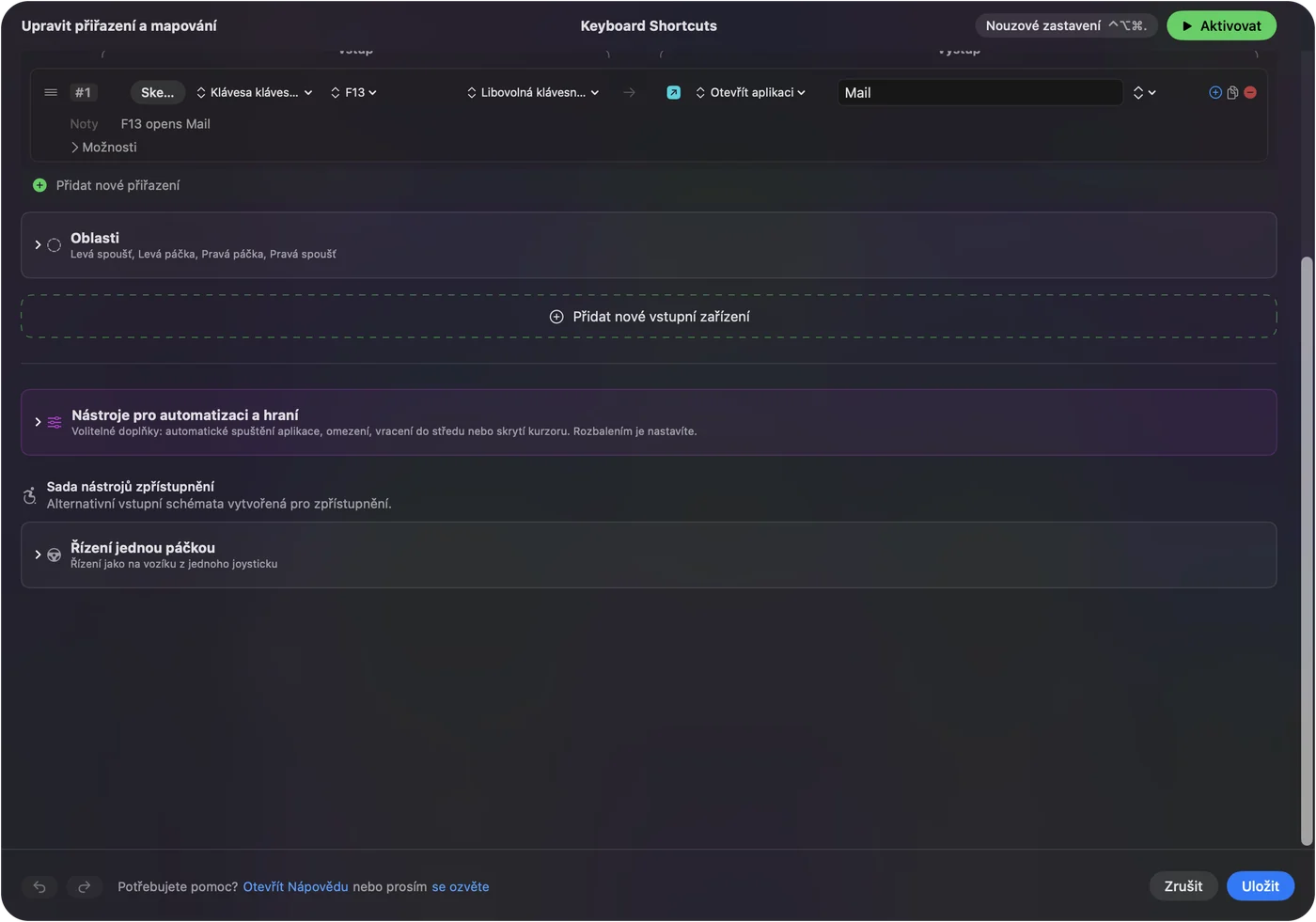

Prázdná předvolba je důležitá. Pokud stream předává pad a předvolba zároveň posílá klávesy, hra dostane každý stisk dvakrát. Když Steam Link opustíte, vrátí se předvolba, kterou jste měli předtím, takže rozložení plochy se vrátí samo. Nouzové zastavení, Control Option Command tečka, vypne vše, když je potřeba.

Když stream ukazuje černou obrazovku
Stránka Remote Play od Valve to pokrývá a její rada platí pro celou relaci, ne pro jednu hru. Projděte tento žebříček, od nejmenšího kroku:
- Zkontrolujte, že jde o každou hru. Pokud je černá jen jedna hra, Valve žádá, abyste tuto hru nahlásili, protože oprava je na straně hry.
- Aktualizujte oba konce. Valve uvádí aktualizovat grafické ovladače na obou počítačích a udržovat Steam aktuální.
- Vypněte hardwarové kódování na hostiteli. Je v pokročilých volbách hostitele v nastavení Remote Play ve Steamu na PC.
- Vypněte hardwarové dekódování na klientovi. Je v pokročilých volbách klienta na straně Macu.
- Podívejte se na barvy. Valve jmenuje známý střet hardwarového kódování NVIDIA a hardwarového dekodéru v macOS, který ukazuje velké hranaté barevné plochy, a oprava je stejná: hardwarové kódování na hostiteli vypnout.
- Dejte hostiteli Mac Nahrávání obrazovky. Když je hostitelem Mac, uživatelé na fórech Steamu hlásí, že povolení Steamu v Nastavení systému, Soukromí a zabezpečení, Nahrávání obrazovky odstranilo černý stream. Stránka Valve to neuvádí, takže berte jako hlášení.
Pokud se PC nenajde vůbec, zkontrolujte porty, které Valve uvádí: UDP 27031 a 27036 a TCP 27036 a 27037.
Ukončení, zavření nebo odinstalace Steam Link na Macu
- Ukončete ho. Zvolte Quit Steam Link v jeho nabídce v řádku nabídek, nebo stiskněte Command Q, když je v popředí, jako u jakékoli aplikace pro Mac.
- Vynuťte zavření. Pokud černý nebo zamrzlý stream skrývá řádek nabídek, stiskněte Option Command Escape a Steam Link vynuceně ukončete.
- Odinstalujte ho. Ukončete ho, otevřete složku Applications ve Finderu a přesuňte Steam Link do koše. Pochází z App Store, takže ho lze kdykoli stáhnout znovu.
Když streamujete přes vlastní Remote Play ve Steamu, stránka Valve poznamenává, že pokud hra na hostiteli ztratí fokus, Steam začne streamovat plochu hostitele, abyste se k ní mohli vrátit.
Co nedokáže
- Steam Link nemůže streamovat na Quest z Macu. Stránka Remote Play od Valve uvádí Meta Quest 2, 3 a Pro a požadavky pro to jsou počítač se Steamem a SteamVR na Windows 10 nebo novějším a NVIDIA GTX 970 nebo lepší. Mac pro to nemůže být hostitelem.
- Apple TV může streamovat z Macu. Stránka Apple Steam Link od Valve uvádí Mac s Mac OS X 10.10 nebo novějším jako hostitele a stránka Remote Play říká, že streamování z hostitele macOS funguje na 10.8 a novějším. Hra stále musí běžet na tomto Macu.
- InputConfig se na PC neobjeví jako ovladač. Posílá z Macu klávesy, kliknutí a pohyb ukazatele. Pro hru, která potřebuje skutečný gamepad, nechte pad předat Steam Link.
Seznamy ovladačů na této stránce jsou od Valve, ne výsledky testů.
Stručně
- Funguje to. Nainstalujte Steam Link z App Store, nebo použijte Remote Play ve Steamu na Macu.
- Pad jde na PC. Jeho nastavení žije ve Steamu na hostiteli, a proto na ploše Macu nedělá nic.
- Černá obrazovka. Aktualizujte oba konce, pak vypněte hardwarové kódování na hostiteli a hardwarové dekódování na klientovi.
- Strana Macu. Předvolba pro plochu, tlačítko Open App pro Steam Link a prázdná předvolba, která uvádí Steam Link.
Dejte Steam Link předvolbu s nic nenavázaným a ovladač ovládá Mac i stream, aniž by dělal obojí najednou.
Otázky
Funguje Steam Link na Macu?
Ano. Aplikace Steam Link od Valve je v App Store pro Mac a její záznam ve stavu z 22. října 2026 žádal macOS 12.0 nebo novější. Steam na Macu také umí streamovat z jiného počítače přes Remote Play.
Proč můj ovladač funguje ve Steam Link, ale ne na Macu?
Steam Link posílá ovladač na PC, takže ho čte jen stream. macOS nemá nastavení, které by ovladač změnilo na ukazatel. Plochu Macu pokryje mapovač jako InputConfig.
Mohu používat Steam Link na Meta Quest 3 s Macem?
Ne s Macem jako hostitelem. Valve pro Steam Link na Quest uvádí Windows 10 nebo novější se SteamVR a NVIDIA GTX 970 nebo lepší.
Jak opravit černou obrazovku Steam Link na Macu?
Kroky Valve jsou aktualizovat grafické ovladače na obou počítačích, vypnout hardwarové kódování v pokročilém nastavení Remote Play hostitele a pak vypnout hardwarové dekódování v pokročilém nastavení klienta.
Jak ukončím Steam Link na Macu?
Stiskněte Command Q nebo zvolte Quit Steam Link v jeho nabídce v řádku nabídek. Pokud stream řádek nabídek skrývá, stiskněte Option Command Escape a vynuceně ho ukončete.
Další v češtině
Podrobné návody, v angličtině
Kdo píše. Ryleigh Newman vyvíjí InputConfig a svůj Mac každý den ovládá ovladačem, protože ruce nefungují dobře. Tato stránka je přeložená z angličtiny. Rozhraní aplikace a zbytek webu jsou v angličtině.
Tato stránka v dalších jazycích: English, العربية, Dansk, Deutsch, Español, Suomi, Français, עברית, Magyar, Bahasa Indonesia, Italiano, 日本語, 한국어, Norsk, Nederlands, Polski, Português, Русский, Slovenčina, Svenska, ไทย, Türkçe, Українська, Tiếng Việt, 繁體中文, 简体中文
Zdarma. macOS 14 nebo novější. Bez účtu, nic neopouští váš Mac. Open source na GitHubu.