العربية
هل يعمل Steam Link على Mac، وكيف تستعمله بذراع
 هذا التطبيق مجاني بالكامل. لا تحتاج إلى إنشاء حساب. لا اشتراكات ولا تنزيلات معقدة، ولا شيء مقفل. محسّن لشرائح Apple.
نعم، يعمل Steam Link على Mac. هو تطبيق Valve المجاني للعب ألعاب تعمل على حاسوب آخر فيه Steam، عادةً حاسوب ألعاب على شبكة المنزل نفسها: تعمل اللعبة هناك، ويعرض الـ Mac الصورة ويرسل ذراعك ولوحة المفاتيح والماوس إلى الوراء. ويستطيع Steam نفسه على Mac أداء المهمة ذاتها عبر Remote Play، دون تطبيق إضافي. والذراع المقرون بالـ Mac يذهب إلى الحاسوب عبر البث، ولهذا يعمل في اللعبة ولا يفعل شيئًا على سطح مكتب الـ Mac.
وجزء سطح المكتب هذا هو موضع InputConfig، تطبيق Mac المجاني الذي أصنعه: يتيح للذراع نفسه تحريك المؤشر وفتح Steam Link بزر واحد وإرسال مفاتيح، ويبقى خارج البث أثناء اللعب.
الإصدار 1.7 من InputConfig، المتوقع في أكتوبر 2026، سيدعم اللغة العربية بالكامل.
الخطوات
- شغّل حاسوب الألعاب، وافتح Steam عليه وسجّل الدخول.
- ثبّت Steam Link من App Store على الـ Mac وتأكد أن الـ Mac على الشبكة نفسها التي عليها الحاسوب.
- اقرن الذراع بالـ Mac في إعدادات النظام ثم Bluetooth، أو صله بكابل.
- افتح Steam Link، واختر الحاسوب، واتبع خطوات الاقتران على الشاشة.
- اضغط زرًّا وتأكد أن قوائم Steam تتحرك في البث.
- للخروج، اختر Quit من قائمة Steam Link في شريط القوائم أو اضغط Command Q.
اعرف ما هو Steam Link على Mac في 2026
هناك طريقتان لبث لعبة Steam إلى Mac، وكلتاهما من Valve:
- تطبيق Steam Link. تطبيق Valve المجاني، المدرج في App Store لـ iPhone وiPad وMac وApple Vision وApple TV. عندما قرأت صفحته في App Store في 22 أكتوبر 2026، كانت نسخة Mac تطلب macOS 12.0 أو أحدث وكان الإصدار الحالي 1.4.2، من 14 أكتوبر.
- Remote Play في Steam نفسه. تقول صفحة دعم Remote Play من Valve، التي قرأتها في اليوم نفسه، إنك تسجّل الدخول إلى Steam على الحاسوب الذي فيه اللعبة، وتسجّل الدخول على حاسوب آخر، فتظهر اللعبة في مكتبته مع Stream بدل Play. وMac فيه Steam هو ذلك الحاسوب الآخر.
تسرد صفحة Remote Play عند Valve نظام macOS بين الأجهزة التي لها تنزيل Steam Link، بجانب iPhone وApple TV وAndroid وRaspberry Pi وMeta Quest. وتعمل اللعبة دائمًا على المضيف، الذي قد يكون Windows أو Linux أو Mac آخر. الـ Mac هو الشاشة واليدان فقط: الحاسوب الذي يشغّل اللعبة يؤدي كل العمل.
أعدّه وافحص كل طرف
الخطوة 1: جهّز المضيف
- أنت: شغّل الحاسوب، وافتح Steam، وسجّل الدخول، وشغّل اللعبة هناك مرة لتكون محدّثة، كما تقترح خطوات استكشاف الأخطاء من Valve.
- Steam: يعلن عن نفسه على الشبكة المحلية.
- التحقق: ينبغي أن يكون Steam محدّثًا على الطرفين. توصي Valve بشبكة سلكية للمضيف، وتوصي صفحة Steam Link بـ Ethernet إلى جهاز التوجيه ونطاق 5 GHz للجهاز المستقبِل.
الخطوة 2: صل الذراع بالـ Mac
- أنت: اقرن الذراع في إعدادات النظام ثم Bluetooth، أو صله بكابل.
- macOS: يسرده في أذرع تحكم الألعاب في الشريط الجانبي لإعدادات النظام.
- التحقق: اضغط بضعة أزرار في أذرع تحكم الألعاب. إذا لم يضئ شيء، فأصلح ذلك أولًا، لأن البث لا يستطيع تمرير لوحة لا يراها الـ Mac. وفي كيف توصل ذراعًا بـ Mac أزرار الاقتران.
الخطوة 3: اتصل بالحاسوب
- أنت: افتح Steam Link، واختر الحاسوب واتبع الخطوات على الشاشة.
- Steam Link: يفتح Big Picture من الحاسوب ويرسل الذراع عبره.
- التحقق: تتحرك لوحة الاتجاهات في Big Picture. وإذا لم يظهر الحاسوب أبدًا، تقول Valve إن الحاسوبين يجب أن يكونا على الشبكة الفرعية نفسها، وألا يستعمل شيء آخر منفذ UDP رقم 27036، ولعميل Mac أن تجرب إعادة التشغيل بعد تحديث Steam.
اعرف كيف يصل الذراع إلى الحاسوب
تقولها صفحة دعم Valve بوضوح: الصوت والصورة يأتيان من الحاسوب الذي يشغّل اللعبة، وإدخال اللعبة، لوحة المفاتيح أو الماوس أو الذراع، يذهب من الجهاز الذي بيدك إلى اللعبة على ذلك الحاسوب. فالذراع الذي تقرنه بالـ Mac يُسلَّم إلى Steam على الحاسوب، وإعدادات Steam Input السارية هي التي على المضيف. وإذا تجاهلت لعبة اللوحة، فنصيحة Valve أن تفحص هل يتعرف عليها Big Picture في إعدادات الأذرع على العميل.
لا تنشر Valve قائمة أذرع خاصة بـ Mac. ويقول وصف App Store، المكتوب لـ iPhone وiPad، أن تقرن ذراع MFi أو ذراع Steam. وتسرد صفحة Steam Link لأجهزة Apple عند Valve ذراع Steam Controller وأذرع MFi وذراع Xbox One S وDualShock 4، الأخيرين على iOS وtvOS 13 وما بعده، إضافة إلى Razer Kishi. إذا سرد الـ Mac لوحة في أذرع تحكم الألعاب وتحرك Big Picture بها، فالبث يراها.
لماذا يعمل الذراع في البث ولا يعمل على سطح مكتب Mac
يقرأ Steam Link الذراع ويرسل كل ضغطة إلى الحاسوب. ولا شيء على الـ Mac يحوّل ذراعًا إلى مؤشر، ولا يستطيع macOS وحده سوى استبدال زر ذراع بآخر داخل ألعاب تدعم الأذرع. فما إن تغادر نافذة Steam Link حتى لا يجد الذراع من يكلّمه، وتمد يدك إلى لوحة التعقب لتبديل التطبيقات أو اختيار اللعبة التالية.
تلك الفجوة هي جهة الـ Mac، وهنا تفيد أداة الربط. يغطي Steam Input على الحاسوب البث، ويغطي إعداد مسبق على الـ Mac كل ما حوله. وتشرح Steam Input خارج Steam لماذا لا يفعل Desktop Layout في Steam نفسه شيئًا في الغالب على Mac.
استعمل InputConfig للـ Mac حول البث
أعدّه هكذا، وكل جزء ميزة عادية في InputConfig:
- إعداد مسبق لسطح المكتب. يضع الإعداد المدمج Desktop Navigation المؤشر على عصا والنقرات على الزنادين، فتتحرك في الـ Mac من الأريكة.
- زر يفتح Steam Link. أعطِ صفًّا إخراج System Function الذي هو Open App واختر Steam Link. ضغطة واحدة تشغّله أو تأتي به إلى الأمام.
- إعداد مسبق فارغ لـ Steam Link. اصنع إعدادًا مسبقًا بلا شيء مربوط، واذكر Steam Link تحت Activate when these apps are in front، وشغّل Switch presets when the front app changes في Settings ثم Advanced. وبينما البث في الأمام يعمل ذلك الإعداد الفارغ، فتذهب اللوحة إلى الحاسوب فقط.
- مفاتيح لكل ما يحتاجها. إذا تجاهلت لعبة مبثوثة اللوحة، فيستطيع إعداد مسبق إرسال مفاتيحها وحركة الماوس بدلًا من ذلك، ويحملها Steam Link إلى الحاسوب أيضًا.
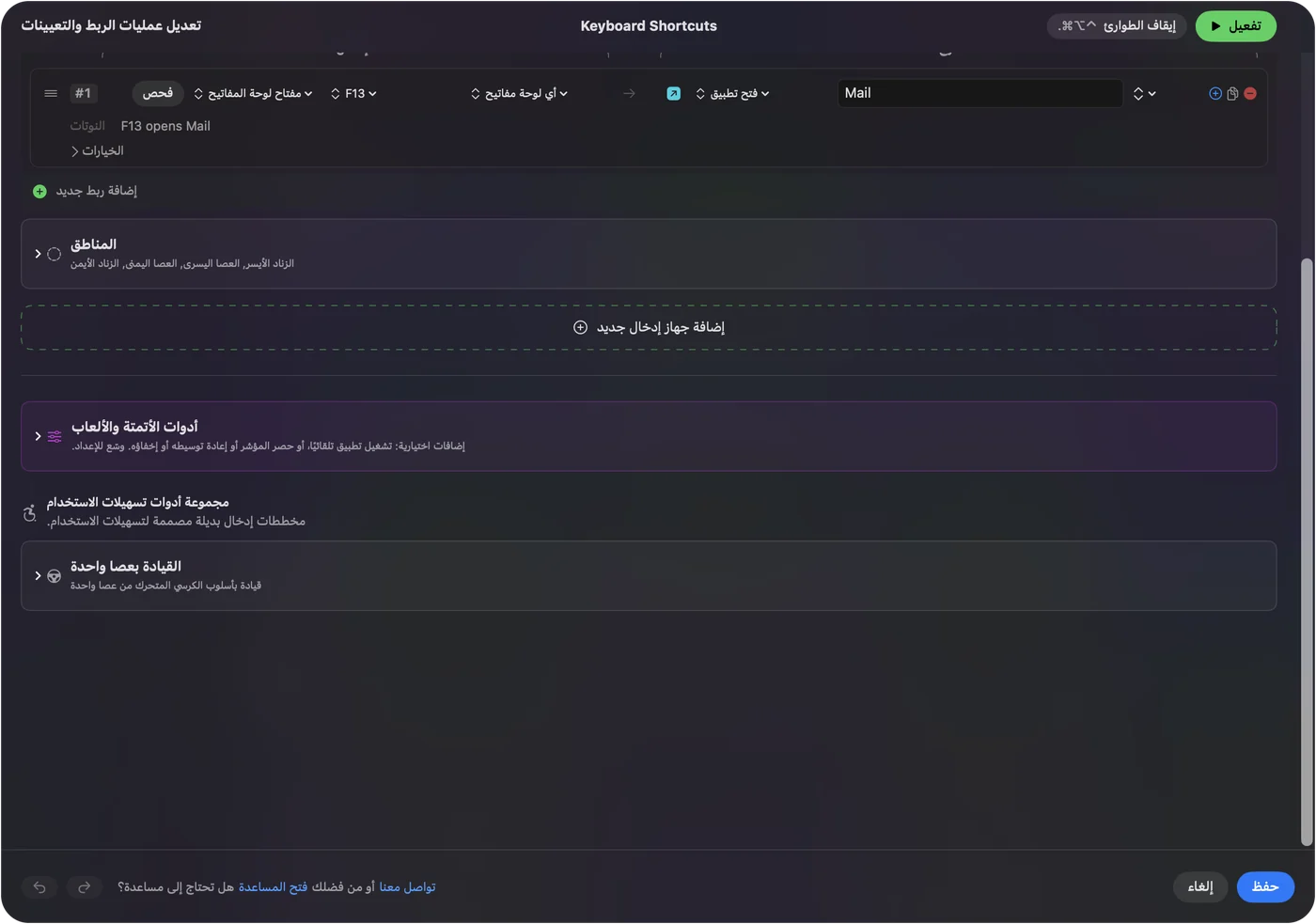

الإعداد الفارغ مهم. إذا مرّر البث اللوحة وأرسل إعداد مسبق مفاتيح في الوقت نفسه، فتستقبل اللعبة كل ضغطة مرتين. وعندما تغادر Steam Link يعود الإعداد الذي كان عندك قبله، فيعود تخطيط سطح المكتب من تلقاء نفسه. وإيقاف الطوارئ، Control Option Command والنقطة، يطفئ كل شيء إن احتجت إليه.

إذا عرض البث شاشة سوداء
تغطي صفحة Remote Play عند Valve هذا، ونصيحتها للجلسة كلها لا للعبة واحدة. اصعد هذا السلم، من أصغر خطوة:
- تأكد أنها كل الألعاب. إذا كانت لعبة واحدة فقط سوداء، تطلب Valve أن تبلغ عن تلك اللعبة، لأن الحل في جانب اللعبة.
- حدّث الطرفين. تقول Valve أن تحدّث مشغّلات الفيديو على الحاسوبين وتبقي Steam محدّثًا.
- أوقف الترميز بالعتاد على المضيف. يوجد في خيارات المضيف المتقدمة ضمن إعدادات Remote Play في Steam على الحاسوب.
- أوقف فك الترميز بالعتاد على العميل. يوجد في خيارات العميل المتقدمة من جهة الـ Mac.
- انظر إلى الألوان. تسمّي Valve تعارضًا معروفًا بين الترميز بالعتاد في NVIDIA وفاك الترميز بالعتاد في macOS يظهر مساحات لونية كبيرة متكتلة، والحل نفسه: إيقاف الترميز بالعتاد على المضيف.
- امنح مضيف Mac إذن تسجيل الشاشة. عندما يكون الـ Mac هو المضيف، يبلغ مستخدمون في منتديات Steam أن السماح لـ Steam في إعدادات النظام ثم الخصوصية والأمن ثم Screen Recording أزال بثًّا أسود. لا تقول صفحة Valve هذا، فعامله كبلاغ.
وإذا لم يوجد الحاسوب إطلاقًا، فافحص المنافذ التي تسردها Valve: UDP 27031 و27036، وTCP 27036 و27037.
اخرج من Steam Link على Mac أو أغلقه أو أزله
- أغلقه. اختر Quit Steam Link من قائمته في شريط القوائم، أو اضغط Command Q وهو في الأمام، كأي تطبيق Mac.
- أجبر إغلاقه. إذا أخفى بث أسود أو متجمد شريط القوائم، فاضغط Option Command Escape وأجبر Steam Link على الإغلاق.
- أزله. أغلقه، وافتح مجلد Applications في Finder وانقل Steam Link إلى سلة المهملات. جاء من App Store، فيمكن تنزيله من جديد في أي وقت.
وعندما تبث بـ Remote Play في Steam نفسه، تلاحظ صفحة Valve أنه إذا فقدت اللعبة التركيز على المضيف، يبدأ Steam ببث سطح مكتب المضيف لتعود إليها.
ما لا يستطيع فعله
- لا يستطيع Steam Link البث إلى Quest من Mac. تسرد صفحة Remote Play عند Valve أجهزة Meta Quest 2 و3 وPro، ومتطلبات ذلك حاسوب فيه Steam وSteamVR على Windows 10 أو أحدث وبطاقة NVIDIA GTX 970 أو أفضل. ولا يستطيع Mac أن يكون المضيف لذلك.
- يستطيع Apple TV البث من Mac. تسرد صفحة Steam Link لأجهزة Apple عند Valve جهاز Mac بنظام Mac OS X 10.10 أو أحدث مضيفًا، وتقول صفحة Remote Play إن البث من مضيف macOS يعمل على 10.8 وأحدث. ويجب أن تعمل اللعبة على ذلك الـ Mac.
- لا يظهر InputConfig على الحاسوب كذراع. يرسل مفاتيح ونقرات وحركة مؤشر من الـ Mac. ولعبة تحتاج إلى ذراع ألعاب حقيقي، دع Steam Link يمرر اللوحة.
قوائم الأذرع في هذه الصفحة من Valve، وليست اختبارات مني.
الخلاصة
- يعمل. ثبّت Steam Link من App Store، أو استعمل Remote Play في Steam على الـ Mac.
- اللوحة تذهب إلى الحاسوب. إعداداتها في Steam على المضيف، ولهذا لا تفعل شيئًا على سطح مكتب الـ Mac.
- الشاشة السوداء. حدّث الطرفين، ثم أوقف الترميز بالعتاد على المضيف وفك الترميز بالعتاد على العميل.
- جهة الـ Mac. إعداد مسبق لسطح المكتب، وزر Open App لـ Steam Link، وإعداد مسبق فارغ يذكر Steam Link.
أعطِ Steam Link إعدادًا مسبقًا بلا شيء مربوط، فيدير الذراع الـ Mac والبث دون أن يفعل الاثنين في وقت واحد أبدًا.
أسئلة
هل يعمل Steam Link على Mac؟
نعم. تطبيق Steam Link من Valve في App Store لـ Mac، وكانت صفحته تطلب macOS 12.0 أو أحدث عندما قرأتها في 22 أكتوبر 2026. ويستطيع Steam على Mac أيضًا البث من حاسوب آخر عبر Remote Play.
لماذا يعمل ذراعي في Steam Link ولا يعمل على الـ Mac؟
يرسل Steam Link الذراع إلى الحاسوب، فالبث وحده هو الذي يقرؤه. وليس في macOS إعداد يحوّل ذراعًا إلى مؤشر. وأداة ربط مثل InputConfig تغطي سطح مكتب الـ Mac.
هل أستطيع استعمال Steam Link على Meta Quest 3 مع Mac؟
ليس مع Mac كمضيف. تسرد Valve لـ Steam Link على Quest نظام Windows 10 أو أحدث مع SteamVR وبطاقة NVIDIA GTX 970 أو أفضل.
كيف أصلح الشاشة السوداء في Steam Link على Mac؟
خطوات Valve هي تحديث مشغّلات الفيديو على الحاسوبين، وإيقاف الترميز بالعتاد في إعدادات Remote Play المتقدمة للمضيف، ثم إيقاف فك الترميز بالعتاد في الإعدادات المتقدمة للعميل.
كيف أخرج من Steam Link على Mac؟
اضغط Command Q أو اختر Quit Steam Link من قائمته في شريط القوائم. وإذا أخفى البث شريط القوائم، فاضغط Option Command Escape وأجبره على الإغلاق.
المزيد بالعربية
أدلة مفصلة، بالإنجليزية
من يكتب. InputConfig من تطوير Ryleigh Newman، ويُستخدم كل يوم لتشغيل جهاز Mac بيد تحكم، لأن يدي Ryleigh لا تعملان جيدًا. هذه الصفحة مترجمة من الإنجليزية. واجهة التطبيق وبقية الموقع بالإنجليزية.
هذه الصفحة بلغات أخرى: English, Čeština, Dansk, Deutsch, Español, Suomi, Français, עברית, Magyar, Bahasa Indonesia, Italiano, 日本語, 한국어, Norsk, Nederlands, Polski, Português, Русский, Slovenčina, Svenska, ไทย, Türkçe, Українська, Tiếng Việt, 繁體中文, 简体中文
مجاني. macOS 14 أو أحدث. بلا حساب، ولا شيء يغادر جهاز Mac. مفتوح المصدر على GitHub.