Português
O Steam Link funciona num Mac e como usá-lo com um controle
 Este app é totalmente gratuito. Você não precisa criar uma conta. Não há assinaturas nem downloads complicados, e nada fica bloqueado. Otimizado para Apple Silicon.
Sim, o Steam Link funciona num Mac. É o app grátis da Valve para jogar jogos que rodam em outro computador com Steam, em geral um PC gamer na mesma rede doméstica: o jogo roda lá, e o Mac mostra a imagem e devolve seu controle, teclado e mouse. O próprio Steam num Mac pode fazer o mesmo trabalho pelo Remote Play, sem app extra. Um controle pareado com o Mac vai ao PC pela transmissão, e é por isso que funciona no jogo e não faz nada no desktop do Mac.
Essa parte do desktop é onde o InputConfig, o app grátis para Mac que eu faço, se encaixa: ele deixa o mesmo controle mover o ponteiro, abrir o Steam Link com um botão e enviar teclas, e fica fora da transmissão enquanto você joga.
A versão 1.7 do InputConfig, prevista para outubro de 2026, estará totalmente disponível em português.
Passos
- Ligue o PC gamer, abra o Steam nele e entre na conta.
- Instale o Steam Link pela App Store no Mac e confira que o Mac está na mesma rede que o PC.
- Pareie o controle com o Mac em Ajustes do Sistema, Bluetooth, ou conecte-o por cabo.
- Abra o Steam Link, escolha o PC e siga os passos de pareamento na tela.
- Aperte um botão e confira que os menus do Steam se movem na transmissão.
- Para sair, escolha Quit no menu do Steam Link na barra de menus ou aperte Command Q.
Saiba o que é o Steam Link num Mac em 2026
Há duas maneiras de transmitir um jogo do Steam para um Mac, e as duas vêm da Valve:
- O app Steam Link. O app grátis da Valve, listado na App Store para iPhone, iPad, Mac, Apple Vision e Apple TV. Quando li a página dele na App Store em 22 de outubro de 2026, a versão para Mac pedia o macOS 12.0 ou posterior e a versão atual era a 1.4.2, de 14 de outubro.
- O Remote Play do próprio Steam. A página de suporte do Remote Play da Valve, lida no mesmo dia, diz que você entra no Steam no computador com o jogo, entra em outro computador, e o jogo aparece nessa biblioteca com Stream em vez de Play. Um Mac com Steam instalado é esse outro computador.
A página do Remote Play da Valve lista o macOS entre os dispositivos com download do Steam Link, ao lado de iPhone, Apple TV, Android, Raspberry Pi e Meta Quest. O jogo sempre roda no host, que pode ser Windows, Linux ou outro Mac. O Mac é só a tela e as mãos: o computador que roda o jogo faz todo o trabalho.
Configure e confira cada ponta
Passo 1: Deixe o host pronto
- Você: Ligue o PC, abra o Steam, entre na conta e inicie o jogo lá uma vez para que fique atualizado, como sugerem os passos de solução de problemas da Valve.
- Steam: Anuncia-se na rede local.
- Confira: O Steam nas duas pontas deve estar atualizado. A Valve recomenda uma rede com fio para o host, e a página do Steam Link recomenda Ethernet até o roteador e a banda de 5 GHz para o dispositivo receptor.
Passo 2: Conecte o controle ao Mac
- Você: Pareie o controle em Ajustes do Sistema, Bluetooth, ou conecte-o por cabo.
- macOS: Lista-o em Controles de Videogame na barra lateral de Ajustes do Sistema.
- Confira: Aperte alguns botões em Controles de Videogame. Se nada acende, resolva isso primeiro, porque a transmissão só consegue repassar um pad que o Mac vê. Como conectar um controle a um Mac tem os botões de pareamento.
Passo 3: Conecte ao PC
- Você: Abra o Steam Link, escolha o PC e siga os passos na tela.
- Steam Link: Abre o Big Picture a partir do PC e envia o controle para lá.
- Confira: O direcional se move pelo Big Picture. Se o PC nunca aparece, a Valve diz que os dois computadores precisam estar na mesma sub-rede, que nada mais pode usar a porta UDP 27036 e, para um cliente Mac, para tentar reiniciar depois que o Steam for atualizado.
Saiba como o controle chega ao PC
A página de suporte da Valve diz com clareza: áudio e vídeo vêm do computador que roda o jogo, e a entrada do jogo, teclado, mouse ou gamepad, vai do dispositivo que você segura até o jogo nesse computador. Então o controle que você pareia com o Mac é entregue ao Steam no PC, e os ajustes do Steam Input que valem são os do host. Se um jogo ignora o pad, o conselho da Valve é conferir se o Big Picture o reconhece nos ajustes de controle no cliente.
A Valve não publica uma lista de controles específica para Mac. A descrição na App Store, escrita para iPhone e iPad, diz para parear um controle MFi ou Steam. A página do Steam Link para Apple da Valve lista o Steam Controller, controles MFi, o controle do Xbox One S e o DualShock 4, os dois últimos no iOS e tvOS 13 e posteriores, além do Razer Kishi. Se o Mac lista um pad em Controles de Videogame e o Big Picture se move com ele, a transmissão o tem.
Por que o controle funciona na transmissão e não no desktop do Mac
O Steam Link lê o controle e envia cada aperto ao PC. Nada no Mac transforma um controle num ponteiro, e o macOS sozinho só consegue trocar um botão do controle por outro dentro de jogos que suportam controles. Então, no instante em que você sai da janela do Steam Link, o pad não tem com quem falar, e você alcança o trackpad para trocar de app ou escolher o próximo jogo.
Essa lacuna é o lado do Mac, e é onde um mapeador ajuda. O Steam Input no PC cobre a transmissão, e um preset no Mac cobre tudo ao redor. Steam Input fora do Steam explica por que o próprio Desktop Layout do Steam muitas vezes não faz nada num Mac.
Use o InputConfig para o Mac ao redor da transmissão
Eu monto assim, e cada parte é um recurso comum do InputConfig:
- Um preset de desktop. O preset embutido Desktop Navigation põe o ponteiro num analógico e cliques nos gatilhos, para você se mover pelo Mac do sofá.
- Um botão que abre o Steam Link. Dê a uma linha a saída System Function Open App e escolha o Steam Link. Um aperto o abre, ou o traz para a frente.
- Um preset vazio para o Steam Link. Faça um preset sem nada ligado, liste o Steam Link em Activate when these apps are in front e ligue Switch presets when the front app changes em Settings, Advanced. Enquanto a transmissão está na frente, esse preset vazio roda, então o pad vai só para o PC.
- Teclas para o que precisar delas. Se um jogo transmitido ignora o pad, um preset pode enviar as teclas e o movimento do mouse dele no lugar, e o Steam Link leva isso ao PC também.
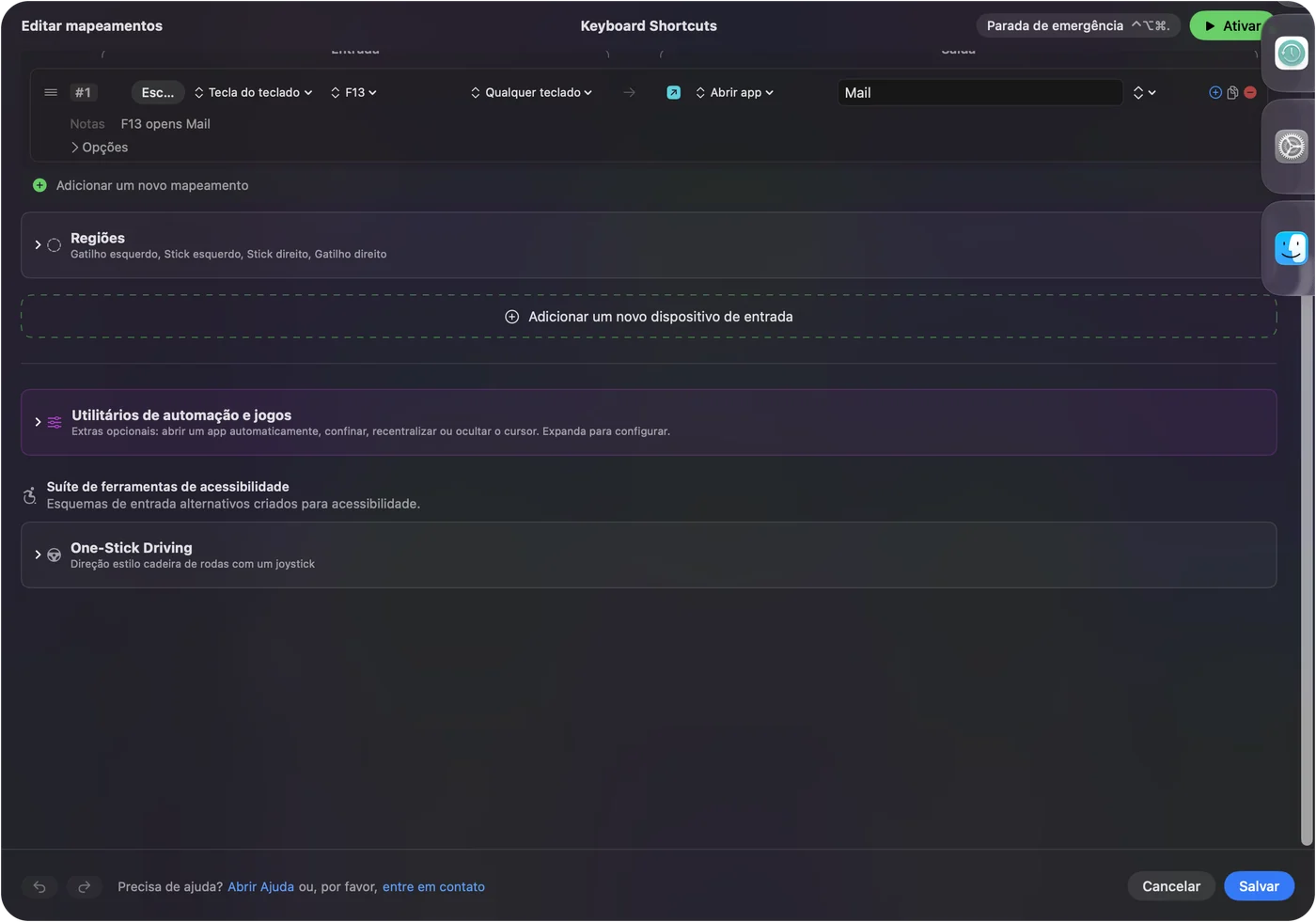

O preset vazio importa. Se a transmissão repassa o pad e um preset envia teclas ao mesmo tempo, o jogo recebe cada aperto duas vezes. Quando você sai do Steam Link, o preset que você tinha antes volta, então o layout de desktop retorna sozinho. A parada de emergência, Control Option Command ponto, desliga tudo se você precisar.

Se a transmissão mostra uma tela preta
A página do Remote Play da Valve trata disso, e o conselho vale para a sessão toda, não para um jogo. Suba esta escada, do menor passo ao maior:
- Confira se é todo jogo. Se só um jogo fica preto, a Valve pede que você relate esse jogo, porque a correção está do lado do jogo.
- Atualize as duas pontas. A Valve diz para atualizar os drivers de vídeo nos dois computadores e manter o Steam atualizado.
- Desligue a codificação por hardware no host. Fica nas opções avançadas do host nos ajustes do Remote Play do Steam no PC.
- Desligue a decodificação por hardware no cliente. Fica nas opções avançadas do cliente, no lado do Mac.
- Olhe as cores. A Valve cita um conflito conhecido entre a codificação por hardware da NVIDIA e o decodificador por hardware no macOS, que mostra grandes áreas de cor em blocos, e a correção é a mesma: codificação por hardware desligada no host.
- Dê Gravação de Tela a um host Mac. Quando o Mac é o host, usuários nos fóruns do Steam relatam que permitir o Steam em Ajustes do Sistema, Privacidade e Segurança, Gravação de Tela resolveu uma transmissão preta. A página da Valve não diz isso, então trate como um relato.
Se o PC não é encontrado de jeito nenhum, confira as portas que a Valve lista: UDP 27031 e 27036, e TCP 27036 e 27037.
Saia, feche ou desinstale o Steam Link num Mac
- Feche-o. Escolha Quit Steam Link no menu dele na barra de menus, ou aperte Command Q enquanto ele está na frente, como em qualquer app de Mac.
- Force o fechamento. Se uma transmissão preta ou travada esconde a barra de menus, aperte Option Command Escape e force o encerramento do Steam Link.
- Desinstale-o. Feche-o, abra a pasta Aplicativos no Finder e mova o Steam Link para a Lixeira. Ele veio da App Store, então pode ser baixado de novo a qualquer momento.
Quando você transmite com o Remote Play do próprio Steam, a página da Valve observa que, se o jogo perde o foco no host, o Steam começa a transmitir o desktop do host para você poder voltar a ele.
O que ele não faz
- O Steam Link não consegue transmitir para um Quest a partir de um Mac. A página do Remote Play da Valve lista Meta Quest 2, 3 e Pro, e os requisitos para isso são um computador com Steam e SteamVR no Windows 10 ou mais novo e uma NVIDIA GTX 970 ou melhor. Um Mac não pode ser o host disso.
- Uma Apple TV pode receber a transmissão de um Mac. A página do Steam Link para Apple da Valve lista um Mac com Mac OS X 10.10 ou mais novo como host, e a página do Remote Play dela diz que transmitir de um host macOS funciona no 10.8 e mais novos. O jogo ainda precisa rodar nesse Mac.
- O InputConfig não aparece no PC como um controle. Ele envia teclas, cliques e movimento do ponteiro a partir do Mac. Para um jogo que precisa de um gamepad de verdade, deixe o Steam Link repassar o pad.
As listas de controles desta página são da Valve, não testes meus.
O resumo
- Funciona. Instale o Steam Link pela App Store, ou use o Remote Play no Steam no Mac.
- O pad vai ao PC. Os ajustes dele ficam no Steam do host, e é por isso que não faz nada no desktop do Mac.
- Tela preta. Atualize as duas pontas, depois desligue a codificação por hardware no host e a decodificação por hardware no cliente.
- O lado do Mac. Um preset de desktop, um botão Open App para o Steam Link e um preset vazio que lista o Steam Link.
Dê ao Steam Link um preset sem nada ligado, e o controle comanda o Mac e a transmissão sem nunca fazer os dois ao mesmo tempo.
Perguntas
O Steam Link funciona num Mac?
Sim. O app Steam Link da Valve está na App Store para Mac, e a página dele pedia o macOS 12.0 ou posterior quando li em 22 de outubro de 2026. O Steam num Mac também pode transmitir de outro computador pelo Remote Play.
Por que meu controle funciona no Steam Link mas não no meu Mac?
O Steam Link envia o controle ao PC, então só a transmissão o lê. O macOS não tem ajuste que transforme um controle num ponteiro. Um mapeador como o InputConfig cobre o desktop do Mac.
Posso usar o Steam Link num Meta Quest 3 com um Mac?
Não com um Mac como host. A Valve lista Windows 10 ou mais novo com SteamVR e uma NVIDIA GTX 970 ou melhor para o Steam Link no Quest.
Como conserto uma tela preta do Steam Link num Mac?
Os passos da Valve são atualizar os drivers de vídeo nos dois computadores, desligar a codificação por hardware nos ajustes avançados do Remote Play do host, depois desligar a decodificação por hardware nos ajustes avançados do cliente.
Como saio do Steam Link num Mac?
Aperte Command Q ou escolha Quit Steam Link no menu dele na barra de menus. Se a transmissão esconde a barra de menus, aperte Option Command Escape e force o encerramento.
Mais em português
Guias completos, em inglês
Quem escreve. Ryleigh Newman desenvolve o InputConfig e usa o próprio Mac todos os dias com um controle, porque as mãos não funcionam bem. Esta página foi traduzida do inglês. Os principais botões e menus do app aparecem em português quando o Mac está em português; esta página os chama assim, com o nome em inglês entre parênteses. O restante do app e do site está em inglês.
Esta página em outros idiomas: English, العربية, Čeština, Dansk, Deutsch, Español, Suomi, Français, עברית, Magyar, Bahasa Indonesia, Italiano, 日本語, 한국어, Norsk, Nederlands, Polski, Русский, Slovenčina, Svenska, ไทย, Türkçe, Українська, Tiếng Việt, 繁體中文, 简体中文
Grátis. macOS 14 ou posterior. Sem conta, nada sai do seu Mac. Código aberto no GitHub.