Français
Steam Link fonctionne-t-il sur Mac, et comment l'utiliser avec une manette
 Cette app est entièrement gratuite. Pas besoin de créer un compte. Pas d'abonnement, pas de téléchargement compliqué, et rien n'est verrouillé. Optimisée pour Apple Silicon.
Oui, Steam Link fonctionne sur Mac. C'est l'app gratuite de Valve pour jouer à des jeux qui tournent sur un autre ordinateur avec Steam, en général un PC de jeu sur le même réseau domestique : le jeu tourne là-bas, et le Mac affiche l'image et renvoie votre manette, votre clavier et votre souris. Steam lui-même sur un Mac peut faire le même travail via Remote Play, sans app supplémentaire. Une manette associée au Mac va au PC via le flux, ce qui explique qu'elle marche dans le jeu et ne fasse rien sur le bureau du Mac.
Cette partie du bureau est l'endroit où InputConfig, l'app Mac gratuite que je développe, trouve sa place : elle permet à la même manette de déplacer le pointeur, d'ouvrir Steam Link d'un seul bouton et d'envoyer des touches, et elle reste en dehors du flux pendant que vous jouez.
La version 1.7 d'InputConfig, prévue pour octobre 2026, sera entièrement disponible en français.
Étapes
- Allumez le PC de jeu, ouvrez Steam dessus et connectez-vous.
- Installez Steam Link depuis l'App Store sur le Mac et vérifiez que le Mac est sur le même réseau que le PC.
- Associez la manette au Mac dans Réglages Système, Bluetooth, ou branchez-la.
- Ouvrez Steam Link, choisissez le PC et suivez les étapes d'association à l'écran.
- Appuyez sur un bouton et vérifiez que les menus de Steam bougent sur le flux.
- Pour quitter, choisissez Quit dans le menu Steam Link de la barre des menus ou appuyez sur Commande Q.
Savoir ce qu'est Steam Link sur un Mac en 2026
Il y a deux façons de diffuser un jeu Steam vers un Mac, et les deux viennent de Valve :
- L'app Steam Link. L'app gratuite de Valve, listée sur l'App Store pour iPhone, iPad, Mac, Apple Vision et Apple TV. Quand j'ai lu sa fiche App Store le 22 octobre 2026, la version Mac demandait macOS 12.0 ou ultérieur et la version actuelle était la 1.4.2, du 14 octobre.
- Remote Play de Steam lui-même. La page d'assistance de Remote Play de Valve, lue le même jour, dit que vous vous connectez à Steam sur l'ordinateur qui a le jeu, que vous vous connectez sur un autre ordinateur, et que le jeu apparaît dans cette bibliothèque avec Stream au lieu de Play. Un Mac avec Steam installé est cet autre ordinateur.
La page Remote Play de Valve liste macOS parmi les appareils avec un téléchargement Steam Link, à côté d'iPhone, Apple TV, Android, Raspberry Pi et Meta Quest. Le jeu tourne toujours sur l'hôte, qui peut être Windows, Linux ou un autre Mac. Le Mac n'est que l'écran et les mains : l'ordinateur qui fait tourner le jeu fait tout le travail.
Le régler et vérifier chaque extrémité
Étape 1 : préparer l'hôte
- Vous : Allumez le PC, ouvrez Steam, connectez-vous, et lancez-y le jeu une fois pour qu'il soit à jour, comme le suggèrent les étapes de dépannage de Valve.
- Steam : Se signale sur le réseau local.
- Vérifiez : Steam doit être à jour aux deux extrémités. Valve recommande un réseau filaire pour l'hôte, et la fiche de Steam Link recommande l'Ethernet jusqu'au routeur et la bande 5 GHz pour l'appareil récepteur.
Étape 2 : connecter la manette au Mac
- Vous : Associez la manette dans Réglages Système, Bluetooth, ou branchez-la.
- macOS : La liste dans Manettes de jeu dans la barre latérale de Réglages Système.
- Vérifiez : Appuyez sur quelques boutons dans Manettes de jeu. Si rien ne s'allume, réglez cela d'abord, car le flux ne peut transmettre qu'une manette que le Mac voit. Comment connecter une manette à un Mac donne les boutons d'association.
Étape 3 : se connecter au PC
- Vous : Ouvrez Steam Link, choisissez le PC et suivez les étapes à l'écran.
- Steam Link : Ouvre Big Picture depuis le PC et envoie la manette de l'autre côté.
- Vérifiez : La croix directionnelle se déplace dans Big Picture. Si le PC n'apparaît jamais, Valve dit que les deux ordinateurs doivent être sur le même sous-réseau, que rien d'autre ne doit utiliser le port UDP 27036, et, pour un client Mac, d'essayer de redémarrer après la mise à jour de Steam.
Savoir comment la manette atteint le PC
La page d'assistance de Valve le dit clairement : l'audio et la vidéo viennent de l'ordinateur qui fait tourner le jeu, et l'entrée de jeu, clavier, souris ou manette, va de l'appareil que vous tenez au jeu sur cet ordinateur. Donc la manette que vous associez au Mac est confiée à Steam sur le PC, et les réglages Steam Input qui s'appliquent sont ceux de l'hôte. Si un jeu ignore la manette, le conseil de Valve est de vérifier si Big Picture la reconnaît dans les réglages de manette côté client.
Valve ne publie pas de liste de manettes propre à Mac. La description de l'App Store, écrite pour iPhone et iPad, dit d'associer une manette MFi ou Steam. La page Apple Steam Link de Valve liste la Steam Controller, les manettes MFi, la manette Xbox One S et la DualShock 4, ces deux dernières sur iOS et tvOS 13 et ultérieur, plus la Razer Kishi. Si le Mac liste une manette dans Manettes de jeu et que Big Picture bouge avec elle, le flux l'a.
Pourquoi la manette marche dans le flux et pas sur le bureau du Mac
Steam Link lit la manette et envoie chaque appui au PC. Rien sur le Mac ne transforme une manette en pointeur, et macOS seul ne peut que remplacer un bouton de manette par un autre dans les jeux qui prennent en charge les manettes. Donc dès que vous quittez la fenêtre Steam Link, la manette n'a plus rien à qui parler, et vous prenez le trackpad pour changer d'app ou choisir le jeu suivant.
Ce vide est le côté Mac, et c'est là qu'un outil d'affectation aide. Steam Input sur le PC couvre le flux, et un préréglage sur le Mac couvre tout ce qui l'entoure. Steam Input hors de Steam explique pourquoi la Desktop Layout de Steam ne fait souvent rien sur un Mac.
Utiliser InputConfig pour le Mac autour du flux
Je le règle comme ceci, et chaque partie est une fonction ordinaire d'InputConfig :
- Un préréglage de bureau. Le préréglage intégré Desktop Navigation met le pointeur sur un stick et les clics sur les gâchettes, pour que vous vous déplaciez sur le Mac depuis le canapé.
- Un bouton qui ouvre Steam Link. Donnez à une ligne la sortie System Function Open App et choisissez Steam Link. Un appui le lance, ou le ramène au premier plan.
- Un préréglage vide pour Steam Link. Faites un préréglage sans rien d'affecté, listez Steam Link sous Activate when these apps are in front, et activez Switch presets when the front app changes dans Réglages (Settings), Advanced. Tant que le flux est au premier plan, ce préréglage vide tourne, donc la manette ne va qu'au PC.
- Des touches pour ce qui en a besoin. Si un jeu diffusé ignore la manette, un préréglage peut envoyer ses touches et le mouvement de la souris à la place, et Steam Link les porte aussi au PC.
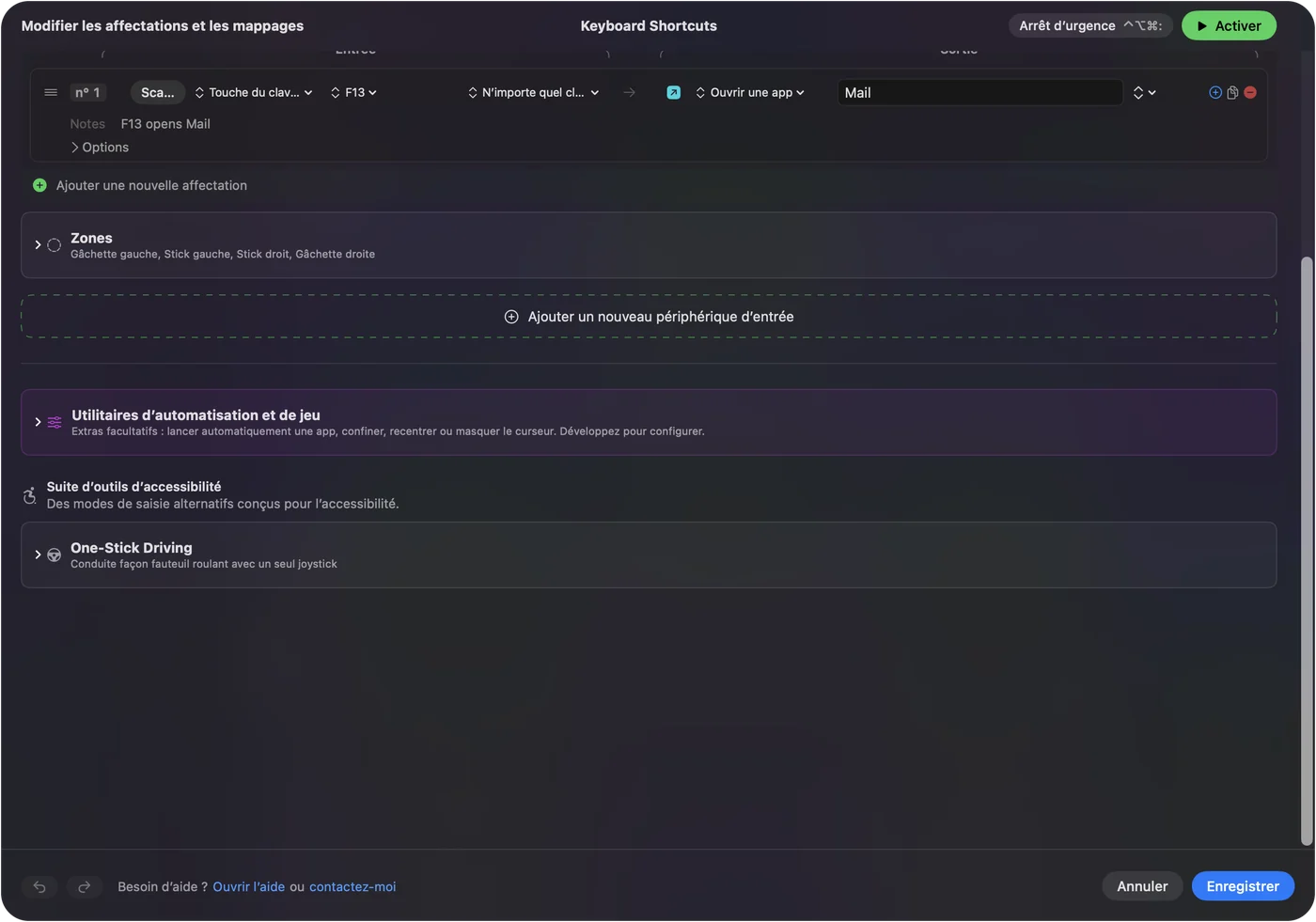

Le préréglage vide compte. Si le flux transmet la manette et qu'un préréglage envoie des touches en même temps, le jeu reçoit chaque appui deux fois. Quand vous quittez Steam Link, le préréglage que vous aviez avant revient, donc la disposition du bureau revient d'elle-même. L'arrêt d'urgence, Control Option Commande point, coupe tout si vous en avez besoin.

Si le flux affiche un écran noir
La page Remote Play de Valve couvre cela, et son conseil vaut pour toute la session, pas pour un seul jeu. Montez cette échelle, du plus petit pas au plus grand :
- Vérifiez que c'est tous les jeux. Si un seul jeu est noir, Valve demande de signaler ce jeu, car la solution est de son côté.
- Mettez les deux extrémités à jour. Valve dit de mettre à jour les pilotes vidéo des deux ordinateurs et de garder Steam à jour.
- Désactivez l'encodage matériel sur l'hôte. Il se trouve dans les options avancées de l'hôte dans les réglages Remote Play de Steam sur le PC.
- Désactivez le décodage matériel sur le client. Il se trouve dans les options avancées du client côté Mac.
- Regardez les couleurs. Valve cite un conflit connu entre l'encodage matériel NVIDIA et le décodeur matériel de macOS qui montre de grandes zones de couleur en blocs, et la solution est la même : encodage matériel désactivé sur l'hôte.
- Donnez l'enregistrement de l'écran à un hôte Mac. Quand le Mac est l'hôte, des utilisateurs sur les forums de Steam signalent qu'autoriser Steam dans Réglages Système, Confidentialité et sécurité, Enregistrement de l'écran a réglé un flux noir. La page de Valve ne le dit pas, donc prenez-le comme un témoignage.
Si le PC n'est pas trouvé du tout, vérifiez les ports que Valve liste : UDP 27031 et 27036, et TCP 27036 et 27037.
Quitter, fermer ou désinstaller Steam Link sur un Mac
- Le quitter. Choisissez Quit Steam Link dans son menu de la barre des menus, ou appuyez sur Commande Q quand il est au premier plan, comme avec n'importe quelle app Mac.
- Forcer sa fermeture. Si un flux noir ou figé cache la barre des menus, appuyez sur Option Commande Échap et forcez Steam Link à quitter.
- Le désinstaller. Quittez-le, ouvrez le dossier Applications dans le Finder et glissez Steam Link dans la Corbeille. Il vient de l'App Store, donc on peut le retélécharger à tout moment.
Quand vous diffusez avec le Remote Play de Steam lui-même, la page de Valve note que si le jeu perd le focus sur l'hôte, Steam commence à diffuser le bureau de l'hôte pour que vous puissiez y revenir.
Ce qu'elle ne fait pas
- Steam Link ne peut pas diffuser vers un Quest depuis un Mac. La page Remote Play de Valve liste Meta Quest 2, 3 et Pro, et la configuration requise est un ordinateur avec Steam et SteamVR sous Windows 10 ou plus récent et une NVIDIA GTX 970 ou mieux. Un Mac ne peut pas en être l'hôte.
- Une Apple TV peut diffuser depuis un Mac. La page Apple Steam Link de Valve liste un Mac sous Mac OS X 10.10 ou plus récent comme hôte, et sa page Remote Play dit que la diffusion depuis un hôte macOS fonctionne sur 10.8 et plus récent. Le jeu doit quand même tourner sur ce Mac.
- InputConfig n'apparaît pas sur le PC comme une manette. Il envoie des touches, des clics et des mouvements de pointeur depuis le Mac. Pour un jeu qui a besoin d'une vraie manette, laissez Steam Link transmettre la manette.
Les listes de manettes de cette page sont celles de Valve, pas des tests de ma part.
La version courte
- Ça marche. Installez Steam Link depuis l'App Store, ou utilisez Remote Play dans Steam sur le Mac.
- La manette va au PC. Ses réglages se trouvent dans Steam sur l'hôte, ce qui explique qu'elle ne fasse rien sur le bureau du Mac.
- Écran noir. Mettez les deux extrémités à jour, puis désactivez l'encodage matériel sur l'hôte et le décodage matériel sur le client.
- Le côté Mac. Un préréglage de bureau, un bouton Open App pour Steam Link, et un préréglage vide qui liste Steam Link.
Donnez à Steam Link un préréglage sans rien d'affecté, et la manette pilote le Mac et le flux sans jamais faire les deux à la fois.
Questions
Steam Link fonctionne-t-il sur un Mac ?
Oui. L'app Steam Link de Valve est sur l'App Store pour Mac, et sa fiche demandait macOS 12.0 ou ultérieur quand je l'ai lue le 22 octobre 2026. Steam sur un Mac peut aussi diffuser depuis un autre ordinateur via Remote Play.
Pourquoi ma manette marche-t-elle dans Steam Link mais pas sur mon Mac ?
Steam Link envoie la manette au PC, donc seul le flux la lit. macOS n'a aucun réglage qui transforme une manette en pointeur. Un outil d'affectation comme InputConfig couvre le bureau du Mac.
Puis-je utiliser Steam Link sur un Meta Quest 3 avec un Mac ?
Pas avec un Mac comme hôte. Valve liste Windows 10 ou plus récent avec SteamVR et une NVIDIA GTX 970 ou mieux pour Steam Link sur Quest.
Comment réparer un écran noir de Steam Link sur un Mac ?
Les étapes de Valve sont de mettre à jour les pilotes vidéo des deux ordinateurs, de désactiver l'encodage matériel dans les réglages avancés Remote Play de l'hôte, puis de désactiver le décodage matériel dans les réglages avancés du client.
Comment quitter Steam Link sur un Mac ?
Appuyez sur Commande Q ou choisissez Quit Steam Link dans son menu de la barre des menus. Si le flux cache la barre des menus, appuyez sur Option Commande Échap et forcez-le à quitter.
À lire aussi, en français
Guides détaillés, en anglais
Qui écrit. Ryleigh Newman développe InputConfig et pilote son propre Mac chaque jour avec une manette, parce que ses mains fonctionnent mal. Cette page est traduite de l'anglais. Les principaux boutons et menus de l'app s'affichent en français quand le Mac est réglé en français ; cette page les nomme ainsi, avec le nom anglais entre parenthèses. Le reste de l'app et du site est en anglais.
Cette page dans d'autres langues : English, العربية, Čeština, Dansk, Deutsch, Español, Suomi, עברית, Magyar, Bahasa Indonesia, Italiano, 日本語, 한국어, Norsk, Nederlands, Polski, Português, Русский, Slovenčina, Svenska, ไทย, Türkçe, Українська, Tiếng Việt, 繁體中文, 简体中文
Gratuit. macOS 14 ou ultérieur. Sans compte, rien ne quitte votre Mac. Open source sur GitHub.