Dansk
Virker Steam Link på en Mac, og hvordan bruger du den med en controller
 Denne app er helt gratis. Du behøver ikke at oprette en konto. Der er ingen abonnementer, ingen besværlige downloads, og intet er låst. Optimeret til Apple silicon.
Ja, Steam Link virker på en Mac. Det er Valves gratis app til at spille spil, der kører på en anden computer med Steam, som regel en gaming-pc på det samme hjemmenetværk: spillet kører dér, og Macen viser billedet og sender din controller, dit tastatur og din mus tilbage. Steam selv på en Mac kan gøre det samme gennem Remote Play uden en ekstra app. En controller, der er parret med Macen, går til pc'en gennem streamen, og derfor virker den i spillet og gør ingenting på Macens skrivebord.
Den del med skrivebordet er der, hvor InputConfig, den gratis Mac-app, jeg laver, passer ind: den lader den samme controller flytte markøren, åbne Steam Link med én knap og sende taster, og den holder sig ude af streamen, mens du spiller.
Version 1.7 af InputConfig, som forventes i oktober 2026, bliver fuldt tilgængelig på dansk.
Trin
- Tænd gaming-pc'en, åbn Steam på den, og log ind.
- Installer Steam Link fra App Store på Macen, og sørg for, at Macen er på det samme netværk som pc'en.
- Par controlleren med Macen under Systemindstillinger, Bluetooth, eller sæt den i.
- Åbn Steam Link, vælg pc'en, og følg parringstrinnene på skærmen.
- Tryk på en knap, og tjek, at Steams menuer bevæger sig i streamen.
- For at afslutte vælger du Quit i menuen Steam Link i menulinjen eller trykker på Command Q.
Kend, hvad Steam Link på en Mac er i 2026
Der er to måder at streame et Steam-spil til en Mac, og begge kommer fra Valve:
- Appen Steam Link. Valves gratis app, opført i App Store til iPhone, iPad, Mac, Apple Vision og Apple TV. Da jeg læste dens App Store-side den 22. oktober 2026, krævede Mac-versionen macOS 12.0 eller nyere, og den aktuelle version var 1.4.2 fra den 14. oktober.
- Steams egen Remote Play. Valves supportside om Remote Play, læst samme dag, siger, at du logger ind på Steam på computeren med spillet, logger ind på en anden computer, og spillet vises i det bibliotek med Stream i stedet for Play. En Mac med Steam installeret er den anden computer.
Valves side om Remote Play opregner macOS blandt de enheder med en Steam Link-download ved siden af iPhone, Apple TV, Android, Raspberry Pi og Meta Quest. Spillet kører altid på værten, som kan være Windows, Linux eller en anden Mac. Macen er kun skærmen og hænderne: computeren, der kører spillet, gør alt arbejdet.
Sæt den op, og tjek hver ende
Trin 1: Gør værten klar
- Du: Tænd pc'en, åbn Steam, log ind, og start spillet dér én gang, så det er opdateret, som Valves fejlfindingstrin foreslår.
- Steam: Melder sig på det lokale netværk.
- Tjek: Steam i begge ender bør være opdateret. Valve anbefaler et kablet netværk til værten, og Steam Link-siden anbefaler Ethernet til routeren og 5 GHz-båndet til den modtagende enhed.
Trin 2: Forbind controlleren til Macen
- Du: Par controlleren under Systemindstillinger, Bluetooth, eller sæt den i.
- macOS: Viser den under Controllere i sidebjælken i Systemindstillinger.
- Tjek: Tryk på nogle få knapper under Controllere. Hvis intet lyser, så ret det først, for streamen kan kun give en pad videre, som Macen ser. Sådan forbinder du en controller til en Mac har parringsknapperne.
Trin 3: Forbind til pc'en
- Du: Åbn Steam Link, vælg pc'en, og følg trinnene på skærmen.
- Steam Link: Åbner Big Picture fra pc'en og sender controlleren over.
- Tjek: Retningsknappen bevæger sig gennem Big Picture. Hvis pc'en aldrig dukker op, siger Valve, at de to computere skal være på det samme subnet, at intet andet må bruge UDP-port 27036, og at du for en Mac som klient skal prøve at genstarte, når Steam er opdateret.
Kend, hvordan controlleren når pc'en
Valves supportside siger det enkelt: lyd og video kommer fra computeren, der kører spillet, og spilinputtet, tastatur, mus eller gamepad, går fra den enhed, du holder, til spillet på den computer. Så den controller, du parrer med Macen, gives videre til Steam på pc'en, og de Steam Input-indstillinger, der gælder, er dem på værten. Hvis et spil ignorerer paden, er Valves råd at tjekke, om Big Picture genkender den i controllerindstillingerne på klienten.
Valve udgiver ikke en Mac-specifik controllerliste. App Store-beskrivelsen, skrevet til iPhone og iPad, siger, at du skal parre en MFi- eller Steam-controller. Valves side om Steam Link til Apple opregner Steam Controller, MFi-controllere, Xbox One S-controlleren og DualShock 4, de to sidste på iOS og tvOS 13 og nyere, plus Razer Kishi. Hvis Macen viser en pad under Controllere, og Big Picture bevæger sig med den, har streamen den.
Hvorfor controlleren virker i streamen og ikke på Macens skrivebord
Steam Link læser controlleren og sender hvert tryk til pc'en. Intet på Macen gør en controller til en markør, og macOS alene kan kun bytte én controllerknap ud med en anden inde i spil, der understøtter controllere. Så i det øjeblik, du forlader vinduet Steam Link, har paden intet at tale med, og du rækker ud efter pegefeltet for at skifte app eller vælge det næste spil.
Det hul er Mac-siden, og det er der, en kortlægningsapp hjælper. Steam Input på pc'en dækker streamen, og en preset på Macen dækker alt omkring den. Steam Input uden for Steam forklarer, hvorfor Steams eget Desktop Layout ofte ikke gør noget på en Mac.
Brug InputConfig til Macen omkring streamen
Jeg sætter det op sådan, og hver del er en almindelig InputConfig-funktion:
- En skrivebordspreset. Den indbyggede preset Desktop Navigation lægger markøren på en stick og klik på triggerne, så du kan bevæge dig rundt på Macen fra sofaen.
- En knap, der åbner Steam Link. Giv en række outputtet System Function Open App, og vælg Steam Link. Ét tryk starter den eller henter den forrest.
- En tom preset til Steam Link. Lav en preset uden noget bundet, angiv Steam Link under Activate when these apps are in front, og slå Switch presets when the front app changes til under Settings, Advanced. Mens streamen er forrest, kører den tomme preset, så paden kun går til pc'en.
- Taster til alt, der kræver dem. Hvis et streamet spil ignorerer paden, kan en preset sende dets taster og musebevægelser i stedet, og Steam Link bærer dem også over til pc'en.
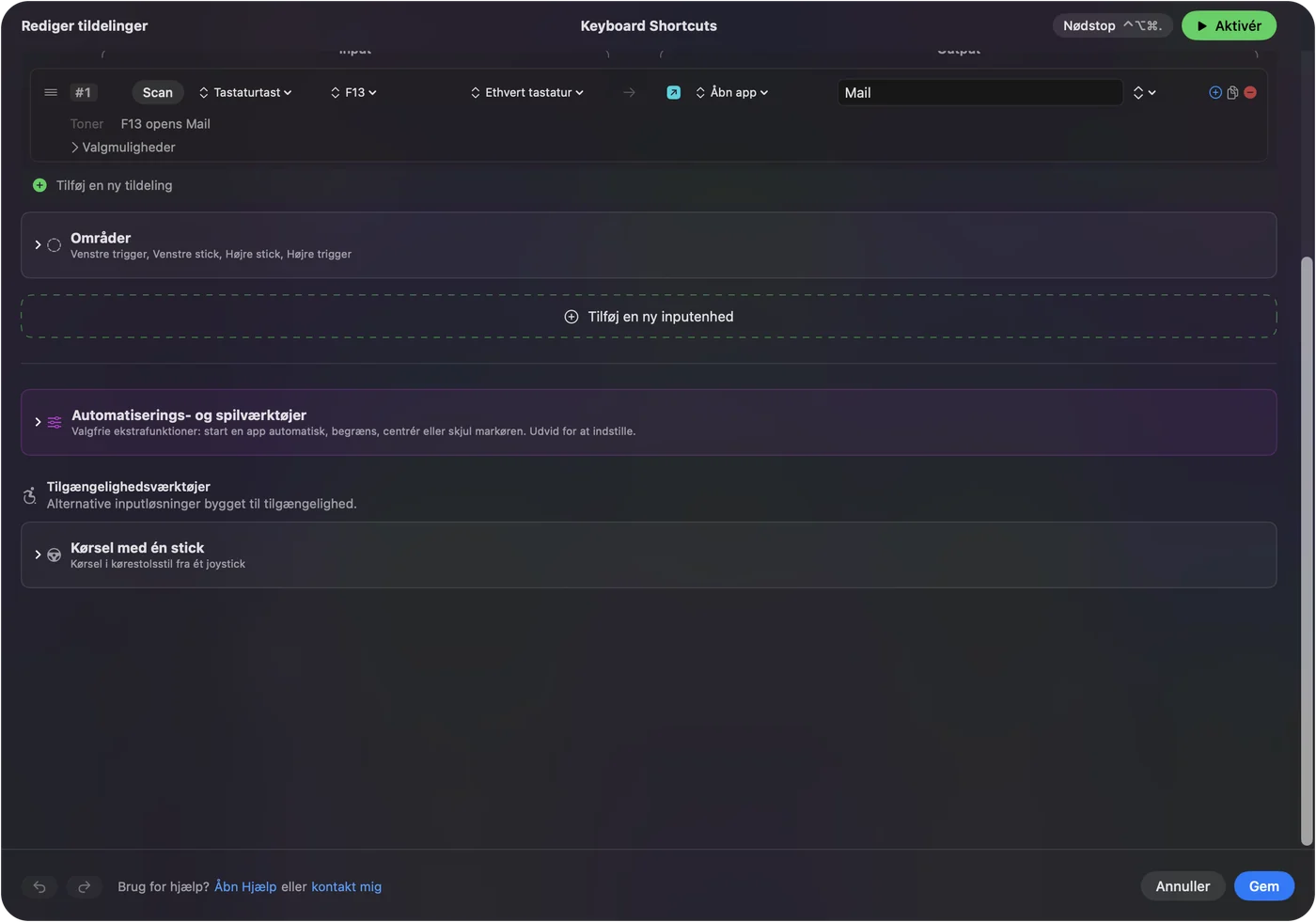

Den tomme preset betyder noget. Hvis streamen giver paden videre, og en preset samtidig sender taster, får spillet hvert tryk to gange. Når du forlader Steam Link, kommer den preset tilbage, du havde før, så skrivebordslayoutet vender tilbage af sig selv. Nødstoppet, Control Option Command punktum, slår alt fra, hvis du får brug for det.

Hvis streamen viser en sort skærm
Valves side om Remote Play dækker dette, og dens råd gælder hele sessionen, ikke ét spil. Tag denne stige, mindste trin først:
- Tjek, at det gælder alle spil. Hvis kun ét spil er sort, beder Valve dig melde det spil, fordi rettelsen ligger på spillets side.
- Opdater begge ender. Valve siger, at du skal opdatere videodriverne på begge computere og holde Steam opdateret.
- Slå hardwarekodning fra på værten. Den findes i de avancerede værtsindstillinger i Steams indstillinger for Remote Play på pc'en.
- Slå hardwaredekodning fra på klienten. Den findes i de avancerede klientindstillinger på Mac-siden.
- Se på farverne. Valve nævner en kendt konflikt mellem NVIDIA-hardwarekodning og hardwaredekoderen på macOS, som viser store blokagtige farveområder, og rettelsen er den samme: hardwarekodning slået fra på værten.
- Giv en Mac som vært Screen Recording. Når Macen er værten, melder brugere på Steams fora, at tilladelse til Steam under Systemindstillinger, Anonymitet & sikkerhed, Screen Recording fjernede en sort stream. Valves side siger ikke dette, så betragt det som en melding.
Hvis pc'en slet ikke findes, så tjek de porte, Valve angiver: UDP 27031 og 27036 og TCP 27036 og 27037.
Afslut, luk eller afinstaller Steam Link på en Mac
- Afslut den. Vælg Quit Steam Link i dens menu i menulinjen, eller tryk på Command Q, mens den er forrest, som med enhver Mac-app.
- Tving den til at lukke. Hvis en sort eller frosset stream skjuler menulinjen, så tryk på Option Command Escape, og tving Steam Link til at lukke.
- Afinstaller den. Afslut den, åbn mappen Programmer i Finder, og flyt Steam Link til papirkurven. Den kom fra App Store, så den kan hentes igen når som helst.
Når du streamer med Steams egen Remote Play i stedet, noterer Valves side, at hvis spillet mister fokus på værten, begynder Steam at streame værtens skrivebord, så du kan komme tilbage til det.
Hvad den ikke kan
- Steam Link kan ikke streame til en Quest fra en Mac. Valves side om Remote Play angiver Meta Quest 2, 3 og Pro, og kravene til det er en computer med Steam og SteamVR på Windows 10 eller nyere og et NVIDIA GTX 970 eller bedre. En Mac kan ikke være vært for det.
- Et Apple TV kan streame fra en Mac. Valves side om Steam Link til Apple angiver en Mac med Mac OS X 10.10 eller nyere som vært, og dens side om Remote Play siger, at streaming fra en macOS-vært virker på 10.8 og nyere. Spillet skal stadig køre på den Mac.
- InputConfig vises ikke på pc'en som en controller. Den sender taster, klik og markørbevægelse fra Macen. Til et spil, der kræver en rigtig gamepad, lad Steam Link give paden videre.
Controllerlisterne på denne side er Valves og ikke tests fra mig.
Den korte version
- Det virker. Installer Steam Link fra App Store, eller brug Remote Play i Steam på Macen.
- Paden går til pc'en. Dens indstillinger bor i Steam på værten, og derfor gør den ingenting på Macens skrivebord.
- Sort skærm. Opdater begge ender, og slå så hardwarekodning fra på værten og hardwaredekodning fra på klienten.
- Mac-siden. En skrivebordspreset, en Open App-knap til Steam Link og en tom preset, der angiver Steam Link.
Giv Steam Link en preset uden noget bundet, så styrer controlleren både Macen og streamen uden nogensinde at gøre begge på én gang.
Spørgsmål
Virker Steam Link på en Mac?
Ja. Valves app Steam Link ligger i App Store til Mac, og dens side krævede macOS 12.0 eller nyere, da jeg læste den den 22. oktober 2026. Steam på en Mac kan også streame fra en anden computer gennem Remote Play.
Hvorfor virker min controller i Steam Link, men ikke på min Mac?
Steam Link sender controlleren til pc'en, så kun streamen læser den. macOS har ingen indstilling, der gør en controller til en markør. En kortlægningsapp som InputConfig dækker Macens skrivebord.
Kan jeg bruge Steam Link på en Meta Quest 3 med en Mac?
Ikke med en Mac som vært. Valve angiver Windows 10 eller nyere med SteamVR og et NVIDIA GTX 970 eller bedre til Steam Link på Quest.
Hvordan retter jeg en sort skærm i Steam Link på en Mac?
Valves trin er at opdatere videodriverne på begge computere, slå hardwarekodning fra i værtens avancerede indstillinger for Remote Play og så slå hardwaredekodning fra i klientens avancerede indstillinger.
Hvordan afslutter jeg Steam Link på en Mac?
Tryk på Command Q, eller vælg Quit Steam Link i dens menu i menulinjen. Hvis streamen skjuler menulinjen, så tryk på Option Command Escape, og tving den til at lukke.
Mere på dansk
Fulde vejledninger, på engelsk
Hvem der skriver. Ryleigh Newman udvikler InputConfig og styrer sin egen Mac hver dag med en controller, fordi hænderne ikke fungerer godt. Denne side er oversat fra engelsk. Appens brugerflade og resten af webstedet er på engelsk.
Denne side på andre sprog: English, العربية, Čeština, Deutsch, Español, Suomi, Français, עברית, Magyar, Bahasa Indonesia, Italiano, 日本語, 한국어, Norsk, Nederlands, Polski, Português, Русский, Slovenčina, Svenska, ไทย, Türkçe, Українська, Tiếng Việt, 繁體中文, 简体中文
Gratis. macOS 14 eller nyere. Ingen konto, intet forlader din Mac. Open source på GitHub.