Slovenčina
Funguje Steam Link na Macu a ako ho používať s ovládačom
 Táto aplikácia je úplne zadarmo. Nemusíte si zakladať účet. Žiadne predplatné, žiadne zložité sťahovanie a nič nie je zamknuté. Optimalizované pre Apple Silicon.
Áno, Steam Link na Macu funguje. Je to bezplatná aplikácia Valve na hranie hier, ktoré bežia na inom počítači so Steamom, zvyčajne na hernom PC v tej istej domácej sieti: hra beží tam a Mac ukazuje obraz a posiela späť váš ovládač, klávesnicu a myš. Samotný Steam na Macu zvládne tú istú prácu cez Remote Play, bez ďalšej aplikácie. Ovládač spárovaný s Macom ide na PC cez stream, preto funguje v hre a na ploche Macu nerobí nič.
Práve tu zapadá InputConfig, bezplatná aplikácia pre Mac, ktorú vyvíjam: dovolí tomu istému ovládaču pohybovať ukazovateľom, jedným tlačidlom otvoriť Steam Link a posielať klávesy a počas hrania sa streamu nepletie.
Verzia 1.7 aplikácie InputConfig, očakávaná v októbri 2026, bude plne dostupná v slovenčine.
Postup
- Zapnite herné PC, otvorte na ňom Steam a prihláste sa.
- Nainštalujte Steam Link z App Store na Macu a uistite sa, že Mac je v tej istej sieti ako PC.
- Spárujte ovládač s Macom v Systémových nastaveniach, Bluetooth, alebo ho zapojte.
- Otvorte Steam Link, vyberte PC a postupujte podľa krokov párovania na obrazovke.
- Stlačte tlačidlo a skontrolujte, že ponuky Steamu sa v streame pohybujú.
- Na ukončenie vyberte Quit v ponuke Steam Link v paneli ponúk alebo stlačte Command Q.
Zistite, čo je Steam Link na Macu v roku 2026
Hru zo Steamu na Mac možno streamovať dvoma spôsobmi a oba pochádzajú od Valve:
- Aplikácia Steam Link. Bezplatná aplikácia Valve, uvedená v App Store pre iPhone, iPad, Mac, Apple Vision a Apple TV. Keď sa jej záznam v App Store čítal 22. októbra 2026, verzia pre Mac vyžadovala macOS 12.0 alebo novší a aktuálna verzia bola 1.4.2 z 14. októbra.
- Vlastný Remote Play Steamu. Stránka podpory Remote Play od Valve, prečítaná v ten istý deň, uvádza, že sa prihlásite do Steamu na počítači s hrou, prihlásite sa na inom počítači a hra sa v tej knižnici zobrazí so Stream namiesto Play. Mac s nainštalovaným Steamom je ten druhý počítač.
Stránka Remote Play od Valve uvádza macOS medzi zariadeniami so sťahovaním Steam Link, vedľa iPhone, Apple TV, Androidu, Raspberry Pi a Meta Quest. Hra vždy beží na hostiteľovi, ktorým môže byť Windows, Linux alebo iný Mac. Mac je len obrazovka a ruky: všetku prácu robí počítač, na ktorom hra beží.
Nastavte to a skontrolujte oba konce
Krok 1: Pripravte hostiteľa
- Vy: Zapnite PC, otvorte Steam, prihláste sa a hru tam raz spustite, aby bola aktuálna, ako radia kroky riešenia problémov od Valve.
- Steam: Ohlási sa v lokálnej sieti.
- Kontrola: Steam na oboch koncoch by mal byť aktuálny. Valve odporúča pre hostiteľa káblovú sieť a záznam Steam Link odporúča Ethernet k routeru a pásmo 5 GHz pre prijímajúce zariadenie.
Krok 2: Pripojte ovládač k Macu
- Vy: Spárujte ovládač v Systémových nastaveniach, Bluetooth, alebo ho zapojte.
- macOS: Uvedie ho v Herných ovládačoch v bočnom paneli Systémových nastavení.
- Kontrola: Stlačte niekoľko tlačidiel v Herných ovládačoch. Ak sa nič nerozsvieti, najprv opravte toto, pretože stream vie odovzdať len pad, ktorý Mac vidí. Ako pripojiť ovládač k Macu má tlačidlá na párovanie.
Krok 3: Pripojte sa k PC
- Vy: Otvorte Steam Link, vyberte PC a postupujte podľa krokov na obrazovke.
- Steam Link: Otvorí z PC Big Picture a pošle ovládač.
- Kontrola: Krížový ovládač sa pohybuje v Big Picture. Ak sa PC nikdy nezobrazí, Valve uvádza, že oba počítače musia byť v tej istej podsieti, že nič iné nesmie používať port UDP 27036 a pre klienta Mac skúsiť reštart po aktualizácii Steamu.
Zistite, ako sa ovládač dostane na PC
Stránka podpory Valve to hovorí jasne: zvuk a video prichádzajú z počítača, na ktorom hra beží, a herný vstup, klávesnica, myš alebo gamepad, ide zo zariadenia, ktoré držíte, do hry na tom počítači. Ovládač, ktorý spárujete s Macom, sa teda odovzdá Steamu na PC a platia nastavenia Steam Input na hostiteľovi. Ak hra pad ignoruje, rada Valve je skontrolovať, či ho Big Picture rozpoznáva v nastaveniach ovládača na klientovi.
Valve nezverejňuje zoznam ovládačov špecifický pre Mac. Popis v App Store, písaný pre iPhone a iPad, hovorí spárovať ovládač MFi alebo Steam. Stránka Apple Steam Link od Valve uvádza Steam Controller, ovládače MFi, ovládač Xbox One S a DualShock 4, posledné dva na iOS a tvOS 13 a novších, plus Razer Kishi. Ak Mac uvádza pad v Herných ovládačoch a Big Picture sa s ním pohybuje, stream ho má.
Prečo ovládač funguje v streame a nie na ploche Macu
Steam Link číta ovládač a posiela každé stlačenie na PC. Nič na Macu nemení ovládač na ukazovateľ a macOS samo vie len vymeniť jedno tlačidlo ovládača za druhé v hrách, ktoré ovládače podporujú. Takže hneď ako opustíte okno Steam Link, pad nemá s kým hovoriť a siahnete po trackpade, aby ste prepli aplikácie alebo vybrali ďalšiu hru.
Táto medzera je strana Macu a tam pomáha mapovač. Steam Input na PC pokrýva stream a predvoľba na Macu pokrýva všetko okolo. Steam Input mimo Steamu vysvetľuje, prečo vlastný Desktop Layout Steamu na Macu často nerobí nič.
Použite InputConfig pre Mac okolo streamu
Nastavil by som to takto a každá časť je bežná funkcia InputConfig:
- Predvoľba pre plochu. Vstavaná predvoľba Desktop Navigation dá ukazovateľ na páčku a kliky na spúšťače, takže sa môžete po Macu pohybovať z pohovky.
- Tlačidlo, ktoré otvorí Steam Link. Dajte riadku výstup System Function Open App a vyberte Steam Link. Jedno stlačenie ho spustí alebo prinesie do popredia.
- Prázdna predvoľba pre Steam Link. Vytvorte predvoľbu bez väzieb, uveďte Steam Link v časti Activate when these apps are in front a zapnite Switch presets when the front app changes v Settings, Advanced. Kým je stream v popredí, beží táto prázdna predvoľba, takže pad ide len na PC.
- Klávesy pre všetko, čo ich potrebuje. Ak streamovaná hra pad ignoruje, predvoľba môže namiesto toho poslať jej klávesy a pohyb myši a Steam Link ich prenesie na PC tiež.
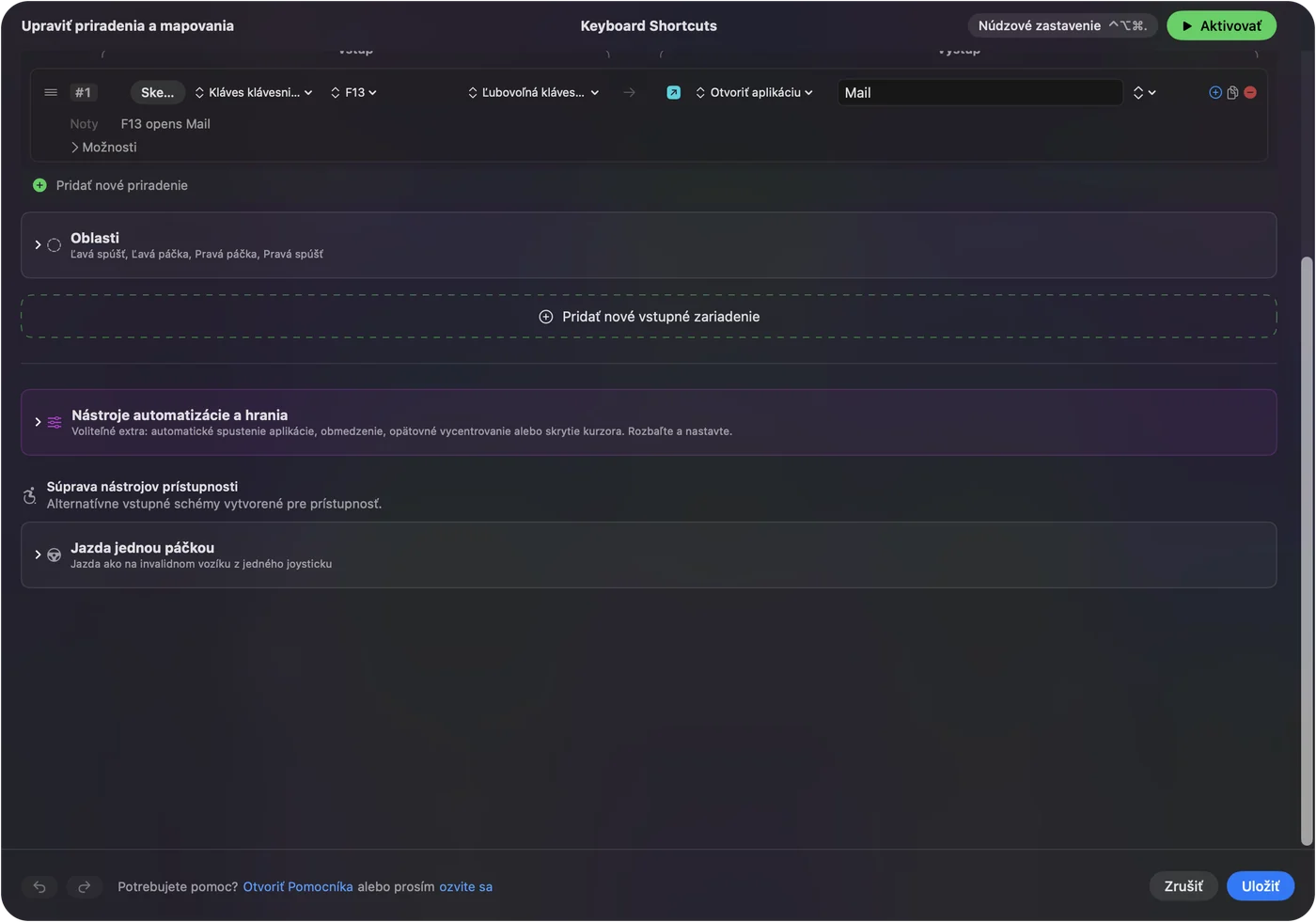

Prázdna predvoľba je dôležitá. Ak stream odovzdáva pad a predvoľba súčasne posiela klávesy, hra dostane každé stlačenie dvakrát. Keď Steam Link opustíte, vráti sa predvoľba, ktorú ste mali predtým, takže rozloženie plochy sa vráti samo. Núdzové zastavenie, Control Option Command bodka, vypne všetko, ak to potrebujete.

Ak stream ukazuje čiernu obrazovku
Stránka Remote Play od Valve to pokrýva a jej rada je pre celú reláciu, nie pre jednu hru. Postupujte po tomto rebríčku, od najmenšieho kroku:
- Skontrolujte, že je to každá hra. Ak je čierna len jedna hra, Valve žiada nahlásiť tú hru, pretože oprava je na strane hry.
- Aktualizujte oba konce. Valve radí aktualizovať ovládače videa na oboch počítačoch a udržiavať Steam aktuálny.
- Vypnite hardvérové kódovanie na hostiteľovi. Je v pokročilých možnostiach hostiteľa v nastaveniach Remote Play Steamu na PC.
- Vypnite hardvérové dekódovanie na klientovi. Je v pokročilých možnostiach klienta na strane Macu.
- Pozrite sa na farby. Valve uvádza známy konflikt medzi hardvérovým kódovaním NVIDIA a hardvérovým dekodérom na macOS, ktorý ukazuje veľké blokové farebné plochy, a oprava je rovnaká: hardvérové kódovanie na hostiteľovi vypnúť.
- Dajte hostiteľovi Mac Nahrávanie obrazovky. Keď je hostiteľom Mac, používatelia na fórach Steamu hlásia, že povolenie Steamu v Systémových nastaveniach, Súkromie a bezpečnosť, Nahrávanie obrazovky vyčistilo čierny stream. Stránka Valve to neuvádza, preto to berte ako hlásenie.
Ak sa PC nenájde vôbec, skontrolujte porty, ktoré Valve uvádza: UDP 27031 a 27036 a TCP 27036 a 27037.
Ukončite, zatvorte alebo odinštalujte Steam Link na Macu
- Ukončite ho. Vyberte Quit Steam Link v jeho ponuke v paneli ponúk alebo stlačte Command Q, keď je v popredí, ako pri každej aplikácii pre Mac.
- Vynúťte zatvorenie. Ak čierny alebo zamrznutý stream skrýva panel ponúk, stlačte Option Command Escape a vynúťte ukončenie Steam Link.
- Odinštalujte ho. Ukončite ho, otvorte priečinok Aplikácie vo Finderi a presuňte Steam Link do koša. Pochádza z App Store, takže ho možno kedykoľvek stiahnuť znova.
Keď streamujete cez vlastný Remote Play Steamu, stránka Valve poznamenáva, že ak hra na hostiteľovi stratí fokus, Steam začne streamovať plochu hostiteľa, aby ste sa mohli vrátiť.
Čo to nevie
- Steam Link nevie streamovať na Quest z Macu. Stránka Remote Play od Valve uvádza Meta Quest 2, 3 a Pro a požiadavky na to sú počítač so Steamom a SteamVR na Windows 10 alebo novšom a NVIDIA GTX 970 alebo lepšia. Mac preň nemôže byť hostiteľom.
- Apple TV môže streamovať z Macu. Stránka Apple Steam Link od Valve uvádza Mac s Mac OS X 10.10 alebo novším ako hostiteľa a jej stránka Remote Play hovorí, že streamovanie z hostiteľa macOS funguje na 10.8 a novších. Hra stále musí bežať na tom Macu.
- InputConfig sa na PC neobjaví ako ovládač. Posiela klávesy, kliky a pohyb ukazovateľa z Macu. Pre hru, ktorá potrebuje skutočný gamepad, nechajte Steam Link odovzdať pad.
Zoznamy ovládačov na tejto stránke sú od Valve, nie testy.
Stručne
- Funguje to. Nainštalujte Steam Link z App Store, alebo použite Remote Play v Steame na Macu.
- Pad ide na PC. Jeho nastavenia žijú v Steame na hostiteľovi, preto na ploche Macu nerobí nič.
- Čierna obrazovka. Aktualizujte oba konce, potom vypnite hardvérové kódovanie na hostiteľovi a hardvérové dekódovanie na klientovi.
- Strana Macu. Predvoľba pre plochu, tlačidlo Open App pre Steam Link a prázdna predvoľba, ktorá uvádza Steam Link.
Dajte Steam Link predvoľbu bez väzieb a ovládač ovláda Mac aj stream bez toho, aby robil oboje naraz.
Otázky
Funguje Steam Link na Macu?
Áno. Aplikácia Steam Link od Valve je v App Store pre Mac a jej záznam pri čítaní 22. októbra 2026 vyžadoval macOS 12.0 alebo novší. Steam na Macu tiež vie streamovať z iného počítača cez Remote Play.
Prečo ovládač funguje v Steam Link, ale nie na mojom Macu?
Steam Link posiela ovládač na PC, takže ho číta len stream. macOS nemá nastavenie, ktoré mení ovládač na ukazovateľ. Plochu Macu pokrýva mapovač ako InputConfig.
Môžem používať Steam Link na Meta Quest 3 s Macom?
Nie s Macom ako hostiteľom. Valve uvádza pre Steam Link na Quest Windows 10 alebo novší so SteamVR a NVIDIA GTX 970 alebo lepšiu.
Ako opravím čiernu obrazovku Steam Link na Macu?
Kroky Valve sú aktualizovať ovládače videa na oboch počítačoch, vypnúť hardvérové kódovanie v pokročilých nastaveniach Remote Play hostiteľa a potom vypnúť hardvérové dekódovanie v pokročilých nastaveniach klienta.
Ako ukončím Steam Link na Macu?
Stlačte Command Q alebo vyberte Quit Steam Link v jeho ponuke v paneli ponúk. Ak stream skrýva panel ponúk, stlačte Option Command Escape a vynúťte jeho ukončenie.
Viac po slovensky
Podrobné návody, v angličtine
Kto píše. Ryleigh Newman vyvíja InputConfig a svoj Mac každý deň ovláda ovládačom, pretože ruky nefungujú dobre. Táto stránka je preložená z angličtiny. Rozhranie aplikácie a zvyšok webu sú v angličtine.
Táto stránka v iných jazykoch: English, العربية, Čeština, Dansk, Deutsch, Español, Suomi, Français, עברית, Magyar, Bahasa Indonesia, Italiano, 日本語, 한국어, Norsk, Nederlands, Polski, Português, Русский, Svenska, ไทย, Türkçe, Українська, Tiếng Việt, 繁體中文, 简体中文
Zadarmo. macOS 14 alebo novší. Bez účtu, nič neopúšťa váš Mac. Open source na GitHube.