Slovenčina
Funguje adaptér alebo dongle 8BitDo na Macu?
 Táto aplikácia je úplne zadarmo. Nemusíte si zakladať účet. Žiadne predplatné, žiadne zložité sťahovanie a nič nie je zamknuté. Optimalizované pre Apple Silicon.
USB Wireless Adapter 2 funguje. Má režim Mac a návod 8BitDo uvádza, že sa don neprepína automaticky: spárujte ovládač a potom na tri sekundy podržte tlačidlo typu Select a vpravo na krížovom ovládači. Dongle 2.4G, ktoré sú v škatuli s ovládačmi Ultimate, sú iná vec. Stránka 8BitDo pre zariadenia Apple uvádza, že Ultimate 2.4G zatiaľ nie je cez svoj dongle podporovaný, a Ultimate 2 Wireless uvádza pre Apple len cez Bluetooth. Pre ne nechajte dongle v škatuli a spárujte cez Bluetooth.
Každý fakt o 8BitDo tu pochádza z vlastného návodu a stránok podpory 8BitDo, prečítaných 22. októbra 2026. Vyvíjam InputConfig, bezplatnú aplikáciu pre Mac, ktorá mapuje ľubovoľný ovládač, ktorý Mac vie čítať, na klávesy, kliky a makrá. Žiadny adaptér 8BitDo nebol osobne vyskúšaný.
Verzia 1.7 aplikácie InputConfig, očakávaná v októbri 2026, bude plne dostupná v slovenčine.
Postup
- Zapojte USB Wireless Adapter 2 do Macu a stláčajte jeho tlačidlo párovania, kým svetlo rýchlo nebliká.
- Prepnite ovládač do režimu párovania, napríklad podržaním Create a PS tri sekundy na DualSense, a počkajte, kým svetlo adaptéra nezostane svietiť.
- Podržte kombináciu režimu Mac tri sekundy, napríklad View a vpravo na ovládači Xbox, kým svetlo dvakrát nezabliká.
- Otvorte Systémové nastavenia, Herné ovládače a stlačením tlačidla skontrolujte, že je aktívny.
- Pre ovládač Ultimate, ktorý prišiel s dongle 2.4G, spárujte namiesto toho cez Bluetooth.
Zistite, aký dongle máte
| Dongle | Čo to je | Na Macu |
|---|---|---|
| USB Wireless Adapter 2, predávaný samostatne | Prijímač Bluetooth pre ovládače Xbox, PlayStation, Switch a Wii a pady 8BitDo Bluetooth | Áno, v režime Mac, macOS 10.10 alebo novší podľa jeho návodu |
| Prvý USB Wireless Adapter | Starší model rovnakého nápadu | Jeho návod má aj kroky pre macOS |
| Prijímač Ultimate 2.4G | Dongle USB-A v škatuli Ultimate 2.4G | Cez dongle nie je podporovaný, podľa stránky Apple od 8BitDo |
| Adaptér Ultimate 2 Wireless | Dongle USB-C 2.4G v škatuli Ultimate 2 Wireless | 8BitDo uvádza 2.4G pre Windows a Bluetooth pre Apple |
Stránka USB Wireless Adapter 2 od 8BitDo dodáva obmedzenie, o ktoré ľudia zakopávajú: berie len ovládače Bluetooth a ovládače 2.4G nie sú podporované. Adaptér teda nemôže nahradiť prijímač Ultimate 2.4G. Ak dongle prišiel v škatuli ovládača, je to prijímač 2.4G a na Macu je cestou pripojenia tohto ovládača Bluetooth.
Spárujte ovládač s Adapter 2 a nastavte režim Mac
Kroky pochádzajú z návodu USB Adapter 2 pre macOS od 8BitDo, pre každý ovládač rovnaké okrem tlačidla, ktoré držíte.
Krok 1: Spárujte ovládač
- Vy: Zapojte adaptér do Macu a stlačte jeho tlačidlo párovania, aby svetlo rýchlo blikalo. Prepnite ovládač do režimu párovania: na DualSense podržte Create a PS tri sekundy, na DualShock 4 Share a PS, na Switch Pro Controller tlačidlo Sync. Na ovládači Xbox stlačte Xbox na zapnutie a potom podržte jeho tlačidlo párovania tri sekundy.
- Adaptér: Jeho svetlo začne svietiť stále, keď sa pripojí.
- Kontrola: Režim párovania treba len prvýkrát. Potom ovládač znova pripojí tlačidlo PS alebo Xbox.
Krok 2: Nastavte režim Mac ručne
- Vy: Podržte kombináciu tri sekundy: View a vpravo na ovládači Xbox, Create a vpravo na DualSense, Minus a vpravo na Switch Pro Controller.
- Adaptér: Dvakrát bliknie a zostane v režime Mac. 8BitDo uvádza, že automatické prepínanie režimov pokrýva len Windows a Switch, takže Mac vždy potrebuje tento krok.
- Kontrola: Otvorte Systémové nastavenia, Herné ovládače a stlačte tlačidlo. Malo by sa rozsvietiť.
Na zrušenie ručného režimu 8BitDo radí podržať tlačidlo párovania adaptéra, kým svetlo nezhasne, a potom ovládač spárovať znova. 8BitDo označuje rozloženie tlačidiel macOS ako MFi Controller, čo je spôsob, akým sa hlási štandardný herný ovládač pre Mac. Kombinácia režimu Mac je krok, ktorý väčšina ľudí nikdy neurobí, a bez nej je adaptér stále v inom režime.
Zistite, čo adaptér na Macu zahadzuje
- DualSense. Jeho dotykový panel, adaptívne spúšťače, haptická odozva a zvukový konektor nie sú podporované, podľa návodu 8BitDo pre macOS.
- DualShock 4. Dotykový panel, zvukový konektor a vibrácie nie sú podporované.
- Switch Pro Controller. Ovládanie pohybom, NFC, HD vibrácie a svetlá hráča nie sú podporované.
- Ovládače Xbox. Len modely Bluetooth a vibrácie spúšťačov a zvukový konektor nie sú podporované.
Mac už spáruje ovládače DualSense, DualShock 4, Xbox Wireless a Switch Pro cez vlastný Bluetooth, s dotykovým panelom a pohybom tam, kde to macOS podporuje. Preto by som ich spároval priamo ako prvé a adaptér nechal pre ovládač, ktorý sa presúva aj medzi Switchom a PC. Cez adaptér DualSense stráca dotykový panel, preto ho spárujte priamo, ak chcete dotykový panel používať ako trackpad.
Pripojte Ultimate bez jeho dongle
- Ultimate 2.4G. Stránka 8BitDo pre zariadenia Apple radí nastaviť prepínač režimu na D, stlačiť Home a podržať tlačidlo Star tri sekundy, potom v nastaveniach Bluetooth vybrať 8BitDo Ultimate wireless, na macOS 13.2 alebo novšom. Funguje aj kábel USB v režime D.
- Ultimate 2 Wireless. Nastavte prepínač na BT, stlačte Home, podržte Pair tri sekundy, na macOS 26 alebo novšom. Zvyšok má 8BitDo Ultimate 2 na Macu.
- Ultimate 2C Wireless. Nie je v zozname 8BitDo pre zariadenia Apple. Ultimate 2C na Macu pokrýva, čo stále funguje.
Pre Ultimate na Macu ostáva dongle v škatuli a prácu robí Bluetooth.
Aktualizujte firmvér z Macu
- Firmware Updater. Aktualizátor firmvéru od 8BitDo beží na Windows 10 a novšom a macOS 10.13 a novšom, rozpozná pripojené zariadenie a stiahne jeho firmvér. Prečítaná stránka neuvádza modely, preto pripojte adaptér a pozrite sa, či ho nástroj pomenuje. Stránka produktu Adapter 2 uvádza, že jeho firmvér je možné aktualizovať.
- Ultimate Software pre Adapter 2. Beží na Windows 10 a macOS 10.13 a novšom, premapúva ovládače Xbox, PS5, PS4 a Switch Pro cez adaptér a 8BitDo uvádza, že v režime Mac nie je podporovaný.
- Ovládače Ultimate 2. Aktualizujú sa v Ultimate Software V2, ktorý potrebuje macOS 13 alebo novší. 8BitDo Ultimate Software na Macu triedi verzie.
Adaptér, ktorý neudrží párovanie, si zaslúži jednu aktualizáciu firmvéru skôr než čokoľvek iné.
Ak Mac nevidí ovládač cez dongle
Postupujte po tomto rebríčku, od najmenšieho kroku:
- Skontrolujte dongle. Prijímač 2.4G zo škatule Ultimate na Macu nie je podporovaný. Spárujte ten ovládač cez Bluetooth.
- Sledujte svetlo. Na Adapter 2 stále svietiace svetlo znamená, že ovládač je spárovaný. Blikajúce svetlo znamená, že ho stále hľadá.
- Nastavte režim Mac. Podržte kombináciu tri sekundy, kým svetlo dvakrát nezabliká.
- Skontrolujte Herné ovládače. V Systémových nastaveniach by ovládač mal rozsvietiť každé tlačidlo. Ak ho Mac uvádza, vidí ho každá hra s podporou ovládačov.
- Spýtajte sa InputConfig. Jeho ponuka Devices, pod InputConfig v paneli ponúk, uvádza každé zariadenie, ktoré vidí, a pomenuje dôvod, keď macOS jedno nevie čítať.
- Obnovte režim a spárujte znova. Podržte tlačidlo párovania adaptéra, kým svetlo nezhasne, a potom spárujte od začiatku.
- Aktualizujte firmvér. Nástrojom 8BitDo a potom spárujte znova.
- Preskočte adaptér. Spárujte ovládač s vlastným Bluetooth Macu.

Väčšina problémov s dongle na Macu je zlý dongle alebo zlý režim, preto skontrolujte tieto dve veci pred čímkoľvek iným.
Namapujte ho, keď ho Mac vidí
Keď sa ovládač rozsvieti v Herných ovládačoch, hry s podporou ovládačov ho prevezmú odtiaľ. Pre hry a aplikácie bez podpory ovládačov ho InputConfig číta ako každý iný ovládač, ktorý Mac spáruje.
- Vy: Otvorte InputConfig, pridajte riadok, stlačte Scan a stlačte tlačidlo na ovládači.
- InputConfig: Naviaže riadok na to tlačidlo.
- Kontrola: Vyberte, čo posiela, kláves, klik, skratku alebo makro, potom stlačte Activate a vyskúšajte to.
Ak namiesto toho používate pad 8BitDo priamo, InputConfig zobrazí poznámku, keď je jeden spárovaný v režime, ktorý Mac nevie čítať, s režimom, ktorý treba pre ten model použiť.
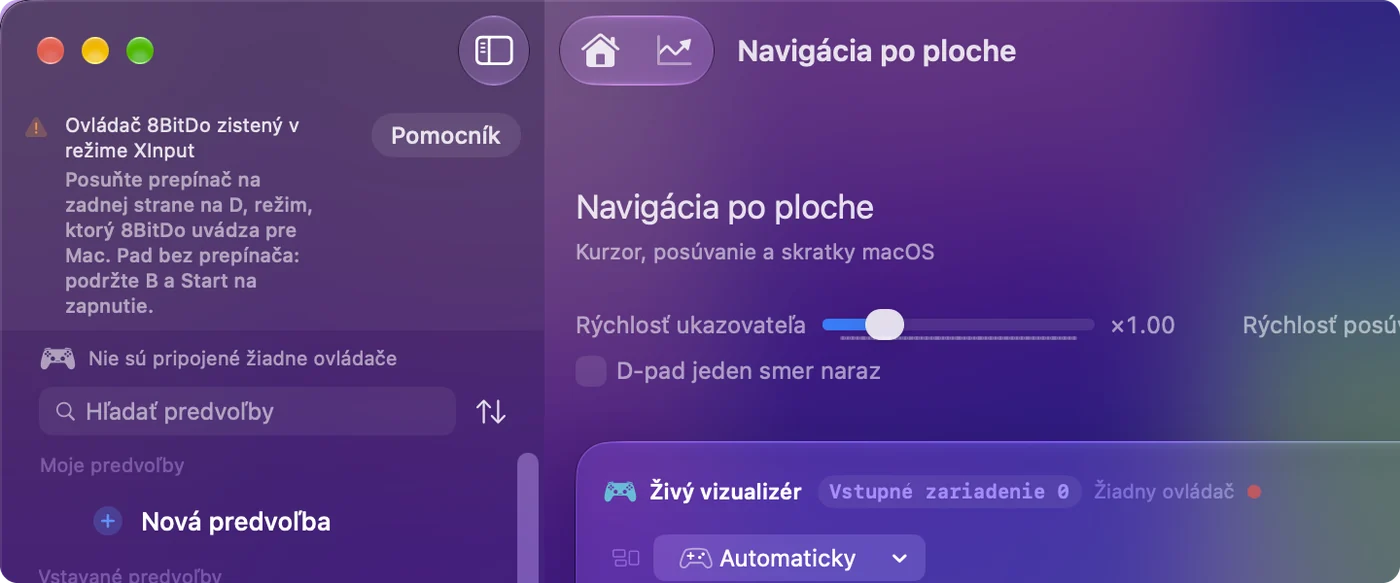
Scan viaže to, čo ovládač naozaj posiela, nech je na tlačidle vytlačené čokoľvek.
Čo to nevie
- Žiadna podpora Macu pre dongle Ultimate. InputConfig nevie zmeniť, čo robia prijímače 2.4G od 8BitDo na Macu.
- Žiadne funkcie, ktoré adaptér zahadzuje. Dotykový panel DualSense alebo pohyb Switch Pro stratený cez adaptér tam pre žiadnu aplikáciu nie je.
- Žiadne profily 8BitDo. Premapovania uložené softvérom 8BitDo žijú v ich nástroji. InputConfig premapúva na Macu.
Stručne
- Adapter 2. Spárujte ho, potom na tri sekundy podržte tlačidlo typu Select a vpravo, aby ste nastavili režim Mac.
- Dongle Ultimate. Sú pre Windows, preto tieto ovládače spárujte cez Bluetooth.
- Firmvér. Aktualizátor 8BitDo beží na macOS 10.13 alebo novšom.
Nastavte režim Mac ručne a potom skontrolujte Herné ovládače, skôr než obviníte dongle.
Otázky
Ako dám 8BitDo USB Wireless Adapter 2 do režimu Mac?
Najprv spárujte ovládač, potom podržte kombináciu tri sekundy, kým svetlo dvakrát nezabliká: View a vpravo na ovládači Xbox, Create a vpravo na DualSense, Minus a vpravo na Switch Pro Controller. 8BitDo uvádza, že adaptér prepína režimy automaticky len na Windows a Switch.
Funguje dongle 8BitDo Ultimate 2.4G na Macu?
Zatiaľ nie, podľa stránky 8BitDo pre zariadenia Apple. Spárujte Ultimate 2.4G cez Bluetooth v režime D podržaním tlačidla Star alebo použite kábel USB v režime D.
Funguje dongle 8BitDo Ultimate 2 na Macu?
8BitDo uvádza pripojenie 2.4G Ultimate 2 Wireless pre Windows a Bluetooth pre zariadenia Apple, na macOS 26 alebo novšom. Na Macu nastavte prepínač na BT a spárujte ho v Systémových nastaveniach, Bluetooth.
Dá sa firmvér adaptéra 8BitDo aktualizovať na Macu?
Aktualizátor firmvéru 8BitDo beží na macOS 10.13 alebo novšom a rozpozná pripojené zariadenie. Jeho stránka neuvádza modely, preto pripojte adaptér a pozrite sa, či ho nástroj pomenuje.
Prečo môj Mac nevidí ovládač cez adaptér 8BitDo?
Zvyčajne adaptér nie je v režime Mac, ktorý si nikdy nevyberie sám, alebo je ovládač model 2.4G, ktorý adaptér nepodporuje. Nastavte režim Mac ručne a potom skontrolujte Systémové nastavenia, Herné ovládače.
Viac po slovensky
Podrobné návody, v angličtine
Kto píše. Ryleigh Newman vyvíja InputConfig a svoj Mac každý deň ovláda ovládačom, pretože ruky nefungujú dobre. Táto stránka je preložená z angličtiny. Rozhranie aplikácie a zvyšok webu sú v angličtine.
Táto stránka v iných jazykoch: English, العربية, Čeština, Dansk, Deutsch, Español, Suomi, Français, עברית, Magyar, Bahasa Indonesia, Italiano, 日本語, 한국어, Norsk, Nederlands, Polski, Português, Русский, Svenska, ไทย, Türkçe, Українська, Tiếng Việt, 繁體中文, 简体中文
Zadarmo. macOS 14 alebo novší. Bez účtu, nič neopúšťa váš Mac. Open source na GitHube.