Italiano
Un adattatore o dongle 8BitDo funziona su un Mac?
 Questa app è completamente gratuita. Non devi creare un account. Niente abbonamenti, niente download complicati, e nulla è bloccato. Ottimizzata per Apple Silicon.
Lo USB Wireless Adapter 2 sì. Ha una modalità Mac, e il manuale di 8BitDo dice che non passa ad essa automaticamente: accoppia il controller, poi tieni premuto per tre secondi il pulsante tipo Select del controller e Destra sulla croce direzionale. I dongle 2.4G che vengono nella scatola dei controller Ultimate sono un'altra storia. La pagina di 8BitDo per i dispositivi Apple dice che l'Ultimate 2.4G per il momento non è supportato tramite il suo dongle, ed elenca l'Ultimate 2 Wireless per Apple solo via Bluetooth. Per quelli, lascia il dongle nella scatola e accoppia via Bluetooth.
Ogni fatto su 8BitDo qui viene dal manuale e dalle pagine di supporto di 8BitDo, che ho letto il 22 ottobre 2026. Io sviluppo InputConfig, un'app gratuita per Mac che associa a tasti, clic e macro qualsiasi controller che il Mac sa leggere. Non ho provato personalmente un adattatore 8BitDo.
La versione 1.7 di InputConfig, prevista per ottobre 2026, sarà disponibile interamente in italiano.
Passaggi
- Collega lo USB Wireless Adapter 2 al Mac e premi il suo pulsante di accoppiamento finché la luce lampeggia veloce.
- Metti il controller in modalità di accoppiamento, come Create e PS tenuti per tre secondi su un DualSense, e aspetta che la luce dell'adattatore resti fissa.
- Tieni premuta per tre secondi la combinazione della modalità Mac, come View e Destra su un controller Xbox, finché la luce lampeggia due volte.
- Apri Impostazioni di Sistema, Controller, e premi un pulsante per controllare che sia attivo.
- Per un controller Ultimate che aveva un dongle 2.4G, accoppialo invece via Bluetooth.
Scopri quale dongle hai
| Dongle | Cos'è | Su un Mac |
|---|---|---|
| USB Wireless Adapter 2, venduto da solo | Un ricevitore Bluetooth per controller Xbox, PlayStation, Switch e Wii e pad Bluetooth 8BitDo | Sì, in modalità Mac, macOS 10.10 o successivo secondo il manuale |
| Il primo USB Wireless Adapter | Il modello più vecchio della stessa idea | Il suo manuale ha anch'esso i passi per macOS |
| Ricevitore Ultimate 2.4G | Il dongle USB-A nella scatola dell'Ultimate 2.4G | Non supportato tramite il dongle, secondo la pagina Apple di 8BitDo |
| Adattatore Ultimate 2 Wireless | Il dongle USB-C 2.4G nella scatola dell'Ultimate 2 Wireless | 8BitDo elenca 2.4G per Windows e Bluetooth per Apple |
La pagina dello USB Wireless Adapter 2 di 8BitDo aggiunge un limite su cui inciampa la gente: accetta solo controller Bluetooth, e i controller 2.4G non sono supportati. Quindi l'adattatore non può sostituire un ricevitore Ultimate 2.4G. Se il dongle era nella scatola di un controller, è un ricevitore 2.4G, e su un Mac il modo per collegare quel controller è il Bluetooth.
Accoppia un controller all'Adapter 2 e imposta la modalità Mac
I passi vengono dal manuale dell'USB Adapter 2 per macOS di 8BitDo, uguali per ogni controller a parte il pulsante che tieni premuto.
Passo 1: accoppia il controller
- Tu: Collega l'adattatore al Mac e premi il suo pulsante di accoppiamento, così la sua luce lampeggia veloce. Metti il controller in modalità di accoppiamento: su un DualSense tieni premuti Create e PS per tre secondi, su un DualShock 4 Share e PS, su un Switch Pro Controller il pulsante Sync. Su un controller Xbox premi Xbox per accenderlo, poi tieni premuto il suo pulsante di accoppiamento per tre secondi.
- Adattatore: La sua luce diventa fissa quando si collega.
- Verifica: La modalità di accoppiamento serve solo la prima volta. Dopo, il pulsante PS o Xbox riconnette.
Passo 2: imposta a mano la modalità Mac
- Tu: Tieni premuta per tre secondi la combinazione: View e Destra su un controller Xbox, Create e Destra su un DualSense, Minus e Destra su un Switch Pro Controller.
- Adattatore: Lampeggia due volte e resta in modalità Mac. 8BitDo dice che il cambio automatico di modalità copre solo Windows e Switch, quindi un Mac richiede sempre questo passo.
- Verifica: Apri Impostazioni di Sistema, Controller e premi un pulsante. Deve illuminarsi.
Per annullare una modalità manuale, 8BitDo dice di tenere premuto il pulsante di accoppiamento dell'adattatore finché la sua luce si spegne, poi accoppiare di nuovo il controller. 8BitDo etichetta il layout dei pulsanti per macOS come MFi Controller, che è come si presenta un normale controller di gioco per Mac. La combinazione della modalità Mac è il passo che quasi tutti non fanno mai, e senza di essa l'adattatore è ancora in un'altra modalità.
Cosa perde l'adattatore su un Mac
- DualSense. Touchpad, trigger adattivi, feedback aptico e jack audio non sono supportati, secondo il manuale macOS di 8BitDo.
- DualShock 4. Touchpad, jack audio e vibrazione non sono supportati.
- Switch Pro Controller. Controllo del movimento, NFC, vibrazione HD e luci del giocatore non sono supportati.
- Controller Xbox. Solo i modelli Bluetooth, e la vibrazione dei trigger e il jack audio non sono supportati.
Un Mac accoppia già da solo DualSense, DualShock 4, Xbox Wireless e Switch Pro via il proprio Bluetooth, con touchpad e movimento dove macOS li supporta. Quindi accoppierei quelli direttamente per primi, e terrei l'adattatore per un controller che si sposta anche fra una Switch e un PC. Attraverso l'adattatore, un DualSense perde il touchpad, quindi accoppialo direttamente se vuoi usare il touchpad come trackpad.
Collegare un Ultimate senza il suo dongle
- Ultimate 2.4G. La pagina di 8BitDo per i dispositivi Apple dice di impostare l'interruttore di modalità su D, premere Home e tenere premuto il pulsante Star per tre secondi, poi scegliere 8BitDo Ultimate wireless nelle impostazioni Bluetooth, su macOS 13.2 o successivo. Funziona anche un cavo USB in modalità D.
- Ultimate 2 Wireless. Imposta l'interruttore su BT, premi Home, tieni premuto Pair per tre secondi, su macOS 26 o successivo. L'8BitDo Ultimate 2 su Mac ha il resto.
- Ultimate 2C Wireless. Non è nell'elenco di 8BitDo per i dispositivi Apple. L'Ultimate 2C su Mac tratta ciò che funziona comunque.
Per un Ultimate su un Mac, il dongle resta nella scatola e il Bluetooth fa il lavoro.
Aggiornare il firmware da un Mac
- Il Firmware Updater. Il firmware updater di 8BitDo funziona su Windows 10 e successivi e macOS 10.13 e successivi, riconosce un dispositivo collegato e ne scarica il firmware. La pagina che ho letto non elenca i modelli, quindi collega l'adattatore e guarda se lo strumento lo nomina. La pagina del prodotto Adapter 2 dice che il suo firmware è aggiornabile.
- Ultimate Software per l'Adapter 2. Funziona su Windows 10 e macOS 10.13 e successivi, rimappa i controller Xbox, PS5, PS4 e Switch Pro attraverso l'adattatore, e 8BitDo dice che non è supportato in modalità Mac.
- Controller Ultimate 2. Si aggiornano in Ultimate Software V2, che richiede macOS 13 o successivo. 8BitDo Ultimate Software su Mac chiarisce le versioni.
Un adattatore che non mantiene un accoppiamento merita un aggiornamento del firmware prima di qualsiasi altra cosa.
Se il Mac non vede il controller attraverso il dongle
Sali questa scala, partendo dal passo più piccolo:
- Controlla il dongle. Un ricevitore 2.4G dalla scatola di un Ultimate non è supportato su un Mac. Accoppia quel controller via Bluetooth.
- Guarda la luce. Sull'Adapter 2, una luce fissa significa che il controller è accoppiato. Una luce lampeggiante significa che sta ancora cercando.
- Imposta la modalità Mac. Tieni premuta la combinazione per tre secondi finché la luce lampeggia due volte.
- Controlla Controller. In Impostazioni di Sistema, il controller deve illuminare ogni pulsante. Se il Mac lo elenca, ogni gioco con supporto ai controller può vederlo.
- Chiedi a InputConfig. Il suo menu Devices, sotto InputConfig nella barra dei menu, elenca ogni dispositivo che può vedere e indica un motivo quando macOS non riesce a leggerne uno.
- Reimposta la modalità e accoppia di nuovo. Tieni premuto il pulsante di accoppiamento dell'adattatore finché la luce si spegne, poi accoppia da capo.
- Aggiorna il firmware. Con l'updater di 8BitDo, poi accoppia di nuovo.
- Salta l'adattatore. Accoppia il controller al Bluetooth del Mac stesso.

La maggior parte dei problemi di dongle su un Mac è il dongle sbagliato o la modalità sbagliata, quindi controlla questi due prima di tutto.
Associarlo quando il Mac lo vede
Quando il controller si illumina in Controller, i giochi con supporto ai controller se ne occupano da lì. Per giochi e app senza supporto ai controller, InputConfig lo legge come qualsiasi altro controller che il Mac accoppia.
- Tu: Apri InputConfig, aggiungi una riga, premi Scan e premi un pulsante del controller.
- InputConfig: Associa la riga a quel pulsante.
- Verifica: Scegli cosa invia, un tasto, un clic, una scorciatoia o una macro, poi premi Activate e provalo.
Se invece usi direttamente un pad 8BitDo, InputConfig mostra una nota quando ne è accoppiato uno in una modalità che il Mac non sa leggere, con la modalità da usare per quel modello.
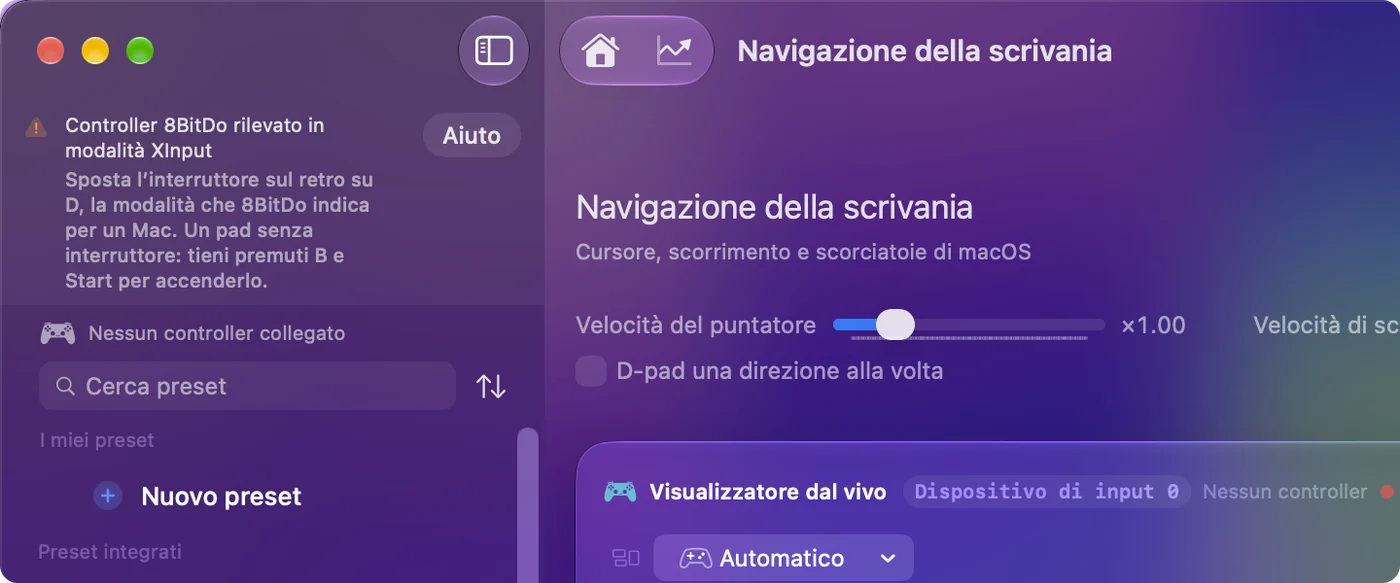
Scan associa ciò che il controller invia davvero, qualunque cosa sia stampata sul pulsante.
Cosa non può fare
- Nessun supporto Mac per i dongle Ultimate. InputConfig non può cambiare ciò che fanno i ricevitori 2.4G di 8BitDo su un Mac.
- Nessuna funzione che l'adattatore perde. Un touchpad del DualSense o il movimento dello Switch Pro persi attraverso l'adattatore non ci sono per nessuna app da leggere.
- Nessun profilo 8BitDo. Le rimappature salvate con il software di 8BitDo vivono nel loro strumento. InputConfig rimappa sul Mac.
In breve
- Adapter 2. Accoppialo, poi tieni premuto per tre secondi il pulsante tipo Select e Destra per impostare la modalità Mac.
- Dongle Ultimate. Sono per Windows, quindi accoppia quei controller via Bluetooth.
- Firmware. L'updater di 8BitDo funziona su macOS 10.13 o successivo.
Imposta a mano la modalità Mac, poi controlla Controller prima di dare la colpa al dongle.
Domande
Come metto l'8BitDo USB Wireless Adapter 2 in modalità Mac?
Accoppia prima il controller, poi tieni premuta per tre secondi la combinazione finché la luce lampeggia due volte: View e Destra su un controller Xbox, Create e Destra su un DualSense, Minus e Destra su un Switch Pro Controller. 8BitDo dice che l'adattatore cambia modalità automaticamente solo su Windows e Switch.
Il dongle 8BitDo Ultimate 2.4G funziona su un Mac?
Per ora no, secondo la pagina di 8BitDo per i dispositivi Apple. Accoppia l'Ultimate 2.4G via Bluetooth in modalità D tenendo premuto il pulsante Star, oppure usa un cavo USB in modalità D.
Il dongle 8BitDo Ultimate 2 funziona su un Mac?
8BitDo elenca la connessione 2.4G dell'Ultimate 2 Wireless per Windows e il Bluetooth per i dispositivi Apple, su macOS 26 o successivo. Su un Mac, imposta l'interruttore su BT e accoppialo in Impostazioni di Sistema, Bluetooth.
Posso aggiornare il firmware dell'adattatore 8BitDo su un Mac?
Il firmware updater di 8BitDo funziona su macOS 10.13 o successivo e riconosce un dispositivo collegato. La sua pagina non elenca i modelli, quindi collega l'adattatore e guarda se lo strumento lo nomina.
Perché il mio Mac non vede il controller attraverso l'adattatore 8BitDo?
Di solito l'adattatore non è in modalità Mac, che non sceglie mai da solo, oppure il controller è un modello 2.4G che l'adattatore non supporta. Imposta a mano la modalità Mac, poi controlla Impostazioni di Sistema, Controller.
Altro in italiano
Guide complete, in inglese
Chi scrive. Ryleigh Newman sviluppa InputConfig e ogni giorno usa il proprio Mac con un controller, perché le mani non funzionano bene. Questa pagina è tradotta dall'inglese. I pulsanti e i menu principali dell'app compaiono in italiano quando il Mac è impostato in italiano; questa pagina li chiama così, con il nome inglese tra parentesi. Il resto dell'app e del sito è in inglese.
Questa pagina in altre lingue: English, العربية, Čeština, Dansk, Deutsch, Español, Suomi, Français, עברית, Magyar, Bahasa Indonesia, 日本語, 한국어, Norsk, Nederlands, Polski, Português, Русский, Slovenčina, Svenska, ไทย, Türkçe, Українська, Tiếng Việt, 繁體中文, 简体中文
Gratis. macOS 14 o versioni successive. Senza account, niente lascia il tuo Mac. Open source su GitHub.