Deutsch
Funktioniert ein 8BitDo-Adapter oder -Dongle an einem Mac?
 Diese App ist komplett kostenlos. Du musst kein Konto anlegen. Es gibt keine Abos, keine umständlichen Downloads, und nichts ist gesperrt. Optimiert für Apple Silicon.
Der USB Wireless Adapter 2 tut es. Er hat einen Mac-Modus, und laut Handbuch von 8BitDo schaltet er nicht von selbst dorthin um: Koppele den Controller und halte dann drei Sekunden lang die Select-artige Taste des Controllers und Rechts auf dem Steuerkreuz. Anders sieht es bei den 2.4G-Dongles aus, die den Ultimate-Controllern beiliegen. Die Seite von 8BitDo für Apple-Geräte sagt, der Ultimate 2.4G werde über seinen Dongle vorerst nicht unterstützt, und listet den Ultimate 2 Wireless für Apple nur über Bluetooth auf. Lass den Dongle bei diesen in der Schachtel und koppele über Bluetooth.
Jede Angabe zu 8BitDo hier stammt aus dem Handbuch und den Supportseiten von 8BitDo, die ich am 22. Oktober 2026 gelesen habe. Ich entwickle InputConfig, eine kostenlose Mac-App, die jeden Controller, den der Mac lesen kann, auf Tasten, Klicks und Makros legt. Ich habe selbst keinen 8BitDo-Adapter getestet.
Version 1.7 von InputConfig, voraussichtlich im Oktober 2026, bringt vollständige Unterstützung für Deutsch.
Schritte
- Stecke den USB Wireless Adapter 2 an den Mac und drücke seine Kopplungstaste, bis das Licht schnell blinkt.
- Versetze den Controller in den Kopplungsmodus, etwa Create und PS drei Sekunden gehalten bei einem DualSense, und warte, bis das Licht des Adapters dauerhaft leuchtet.
- Halte die Kombination für den Mac-Modus drei Sekunden lang, etwa View und Rechts an einem Xbox-Controller, bis das Licht zweimal blinkt.
- Öffne die Systemeinstellungen, Spielecontroller, und drücke eine Taste, um zu prüfen, dass er aktiv ist.
- Koppele einen Ultimate-Controller, dem ein 2.4G-Dongle beilag, stattdessen über Bluetooth.
Herausfinden, welchen Dongle du hast
| Dongle | Was es ist | An einem Mac |
|---|---|---|
| USB Wireless Adapter 2, einzeln verkauft | Ein Bluetooth-Empfänger für Xbox-, PlayStation-, Switch- und Wii-Controller und 8BitDo-Bluetooth-Pads | Ja, im Mac-Modus, laut Handbuch ab macOS 10.10 |
| Der erste USB Wireless Adapter | Das ältere Modell derselben Idee | Sein Handbuch hat auch Schritte für macOS |
| Ultimate-2.4G-Empfänger | Der USB-A-Dongle in der Schachtel des Ultimate 2.4G | Über den Dongle nicht unterstützt, laut Apple-Seite von 8BitDo |
| Ultimate-2-Wireless-Adapter | Der USB-C-2.4G-Dongle in der Schachtel des Ultimate 2 Wireless | 8BitDo listet 2.4G für Windows und Bluetooth für Apple |
Die Seite zum USB Wireless Adapter 2 von 8BitDo nennt eine Grenze, über die viele stolpern: Er nimmt nur Bluetooth-Controller, 2.4G-Controller werden nicht unterstützt. Der Adapter kann also keinen Ultimate-2.4G-Empfänger ersetzen. Lag der Dongle in der Schachtel eines Controllers, ist er ein 2.4G-Empfänger, und an einem Mac verbindest du diesen Controller über Bluetooth.
Einen Controller mit dem Adapter 2 koppeln und den Mac-Modus setzen
Die Schritte stammen aus dem Handbuch des USB Adapter 2 für macOS von 8BitDo und sind für jeden Controller gleich, bis auf die Taste, die du hältst.
Schritt 1: Den Controller koppeln
- Du: Stecke den Adapter an den Mac und drücke seine Kopplungstaste, sodass sein Licht schnell blinkt. Versetze den Controller in den Kopplungsmodus: Halte beim DualSense drei Sekunden lang Create und PS, beim DualShock 4 Share und PS, beim Switch Pro Controller die Sync-Taste. Drücke bei einem Xbox-Controller Xbox zum Einschalten und halte dann drei Sekunden lang seine Kopplungstaste.
- Adapter: Sein Licht leuchtet dauerhaft, sobald er verbunden ist.
- Prüfen: Der Kopplungsmodus ist nur beim ersten Mal nötig. Danach verbindet die PS- oder Xbox-Taste neu.
Schritt 2: Den Mac-Modus von Hand setzen
- Du: Halte die Kombination drei Sekunden lang: View und Rechts bei einem Xbox-Controller, Create und Rechts bei einem DualSense, Minus und Rechts bei einem Switch Pro Controller.
- Adapter: Blinkt zweimal und bleibt im Mac-Modus. 8BitDo sagt, das automatische Umschalten des Modus decke nur Windows und Switch ab, ein Mac braucht diesen Schritt also immer.
- Prüfen: Öffne die Systemeinstellungen, Spielecontroller und drücke eine Taste. Sie sollte aufleuchten.
Um einen von Hand gesetzten Modus aufzuheben, sagt 8BitDo, halte die Kopplungstaste des Adapters, bis sein Licht ausgeht, und koppele den Controller dann erneut. 8BitDo bezeichnet das macOS-Tastenlayout als MFi Controller, so meldet sich ein Standard-Game-Controller am Mac. Die Kombination für den Mac-Modus ist der Schritt, den die meisten nie machen, und ohne sie steht der Adapter noch in einem anderen Modus.
Wissen, was der Adapter am Mac weglässt
- DualSense. Sein Touchpad, die adaptiven Trigger, das haptische Feedback und die Audiobuchse werden laut macOS-Handbuch von 8BitDo nicht unterstützt.
- DualShock 4. Touchpad, Audiobuchse und Vibration werden nicht unterstützt.
- Switch Pro Controller. Bewegungssteuerung, NFC, HD-Vibration und die Spielerlichter werden nicht unterstützt.
- Xbox-Controller. Nur Bluetooth-Modelle, und Trigger-Vibration und die Audiobuchse werden nicht unterstützt.
Ein Mac koppelt DualSense, DualShock 4, Xbox Wireless und Switch Pro Controller schon über sein eigenes Bluetooth, mit Touchpad und Bewegung, wo macOS sie unterstützt. Ich würde diese also zuerst direkt koppeln und den Adapter für einen Controller behalten, der auch zwischen einer Switch und einem PC wechselt. Über den Adapter verliert ein DualSense sein Touchpad, koppele ihn also direkt, wenn du das Touchpad als Trackpad nutzen willst.
Einen Ultimate ohne seinen Dongle verbinden
- Ultimate 2.4G. Die Seite von 8BitDo für Apple-Geräte sagt, stelle den Modusschalter auf D, drücke Home und halte die Stern-Taste drei Sekunden lang, und wähle dann in den Bluetooth-Einstellungen 8BitDo Ultimate wireless, unter macOS 13.2 oder neuer. Ein USB-Kabel im D-Modus funktioniert auch.
- Ultimate 2 Wireless. Stelle den Schalter auf BT, drücke Home und halte Pair drei Sekunden lang, unter macOS 26 oder neuer. Der 8BitDo Ultimate 2 am Mac hat den Rest.
- Ultimate 2C Wireless. Er steht nicht auf der Liste von 8BitDo für Apple-Geräte. Der Ultimate 2C am Mac behandelt, was weiterhin funktioniert.
Bei einem Ultimate am Mac bleibt der Dongle in der Schachtel, und Bluetooth erledigt die Aufgabe.
Die Firmware von einem Mac aus aktualisieren
- Der Firmware Updater. Der Firmware-Updater von 8BitDo läuft unter Windows 10 und neuer sowie macOS 10.13 und neuer, erkennt ein verbundenes Gerät und lädt dessen Firmware. Die Seite, die ich gelesen habe, listet keine Modelle auf, verbinde also den Adapter und sieh nach, ob das Werkzeug ihn nennt. Die Produktseite des Adapters 2 sagt, seine Firmware sei aktualisierbar.
- Ultimate Software für den Adapter 2. Sie läuft unter Windows 10 und macOS 10.13 und neuer, belegt Xbox-, PS5-, PS4- und Switch-Pro-Controller über den Adapter um, und 8BitDo sagt, sie werde im Mac-Modus nicht unterstützt.
- Ultimate-2-Controller. Sie aktualisieren in Ultimate Software V2, die macOS 13 oder neuer braucht. 8BitDo Ultimate Software am Mac sortiert die Versionen.
Ein Adapter, der eine Kopplung nicht hält, ist vor allem anderen ein Firmware-Update wert.
Wenn der Mac den Controller über den Dongle nicht sieht
Steige diese Leiter hinauf, kleinster Schritt zuerst:
- Den Dongle prüfen. Ein 2.4G-Empfänger aus einer Ultimate-Schachtel wird an einem Mac nicht unterstützt. Koppele diesen Controller über Bluetooth.
- Auf das Licht achten. Am Adapter 2 bedeutet ein dauerhaftes Licht, dass der Controller gekoppelt ist. Ein blinkendes Licht bedeutet, dass er noch sucht.
- Den Mac-Modus setzen. Halte die Kombination drei Sekunden lang, bis das Licht zweimal blinkt.
- Spielecontroller prüfen. In den Systemeinstellungen sollte der Controller jede Taste aufleuchten lassen. Listet der Mac ihn auf, kann ihn jedes Spiel mit Controller-Unterstützung sehen.
- InputConfig fragen. Sein Menü Devices unter InputConfig in der Menüleiste listet jedes Gerät auf, das es sehen kann, und nennt einen Grund, wenn macOS eines nicht lesen kann.
- Den Modus zurücksetzen und erneut koppeln. Halte die Kopplungstaste des Adapters, bis das Licht ausgeht, und koppele dann von vorn.
- Die Firmware aktualisieren. Mit dem Updater von 8BitDo, dann erneut koppeln.
- Den Adapter überspringen. Koppele den Controller mit dem eigenen Bluetooth des Macs.

Die meisten Dongle-Probleme an einem Mac sind der falsche Dongle oder der falsche Modus, prüfe diese beiden also vor allem anderen.
Belegen, sobald der Mac ihn sieht
Sobald der Controller in den Spielecontrollern aufleuchtet, übernehmen Spiele mit Controller-Unterstützung von dort. Für Spiele und Apps ohne Controller-Unterstützung liest InputConfig ihn wie jeden anderen Controller, den der Mac koppelt.
- Du: Öffne InputConfig, füge eine Zeile hinzu, drücke Scannen (Scan) und drücke eine Taste am Controller.
- InputConfig: Belegt die Zeile mit dieser Taste.
- Prüfen: Wähle, was sie sendet, eine Taste, einen Klick, einen Kurzbefehl oder ein Makro, drücke dann Aktivieren (Activate) und probiere es aus.
Nutzt du ein 8BitDo-Pad direkt, zeigt InputConfig einen Hinweis, wenn eines in einem Modus gekoppelt ist, den der Mac nicht lesen kann, mit dem Modus, der für dieses Modell zu nutzen ist.
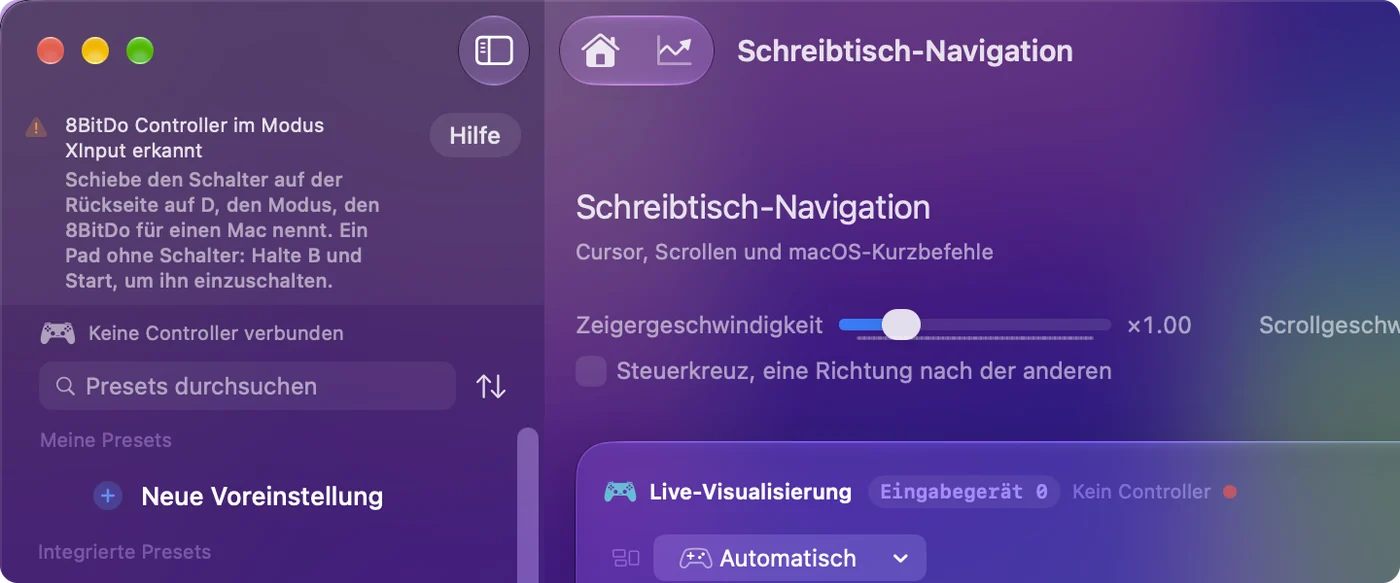
Scannen belegt, was der Controller wirklich sendet, was auch immer auf der Taste aufgedruckt ist.
Was es nicht kann
- Keine Mac-Unterstützung für die Ultimate-Dongles. InputConfig kann nicht ändern, was die 2.4G-Empfänger von 8BitDo an einem Mac tun.
- Keine Funktionen, die der Adapter weglässt. Ein DualSense-Touchpad oder Switch-Pro-Bewegung, die über den Adapter verloren geht, ist für keine App zum Lesen da.
- Keine 8BitDo-Profile. Mit der Software von 8BitDo gesicherte Umbelegungen leben in deren Werkzeug. InputConfig belegt am Mac um.
Die Kurzfassung
- Adapter 2. Koppele ihn und halte dann die Select-artige Taste und Rechts drei Sekunden lang, um den Mac-Modus zu setzen.
- Ultimate-Dongles. Sie sind für Windows, koppele diese Controller also über Bluetooth.
- Firmware. Der Updater von 8BitDo läuft unter macOS 10.13 oder neuer.
Setze den Mac-Modus von Hand und prüfe dann die Spielecontroller, bevor du den Dongle verantwortlich machst.
Fragen
Wie versetze ich den 8BitDo USB Wireless Adapter 2 in den Mac-Modus?
Koppele zuerst den Controller und halte dann die Kombination drei Sekunden lang, bis das Licht zweimal blinkt: View und Rechts bei einem Xbox-Controller, Create und Rechts bei einem DualSense, Minus und Rechts bei einem Switch Pro Controller. 8BitDo sagt, der Adapter schalte den Modus nur unter Windows und Switch automatisch um.
Funktioniert der 8BitDo-Ultimate-2.4G-Dongle an einem Mac?
Vorerst nicht, laut Seite von 8BitDo für Apple-Geräte. Koppele den Ultimate 2.4G über Bluetooth im D-Modus, indem du die Stern-Taste hältst, oder nutze ein USB-Kabel im D-Modus.
Funktioniert der 8BitDo-Ultimate-2-Dongle an einem Mac?
8BitDo listet beim Ultimate 2 Wireless die 2.4G-Verbindung für Windows und Bluetooth für Apple-Geräte, unter macOS 26 oder neuer. Stelle am Mac den Schalter auf BT und koppele ihn in den Systemeinstellungen unter Bluetooth.
Kann ich die Firmware des 8BitDo-Adapters an einem Mac aktualisieren?
Der Firmware-Updater von 8BitDo läuft unter macOS 10.13 oder neuer und erkennt ein verbundenes Gerät. Seine Seite listet keine Modelle auf, verbinde also den Adapter und sieh nach, ob das Werkzeug ihn nennt.
Warum sieht mein Mac meinen Controller über den 8BitDo-Adapter nicht?
Meist steht der Adapter nicht im Mac-Modus, den er nie von selbst wählt, oder der Controller ist ein 2.4G-Modell, das der Adapter nicht unterstützt. Setze den Mac-Modus von Hand und prüfe dann die Systemeinstellungen, Spielecontroller.
Mehr auf Deutsch
Ausführliche Anleitungen, auf Englisch
Wer hier schreibt. Ryleigh Newman entwickelt InputConfig und steuert den eigenen Mac jeden Tag mit einem Controller, weil die Hände nicht gut mitmachen. Diese Seite ist aus dem Englischen übersetzt. Die wichtigsten Tasten und Menüs der App erscheinen auf Deutsch, wenn der Mac auf Deutsch eingestellt ist; diese Seite nennt sie so, mit dem englischen Namen in Klammern. Der Rest der App und der Website ist auf Englisch.
Diese Seite in anderen Sprachen: English, العربية, Čeština, Dansk, Español, Suomi, Français, עברית, Magyar, Bahasa Indonesia, Italiano, 日本語, 한국어, Norsk, Nederlands, Polski, Português, Русский, Slovenčina, Svenska, ไทย, Türkçe, Українська, Tiếng Việt, 繁體中文, 简体中文
Kostenlos. macOS 14 oder neuer. Kein Konto, nichts verlässt deinen Mac. Open Source auf GitHub.