Deutsch
Können die Drehregler des Stream Deck + am Mac mehr?
 Diese App ist komplett kostenlos. Du musst kein Konto anlegen. Es gibt keine Abos, keine umständlichen Downloads, und nichts ist gesperrt. Optimiert für Apple Silicon.
Ja. Elgatos Stream-Deck-App gibt jedem Drehregler eine Drehen- und eine Drücken-Aktion und der Touch-Leiste ein Tippen und ein langes Drücken, und am Mac ist das zuerst einzurichten. Seit Version 1.8 liest InputConfig, die kostenlose Mac-App, die ich entwickle, auch die Drehregler und die Touch-Leiste des Stream Deck + und + XL sowie die Drehregler des Stream Deck Studio. So kann jedes Drehen, Drücken, Tippen und Wischen Teil eines Layouts pro App sein, mit Halten, einem Makro oder einer MIDI-Nachricht.
Die Stream-Deck-Unterstützung in InputConfig ist experimentell, und ich habe nicht jedes Modell getestet. Elgatos App kann weiterhin Dinge, die InputConfig nicht kann, allen voran Bilder auf den Tasten und Livewerte auf der Leiste.
Version 1.7 von InputConfig, voraussichtlich im Oktober 2026, bringt vollständige Unterstützung für Deutsch.
Schritte
- Richte das Deck in Elgatos Stream-Deck-App ein und entscheide, welche Drehregler und Tasten dort bleiben.
- Lass die Bedienelemente, die InputConfig übernehmen soll, in Elgatos App leer.
- Öffne in InputConfig in der Menüleiste Devices und hake das Stream Deck an.
- Füge eine Zeile hinzu, drücke Scannen (Scan) und drehe einen Regler in eine Richtung, drücke ihn oder tippe oder wische auf der Touch-Leiste.
- Gib der Zeile eine Ausgabe, sichere sie, drücke Aktivieren (Activate) und nenne die Apps unter Activate when these apps are in front.
Die Drehregler deines Modells prüfen
Elgatos technische Datenblätter, die ich am 23. Oktober 2026 gelesen habe, nennen die Hardware. Die Versionshinweise zu 1.8 nennen das Stream Deck +, + XL, Studio und Module 15 zusammen.
| Modell | Tasten | Drehregler | Touch-Leiste |
|---|---|---|---|
| Stream Deck + | 8 | 4, jeder drückbar | Ja |
| Stream Deck + XL | 36 | 6, jeder drückbar | Ja, 1200 mal 100 Pixel |
| Stream Deck Studio | 32 | 2, jeder drückbar, mit LED-Ring | Nein |
| Stream Deck Module 15 | 15 | Keine | Nein |
Das Studio ist ein 1-HE-Rackgerät, das Ethernet mit PoE+ oder USB-C nimmt, und sein NFC-Leser braucht laut Elgato ein Abo von Bitfocus Button. Beim + und + XL ist auch die Leiste eine Eingabe, ein Deck mit sechs Reglern hat also weit mehr als ein Dutzend zusätzliche Bedienelemente.
Wissen, was Elgatos App mit den Reglern macht
Elgatos Einführung zu den Reglern des Stream Deck + nennt vier Funktionen: Drehen, Drücken, Tippen auf die Touch-Leiste und langes Drücken auf die Touch-Leiste. Du öffnest den Tab Dials und ziehst eine Aktion auf einen Regler. Eine Hotkey-Aktion kann für jede Drehrichtung und das Drücken einen eigenen Kurzbefehl halten. Elgato weist darauf hin, dass nicht jedes Plug-in Regler unterstützt, dass ein Druck auf einen Regler und ein Tippen auf die Leiste darüber dasselbe bewirken und dass manche Plug-ins ein langes Drücken ergänzen.
Elgatos Seite zu den Systemvoraussetzungen sagt, dass Stream Deck 6.9 und neuer am Mac macOS 13 Ventura braucht. Macht ein Plug-in einen Regler schon zu dem, was du brauchst, etwa eine OBS- oder Audiosteuerung, lass diesen Regler in Elgatos App.
Das Deck in InputConfig verbinden
- Du: Öffne in InputConfig in der Menüleiste Devices und hake das Stream Deck unter USB an. Füge dann eine Zeile hinzu, drücke Scannen (Scan) und drehe einen Regler in eine Richtung.
- InputConfig: Öffnet das Deck und belegt die Zeile. Beim Stream Deck + ist nach den acht Tasten jeder gedrückte, nach links und nach rechts gedrehte Regler sowie die getippte, lang gedrückte und nach links oder rechts gewischte Leiste eine eigene Taste.
- Prüfen: Die Zeile füllt sich mit dem Namen des Bedienelements. Drehe in einer neuen Zeile in die andere Richtung für die andere Richtung.
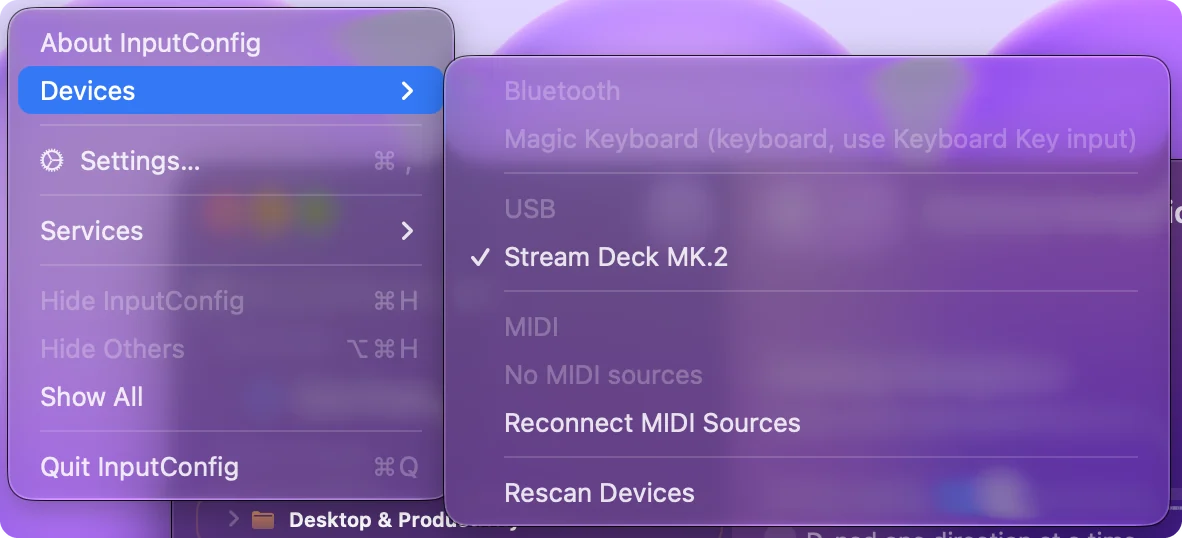
Ein Drehen oder Wischen ist ein kurzer Druck, keine Position. Ein Regler in InputConfig arbeitet also in Schritten: Jeder Klick der Drehung löst seine Zeile einmal aus. Die Regler des + XL und des Studio stehen in derselben 1.8-Liste, und Scannen (Scan) nennt, was jeder davon meldet. Behandle jeden Regler als zwei Tasten und einen Druck, dann schreiben sich die Layouts von selbst.
Den Reglern Aufgaben am Mac geben
Ein Regler in Schritten passt zu allem, was in Schritten geschieht. Mit diesen Zeilen würde ich anfangen:
| Bedienelement | Ausgabe | Wo |
|---|---|---|
| Regler 1 links und rechts | Systemlautstärke leiser und lauter, eine Systemfunktion | Jede App |
| Regler 1 Druck | Mute / Unmute | Jede App |
| Regler 2 links und rechts | Pfeil links und rechts, je ein Bild | Final Cut Pro, Premiere Pro |
| Regler 3 links und rechts | Command minus und Command plus, zum Zoomen | Editoren, Browser, Vorschau |
| Leiste wischen links und rechts | Control Pfeil links und Control Pfeil rechts, um den Schreibtisch zu wechseln | Jede App |
| Leiste langes Drücken | Mission Control | Jede App |
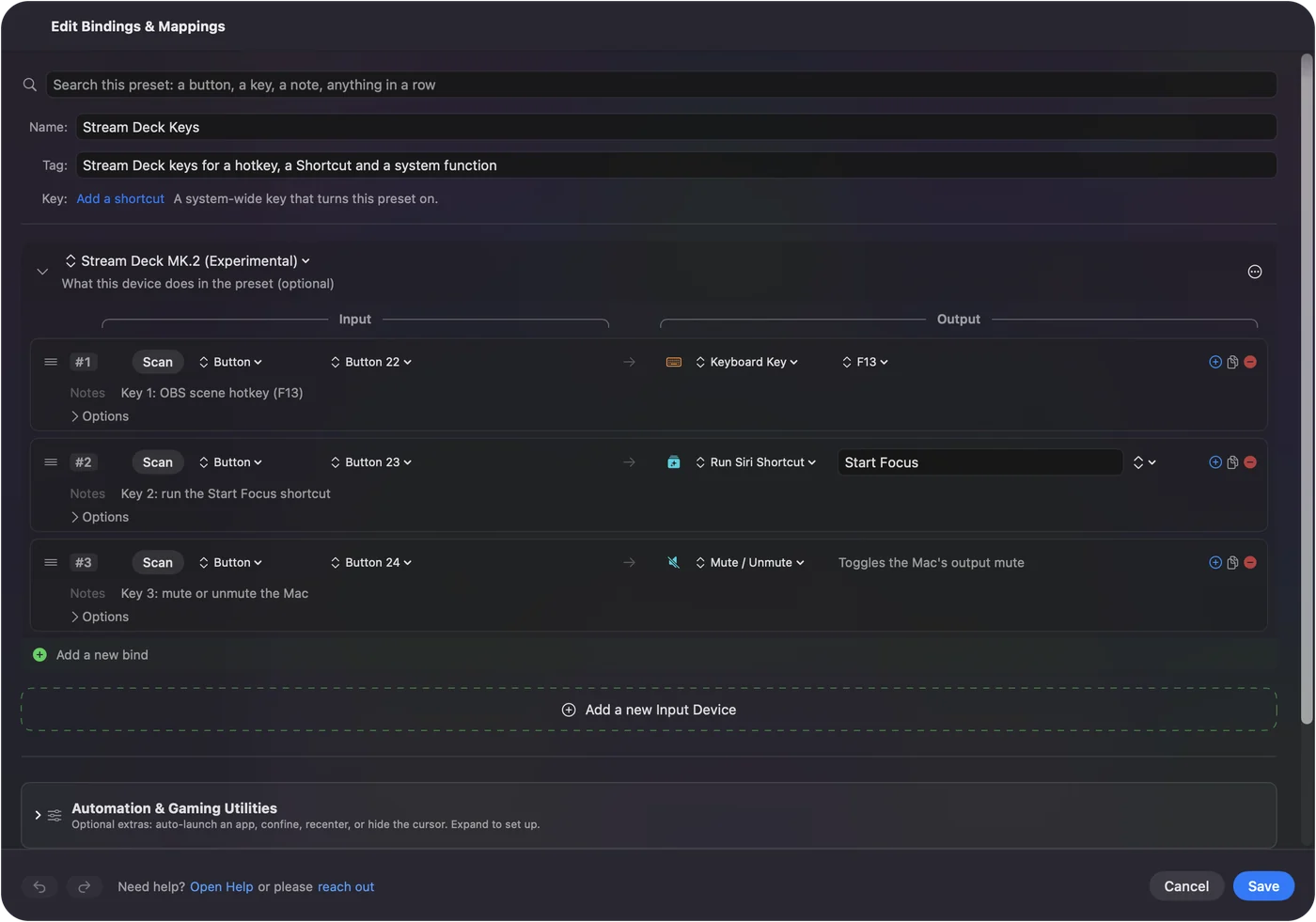
Jede Zeile kann auch MIDI senden, ein Makro ausführen oder eine Aktion für Halten und Doppeltippen haben, und ein Preset pro App gibt demselben Regler eine neue Aufgabe, wenn die App wechselt. Die Seite Stream Deck als MIDI-Controller behandelt die MIDI-Seite. Lautstärke auf einem Regler und Bildschritte auf einem anderen sind die beiden, die sich am schnellsten bezahlt machen.
Das Deck mit Elgatos App teilen
InputConfig öffnet das Deck, ohne es Elgatos App wegzunehmen, deshalb hören beide jeden Druck. Steige diese Leiter hinauf, kleinster Schritt zuerst:
- Die Bedienelemente aufteilen. Lass die Regler und Tasten, die du InputConfig gibst, in Elgatos App leer.
- F13 bis F19 nutzen. Elgatos App kann von einer Taste oder einer Hotkey-Reglerwirkung F13 bis F19 senden, und InputConfig belegt sie wie jede Taste, ganz ohne Deck-Unterstützung.
- Elgatos App beenden. Löst trotzdem noch etwas doppelt aus, beende sie, während du testest.
- Mit Scannen belegen. Die Unterstützung ist experimentell. Nummeriert ein Modell seine Bedienelemente seltsam, nennt Scannen (Scan), was wirklich ankam.
Eine App pro Bedienelement: Elgatos für Bilder und Plug-ins, InputConfig für Aufgaben pro App.
Was Elgatos App kann und InputConfig nicht
- Bilder und Werte. Elgato zeichnet auf die Tasten und zeigt auf der Touch-Leiste, was jeder Regler steuert. InputConfig zeichnet nichts.
- Plug-ins. Elgatos Plug-ins sprechen direkt mit OBS und anderen Apps und können einen Livestatus zeigen.
- Sanfte Reglerwerte. In InputConfig ist ein Drehen ein Schritt und keine Position, ein Regler ist also kein stufenloser Fader.
- Die Extras des Studio. Seine LED-Ringe und NFC gehören zu Elgato und Bitfocus.
- Jedes Modell geprüft. Die Stream-Deck-Unterstützung in InputConfig ist experimentell.
Die Kurzfassung
- Plug-ins und Bilder. Lass diese Regler in Elgatos App.
- Aufgaben pro App, Halten, Makros und MIDI. Hake das Deck in InputConfig unter Devices an und scanne jedes Drehen, Drücken und Wischen.
- Beides. Lass die Bedienelemente von InputConfig in Elgatos App leer.
Teile die Regler zwischen den beiden Apps auf, dann kann das Deck mehr als jede App allein.
Fragen
Kann InputConfig die Drehregler des Stream Deck + lesen?
Ja, seit Version 1.8, als experimentelle Funktion. Jeder gedrückte, nach links und nach rechts gedrehte Regler sowie die getippte, lang gedrückte und gewischte Touch-Leiste ist ein eigenes Bedienelement.
Funktioniert das Stream Deck + am Mac ohne Elgato-Software?
Seine Tasten, Regler und die Touch-Leiste können InputConfig-Eingaben sein, auch wenn Elgatos App beendet ist, aber ohne Elgatos App wird nichts auf die Tasten oder die Leiste gezeichnet.
Welches macOS braucht die Stream-Deck-App?
Elgatos Seite zu den Voraussetzungen sagt, dass Stream Deck 6.9 und neuer macOS 13 Ventura oder neuer braucht.
Kann ein Stream-Deck-Regler die Lautstärke des Macs steuern?
Ja. Lege in InputConfig die Systemfunktionen für leiser und lauter auf die Drehungen nach links und rechts eines Reglers und Mute / Unmute auf seinen Druck.
Warum löst eine Drehung doppelt aus?
Elgatos App und InputConfig haben sie beide gehört. Lass diesen Regler in Elgatos App leer oder beende Elgatos App.
Mehr auf Deutsch
Ausführliche Anleitungen, auf Englisch
Wer hier schreibt. Ryleigh Newman entwickelt InputConfig und steuert den eigenen Mac jeden Tag mit einem Controller, weil die Hände nicht gut mitmachen. Diese Seite ist aus dem Englischen übersetzt. Die wichtigsten Tasten und Menüs der App erscheinen auf Deutsch, wenn der Mac auf Deutsch eingestellt ist; diese Seite nennt sie so, mit dem englischen Namen in Klammern. Der Rest der App und der Website ist auf Englisch.
Diese Seite in anderen Sprachen: English, العربية, Čeština, Dansk, Español, Suomi, Français, עברית, Magyar, Bahasa Indonesia, Italiano, 日本語, 한국어, Norsk, Nederlands, Polski, Português, Русский, Slovenčina, Svenska, ไทย, Türkçe, Українська, Tiếng Việt, 繁體中文, 简体中文
Kostenlos. macOS 14 oder neuer. Kein Konto, nichts verlässt deinen Mac. Open Source auf GitHub.