Slovenčina
Dokážu otočné ovládače Stream Deck + na Macu viac?
 Táto aplikácia je úplne zadarmo. Nemusíte si zakladať účet. Žiadne predplatné, žiadne zložité sťahovanie a nič nie je zamknuté. Optimalizované pre Apple Silicon.
Áno. Aplikácia Stream Deck od Elgato dáva každému otočnému ovládaču akciu otočenia a stlačenia a dotykovému pásu ťuknutie a dlhé stlačenie. Na Macu je to prvá vec, ktorú treba nastaviť. Od verzie 1.8 číta InputConfig, bezplatná aplikácia pre Mac, ktorú vyvíjam, aj otočné ovládače a dotykový pás Stream Deck + a + XL a otočné ovládače Stream Deck Studio. Každé otočenie, stlačenie, ťuknutie a potiahnutie tak môže byť súčasťou rozloženia pre jednotlivé aplikácie s podržaním, makrom alebo správou MIDI.
Podpora Stream Deck v InputConfig je experimentálna a nie každý model je vyskúšaný. Aplikácia Elgato stále robí veci, ktoré InputConfig nerobí, a to najmä obrázky na klávesoch a živé hodnoty na páse.
Verzia 1.7 aplikácie InputConfig, očakávaná v októbri 2026, bude plne dostupná v slovenčine.
Postup
- Nastavte zariadenie v aplikácii Stream Deck od Elgato a rozhodnite sa, ktoré otočné ovládače a klávesy tam zostanú.
- Ovládacie prvky, ktoré má spracovať InputConfig, nechajte v aplikácii Elgato prázdne.
- V InputConfig otvorte Devices v paneli ponúk a zaškrtnite Stream Deck.
- Pridajte riadok, stlačte Scan a otočte ovládač jedným smerom, stlačte ho alebo ťuknite či potiahnite dotykový pás.
- Dajte riadku výstup, stlačte Save a Activate a v časti Activate when these apps are in front uveďte aplikácie, pre ktoré platí.
Skontrolujte otočné ovládače svojho modelu
Technické špecifikácie Elgato, ktoré som čítal 23. októbra 2026, uvádzajú hardvér. Poznámky k vydaniu 1.8 menujú Stream Deck +, + XL, Studio a Module 15 spolu.
| Model | Klávesy | Otočné ovládače | Dotykový pás |
|---|---|---|---|
| Stream Deck + | 8 | 4, každý sa dá stlačiť | Áno |
| Stream Deck + XL | 36 | 6, každý sa dá stlačiť | Áno, 1200 x 100 pixelov |
| Stream Deck Studio | 32 | 2, každý sa dá stlačiť, s LED prstencom | Nie |
| Stream Deck Module 15 | 15 | Žiadne | Nie |
Studio je rackové zariadenie 1U, ktoré berie Ethernet s PoE+ alebo USB-C, a podľa Elgato jeho čítačka NFC vyžaduje predplatné Bitfocus Button. Na modeloch + a + XL je vstupom aj pás, takže zariadenie so šiestimi otočnými ovládačmi má viac než tucet ovládacích prvkov navyše.
Zistite, čo robí aplikácia Elgato s otočnými ovládačmi
Úvod Elgato k otočným ovládačom Stream Deck + uvádza štyri funkcie: otočenie, stlačenie, ťuknutie na dotykový pás a dlhé stlačenie dotykového pása. Otvoríte kartu Dials a pretiahnete akciu na ovládač. Akcia Hotkey môže mať inú skratku pre každé otočenie a pre stlačenie. Elgato poznamenáva, že dial nepodporuje každý plugin, že stlačenie ovládača a ťuknutie na pás nad ním robia to isté a že niektoré pluginy pridávajú dlhé stlačenie.
Stránka systémových požiadaviek Elgato uvádza, že Stream Deck 6.9 a novší vyžadujú na Macu macOS 13 Ventura. Ak plugin už mení ovládač na to, čo potrebujete, napríklad ovládanie OBS alebo zvuku, nechajte ten ovládač v aplikácii Elgato.
Pripojte zariadenie v InputConfig
- Vy: V InputConfig otvorte Devices v paneli ponúk a zaškrtnite Stream Deck v časti USB. Potom pridajte riadok, stlačte Scan a otočte ovládač jedným smerom.
- InputConfig: Otvorí zariadenie a naviaže riadok. Na Stream Deck + je po ôsmich klávesoch každý ovládač stlačený, otočený doľava a otočený doprava, a pás ťuknutý, dlho stlačený a potiahnutý doľava alebo doprava, samostatným tlačidlom.
- Kontrola: Riadok sa vyplní názvom ovládacieho prvku. Na novom riadku otočte opačným smerom pre opačný smer.
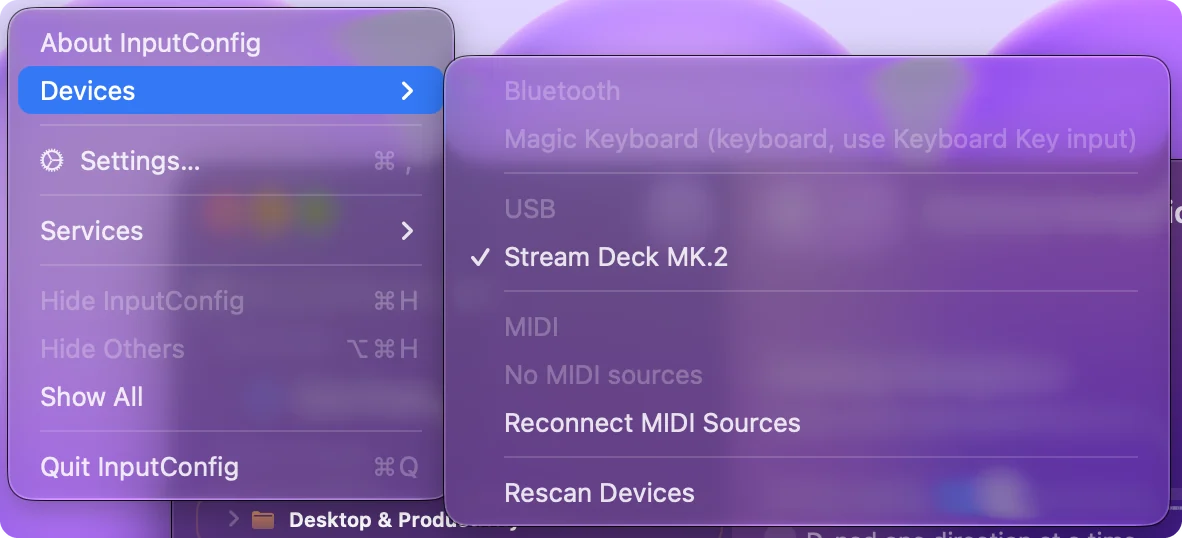
Otočenie alebo potiahnutie je jedno krátke stlačenie, nie poloha. Ovládač v InputConfig teda ide po krokoch: každé cvaknutie otáčania spustí svoj riadok raz. Ovládače + XL a Studio sú v tom istom zozname 1.8 a Scan pomenuje všetko, čo každý z nich ohlási. Berte každý ovládač ako dve tlačidlá a stlačenie a rozloženia sa napíšu samy.
Dajte otočným ovládačom úlohy na Macu
Krokový ovládač sa hodí na všetko, čo sa deje po krokoch. Toto sú riadky, od ktorých by som začal:
| Ovládací prvok | Výstup | Kde |
|---|---|---|
| Ovládač 1 doľava a doprava | Hlasitosť systému nižšie a vyššie, systémová funkcia | Každá aplikácia |
| Ovládač 1 stlačenie | Mute / Unmute | Každá aplikácia |
| Ovládač 2 doľava a doprava | Šípka doľava a doprava, po jednom políčku | Final Cut Pro, Premiere Pro |
| Ovládač 3 doľava a doprava | Command mínus a Command plus na zväčšenie a zmenšenie | Editory, prehliadače, Preview |
| Potiahnutie pásu doľava a doprava | Control Left Arrow a Control Right Arrow na zmenu plôch | Každá aplikácia |
| Dlhé stlačenie pásu | Mission Control | Každá aplikácia |
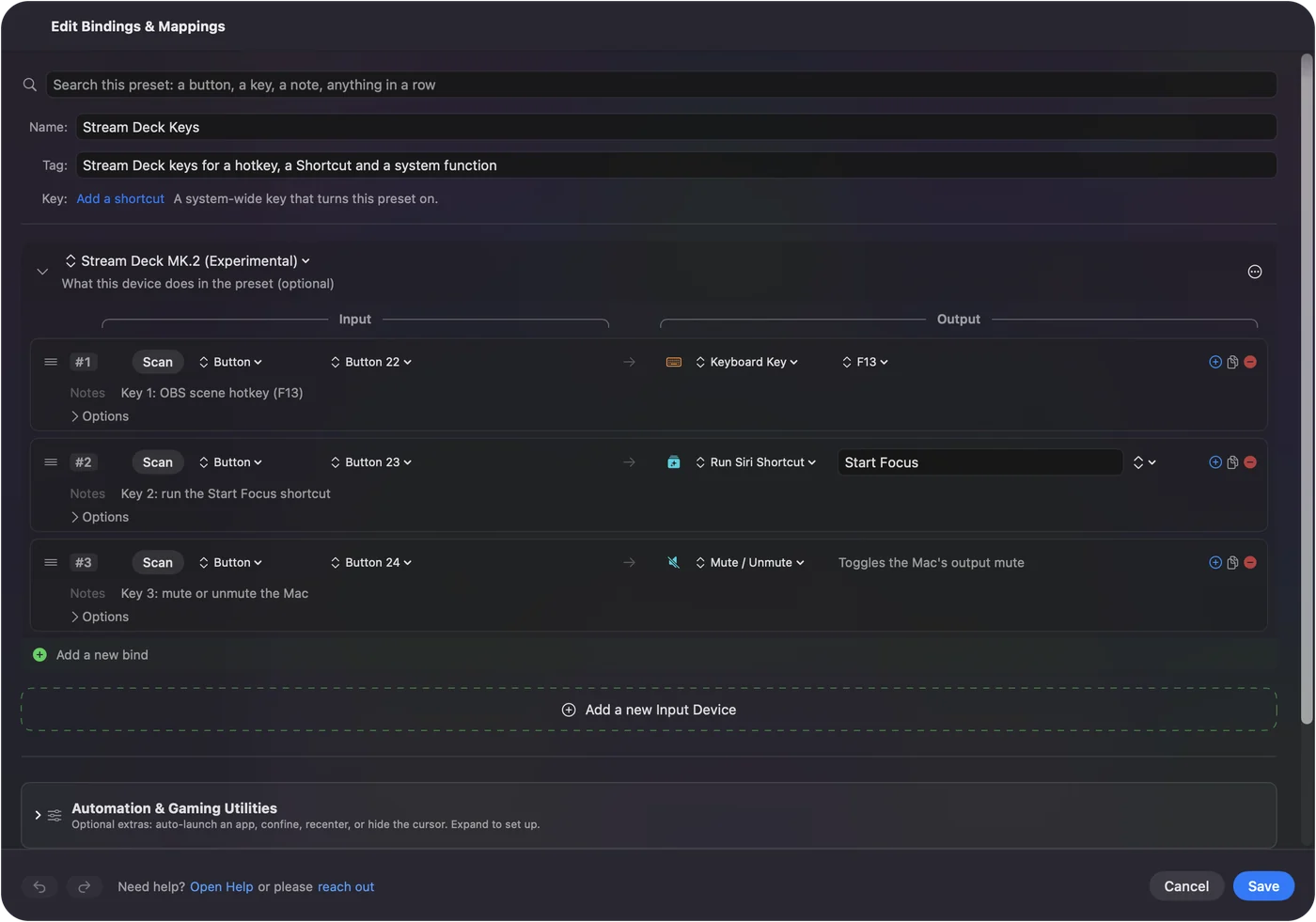
Každý riadok môže tiež posielať MIDI, spúšťať makro alebo mať akciu podržania a dvojitého ťuknutia a predvoľba pre každú aplikáciu dá tomu istému ovládaču novú úlohu, keď sa aplikácia zmení. Stránka Stream Deck ako ovládač MIDI má stranu MIDI. Hlasitosť na jednom ovládači a kroky po políčkach na druhom sú dve, ktoré si miesto zaslúžia najrýchlejšie.
Zdieľajte zariadenie s aplikáciou Elgato
InputConfig otvorí zariadenie bez toho, aby ho vzal aplikácii Elgato, takže obe počujú každé stlačenie. Postupujte po tomto rebríčku, od najmenšieho kroku:
- Rozdeľte ovládacie prvky. Ovládače a klávesy, ktoré dáte InputConfig, nechajte v aplikácii Elgato prázdne.
- Použite F13 až F19. Aplikácia Elgato vie poslať F13 až F19 z klávesu alebo z akcie ovládača Hotkey a InputConfig ich viaže ako každý kláves, bez podpory zariadenia.
- Ukončite aplikáciu Elgato. Ak sa niečo stále spustí dvakrát, ukončite ju na čas testovania.
- Viažte cez Scan. Podpora je experimentálna. Ak model čísluje ovládacie prvky zvláštne, Scan pomenuje to, čo naozaj prišlo.
Jedna aplikácia na ovládací prvok: Elgato na obrázky a pluginy, InputConfig na úlohy pre jednotlivé aplikácie.
Čo aplikácia Elgato robí a InputConfig nie
- Obrázky a hodnoty. Elgato kreslí na klávesy a ukazuje na dotykovom páse, čo každý ovládač riadi. InputConfig nekreslí nič.
- Pluginy. Pluginy Elgato komunikujú priamo s OBS a inými aplikáciami a môžu ukazovať živý stav.
- Plynulé hodnoty ovládača. V InputConfig je otočenie krok, nie poloha, takže ovládač nie je plynulý posuvník.
- Extra funkcie Studia. Jeho LED prstence a NFC patria Elgato a Bitfocus.
- Každý model overený. Podpora Stream Deck v InputConfig je experimentálna.
Stručne
- Pluginy a obrázky. Tieto ovládače nechajte v aplikácii Elgato.
- Úlohy pre jednotlivé aplikácie, podržania, makrá a MIDI. Zaškrtnite zariadenie v InputConfig, Devices, a naskenujte každé otočenie, stlačenie a potiahnutie cez Scan.
- Oboje. Ovládacie prvky pre InputConfig nechajte v aplikácii Elgato prázdne.
Rozdeľte ovládače medzi obe aplikácie a zariadenie urobí viac než ktorákoľvek z nich sama.
Otázky
Vie InputConfig čítať otočné ovládače Stream Deck +?
Áno, od verzie 1.8, ako experimentálnu funkciu. Každý ovládač stlačený, otočený doľava a otočený doprava a dotykový pás ťuknutý, dlho stlačený a potiahnutý je samostatný ovládací prvok.
Funguje Stream Deck + na Macu bez softvéru Elgato?
Jeho klávesy, ovládače a dotykový pás môžu byť vstupmi InputConfig, keď je aplikácia Elgato ukončená, ale bez aplikácie Elgato sa na klávesy ani pás nič nekreslí.
Aký macOS potrebuje aplikácia Stream Deck?
Stránka požiadaviek Elgato uvádza, že Stream Deck 6.9 a novší vyžadujú macOS 13 Ventura alebo novší.
Môže ovládač Stream Deck riadiť hlasitosť Macu?
Áno. V InputConfig dajte funkcie hlasitosti systému nižšie a vyššie na otočenie ovládača doľava a doprava a Mute / Unmute na jeho stlačenie.
Prečo sa otočenie ovládača spustí dvakrát?
Počuli ho aplikácia Elgato aj InputConfig. Nechajte ten ovládač v aplikácii Elgato prázdny alebo aplikáciu Elgato ukončite.
Viac po slovensky
Podrobné návody, v angličtine
Kto píše. Ryleigh Newman vyvíja InputConfig a svoj Mac každý deň ovláda ovládačom, pretože ruky nefungujú dobre. Táto stránka je preložená z angličtiny. Rozhranie aplikácie a zvyšok webu sú v angličtine.
Táto stránka v iných jazykoch: English, العربية, Čeština, Dansk, Deutsch, Español, Suomi, Français, עברית, Magyar, Bahasa Indonesia, Italiano, 日本語, 한국어, Norsk, Nederlands, Polski, Português, Русский, Svenska, ไทย, Türkçe, Українська, Tiếng Việt, 繁體中文, 简体中文
Zadarmo. macOS 14 alebo novší. Bez účtu, nič neopúšťa váš Mac. Open source na GitHube.