العربية
هل يعمل محول 8BitDo أو الدونغل على Mac؟
 هذا التطبيق مجاني بالكامل. لا تحتاج إلى إنشاء حساب. لا اشتراكات ولا تنزيلات معقدة، ولا شيء مقفل. محسّن لشرائح Apple.
نعم يعمل USB Wireless Adapter 2. فيه وضع Mac، ويقول دليل 8BitDo إنه لا ينتقل إليه تلقائيًّا: اقرن الذراع، ثم اضغط مطوّلًا ثلاث ثوانٍ على زر الذراع من نوع Select مع Right على لوحة الاتجاهات. أما دونغل 2.4G الذي يأتي في علبة أذرع Ultimate فحكايته مختلفة. تقول صفحة 8BitDo لأجهزة Apple إن Ultimate 2.4G غير مدعوم عبر دونغله في الوقت الحالي، وتسرد Ultimate 2 Wireless لـ Apple عبر Bluetooth فقط. لهذه الأذرع اترك الدونغل في العلبة واقرنها عبر Bluetooth.
كل معلومة عن 8BitDo هنا مأخوذة من دليل 8BitDo وصفحات دعمها، التي قرأتها في 22 أكتوبر 2026. أصنع InputConfig، وهو تطبيق Mac مجاني يربط أي ذراع يقرؤه الـ Mac بمفاتيح ونقرات وماكرو. لم أختبر محول 8BitDo بنفسي.
الإصدار 1.7 من InputConfig، المتوقع في أكتوبر 2026، سيدعم اللغة العربية بالكامل.
الخطوات
- صل USB Wireless Adapter 2 بالـ Mac واضغط زر الاقتران فيه حتى يومض الضوء بسرعة.
- ضع الذراع في وضع الاقتران، مثل الضغط مطوّلًا على Create وPS ثلاث ثوانٍ في DualSense، وانتظر حتى يثبت ضوء المحول.
- اضغط تركيبة وضع Mac ثلاث ثوانٍ، مثل View وRight في ذراع Xbox، حتى يومض الضوء مرتين.
- افتح إعدادات النظام ثم أذرع تحكم الألعاب، واضغط زرًّا للتأكد أنه يعمل.
- لذراع Ultimate جاء مع دونغل 2.4G، اقرنه عبر Bluetooth بدلًا من ذلك.
اعرف أي دونغل عندك
| الدونغل | ما هو | على Mac |
|---|---|---|
| USB Wireless Adapter 2، يُباع وحده | مستقبِل Bluetooth لأذرع Xbox وPlayStation وSwitch وWii وأذرع 8BitDo التي تعمل بـ Bluetooth | نعم، في وضع Mac، macOS 10.10 أو أحدث بحسب دليله |
| USB Wireless Adapter الأول | الطراز الأقدم للفكرة نفسها | في دليله خطوات macOS أيضًا |
| مستقبِل Ultimate 2.4G | دونغل USB-A في علبة Ultimate 2.4G | غير مدعوم عبر الدونغل، بحسب صفحة Apple عند 8BitDo |
| محول Ultimate 2 Wireless | دونغل 2.4G بمنفذ USB-C في علبة Ultimate 2 Wireless | تسرد 8BitDo اتصال 2.4G لـ Windows وBluetooth لـ Apple |
تضيف صفحة USB Wireless Adapter 2 عند 8BitDo حدًّا يوقع الناس: فهو يقبل أذرع Bluetooth فقط، وأذرع 2.4G غير مدعومة. فلا يستطيع المحول أن يحل محل مستقبِل Ultimate 2.4G. إذا جاء الدونغل في علبة ذراع، فهو مستقبِل 2.4G، وعلى Mac يكون Bluetooth هو طريقة توصيل ذلك الذراع.
اقرن ذراعًا بالمحول 2 واضبط وضع Mac
الخطوات من دليل USB Adapter 2 لـ macOS عند 8BitDo، وهي نفسها لكل ذراع عدا الزر الذي تضغطه مطوّلًا.
الخطوة 1: اقرن الذراع
- أنت: صل المحول بالـ Mac واضغط زر الاقتران فيه، فيومض ضوؤه بسرعة. ضع الذراع في وضع الاقتران: في DualSense اضغط Create وPS ثلاث ثوانٍ، وفي DualShock 4 اضغط Share وPS، وفي ذراع Switch Pro زر Sync. وفي ذراع Xbox اضغط Xbox لتشغيله، ثم اضغط زر الاقتران ثلاث ثوانٍ.
- المحول: يثبت ضوؤه عندما يتصل.
- التحقق: وضع الاقتران مطلوب في المرة الأولى فقط. بعد ذلك يعيد زر PS أو Xbox الاتصال.
الخطوة 2: اضبط وضع Mac يدويًّا
- أنت: اضغط التركيبة ثلاث ثوانٍ: View وRight في ذراع Xbox، وCreate وRight في DualSense، وMinus وRight في ذراع Switch Pro.
- المحول: يومض مرتين ويبقى في وضع Mac. وتقول 8BitDo إن تبديل الوضع التلقائي يغطي Windows وSwitch فقط، فيحتاج Mac دائمًا إلى هذه الخطوة.
- التحقق: افتح إعدادات النظام ثم أذرع تحكم الألعاب واضغط زرًّا. ينبغي أن يضيء.
للتراجع عن وضع يدوي، تقول 8BitDo أن تضغط زر الاقتران في المحول حتى ينطفئ ضوؤه، ثم تقرن الذراع من جديد. وتسمي 8BitDo تخطيط الأزرار في macOS MFi Controller، وهكذا يُبلّغ ذراع الألعاب القياسي على Mac عن نفسه. تركيبة وضع Mac هي الخطوة التي لا يفعلها أكثر الناس، وبدونها يبقى المحول في وضع آخر.
اعرف ما يُسقطه المحول على Mac
- DualSense. لوحة اللمس والزنادات التكيفية والاهتزاز الدقيق ومقبس الصوت غير مدعومة، بحسب دليل macOS عند 8BitDo.
- DualShock 4. لوحة اللمس ومقبس الصوت والاهتزاز غير مدعومة.
- ذراع Switch Pro. التحكم بالحركة وNFC والاهتزاز HD ومصابيح اللاعب غير مدعومة.
- أذرع Xbox. طرازات Bluetooth فقط، واهتزاز الزناد ومقبس الصوت غير مدعومين.
يقرن Mac أصلًا أذرع DualSense وDualShock 4 وXbox Wireless وSwitch Pro عبر Bluetooth الخاص به، مع لوحة اللمس والحركة حيث يدعمها macOS. لذلك كنت سأقرنها مباشرة أولًا، وأبقي المحول لذراع ينتقل أيضًا بين Switch وحاسوب. عبر المحول يفقد DualSense لوحة لمسه، فاقرنه مباشرة إذا أردت استعمال لوحة اللمس كلوحة تعقب.
صل Ultimate دون دونغله
- Ultimate 2.4G. تقول صفحة أجهزة Apple عند 8BitDo أن تضبط مفتاح الوضع على D، وتضغط Home، وتضغط زر Star ثلاث ثوانٍ، ثم تختار 8BitDo Ultimate wireless في إعدادات Bluetooth، على macOS 13.2 أو أحدث. ويعمل كابل USB في وضع D أيضًا.
- Ultimate 2 Wireless. اضبط المفتاح على BT، واضغط Home، واضغط Pair ثلاث ثوانٍ، على macOS 26 أو أحدث. وفي 8BitDo Ultimate 2 على Mac بقية الخطوات.
- Ultimate 2C Wireless. ليس في قائمة 8BitDo لأجهزة Apple. وتغطي Ultimate 2C على Mac ما يعمل مع ذلك.
لذراع Ultimate على Mac، يبقى الدونغل في العلبة ويؤدي Bluetooth المهمة.
حدّث البرنامج الثابت من Mac
- Firmware Updater. يعمل محدّث البرنامج الثابت من 8BitDo على Windows 10 وما بعده وmacOS 10.13 وما بعده، ويتعرف على الجهاز المتصل وينزّل برنامجه الثابت. والصفحة التي قرأتها لا تسرد الطرازات، فصل المحول وانظر هل تسميه الأداة. وتقول صفحة منتج Adapter 2 إن برنامجه الثابت قابل للترقية.
- Ultimate Software للمحول 2. يعمل على Windows 10 وmacOS 10.13 وما بعده، ويعيد ربط أذرع Xbox وPS5 وPS4 وSwitch Pro عبر المحول، وتقول 8BitDo إنه غير مدعوم في وضع Mac.
- أذرع Ultimate 2. تُحدَّث في Ultimate Software V2، الذي يحتاج إلى macOS 13 أو أحدث. وتفرز 8BitDo Ultimate Software على Mac الإصدارات.
المحول الذي لا يحتفظ بالاقتران يستحق تحديثًا واحدًا للبرنامج الثابت قبل أي شيء آخر.
إذا لم يرَ Mac الذراع عبر الدونغل
اصعد هذا السلم، من أصغر خطوة:
- افحص الدونغل. مستقبِل 2.4G من علبة Ultimate غير مدعوم على Mac. اقرن ذلك الذراع عبر Bluetooth.
- راقب الضوء. في المحول 2، الضوء الثابت يعني أن الذراع مقرون. والضوء الوامض يعني أنه لا يزال يبحث.
- اضبط وضع Mac. اضغط التركيبة ثلاث ثوانٍ حتى يومض الضوء مرتين.
- افحص أذرع تحكم الألعاب. في إعدادات النظام، ينبغي أن يضيء الذراع كل زر. إذا سرده Mac، فكل لعبة تدعم الأذرع تستطيع رؤيته.
- اسأل InputConfig. تسرد قائمة Devices فيه، تحت InputConfig في شريط القوائم، كل جهاز يراه وتذكر سببًا عندما يعجز macOS عن قراءة جهاز.
- أعد ضبط الوضع واقرن من جديد. اضغط زر الاقتران في المحول حتى ينطفئ الضوء، ثم اقرن من البداية.
- حدّث البرنامج الثابت. بمحدّث 8BitDo، ثم اقرن من جديد.
- تخطَّ المحول. اقرن الذراع بـ Bluetooth الخاص بالـ Mac.

معظم مشكلات الدونغل على Mac هي الدونغل الخاطئ أو الوضع الخاطئ، فافحص هذين قبل أي شيء آخر.
اربطه حالما يراه Mac
حالما يضيء الذراع في أذرع تحكم الألعاب، تتولى الألعاب التي تدعم الأذرع الأمر من هناك. أما للألعاب والتطبيقات التي لا تدعم الأذرع، فيقرؤه InputConfig مثل أي ذراع آخر يقرنه Mac.
- أنت: افتح InputConfig، وأضف صفًّا، واضغط Scan ثم اضغط زرًّا في الذراع.
- InputConfig: يربط الصف بذلك الزر.
- التحقق: اختر ما يرسله، مفتاحًا أو نقرة أو اختصارًا أو ماكرو، ثم اضغط Activate وجرّبه.
وإذا استعملت لوحة 8BitDo مباشرة بدلًا من ذلك، فإن InputConfig يعرض ملاحظة عندما تكون واحدة مقرونة في وضع لا يستطيع Mac قراءته، مع الوضع الذي ينبغي استعماله لذلك الطراز.
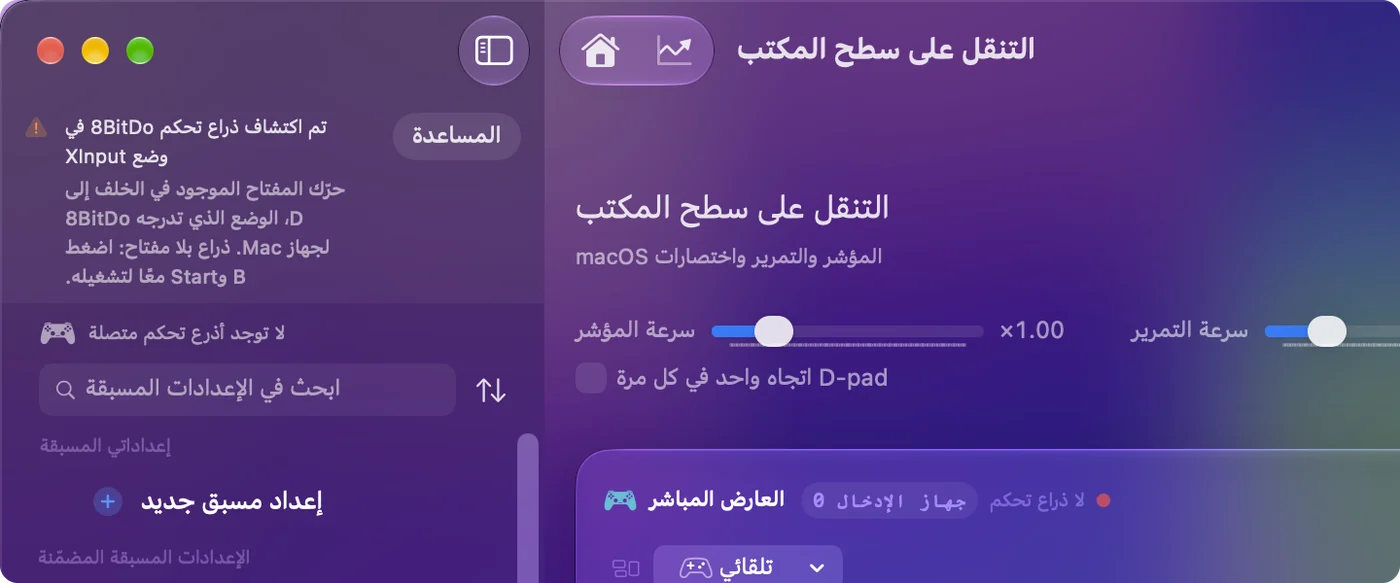
يربط Scan ما يرسله الذراع فعلًا، أيًّا كان المكتوب على الزر.
ما لا يستطيع فعله
- لا دعم لدونغل Ultimate على Mac. لا يستطيع InputConfig تغيير ما تفعله مستقبِلات 2.4G من 8BitDo على Mac.
- لا ميزات يُسقطها المحول. لوحة لمس DualSense أو حركة Switch Pro المفقودة عبر المحول غير موجودة ليقرأها أي تطبيق.
- لا ملفات 8BitDo. إعادة الربط المحفوظة ببرمجيات 8BitDo تعيش في أداتها. أما InputConfig فيعيد الربط على الـ Mac.
الخلاصة
- المحول 2. اقرنه، ثم اضغط زر Select مع Right ثلاث ثوانٍ لضبط وضع Mac.
- دونغل Ultimate. هي لـ Windows، فاقرن تلك الأذرع عبر Bluetooth.
- البرنامج الثابت. يعمل محدّث 8BitDo على macOS 10.13 أو أحدث.
اضبط وضع Mac يدويًّا، ثم افحص أذرع تحكم الألعاب قبل أن تلوم الدونغل.
أسئلة
كيف أضع 8BitDo USB Wireless Adapter 2 في وضع Mac؟
اقرن الذراع أولًا، ثم اضغط التركيبة ثلاث ثوانٍ حتى يومض الضوء مرتين: View وRight في ذراع Xbox، وCreate وRight في DualSense، وMinus وRight في ذراع Switch Pro. وتقول 8BitDo إن المحول لا يبدّل الأوضاع تلقائيًّا إلا على Windows وSwitch.
هل يعمل دونغل 8BitDo Ultimate 2.4G على Mac؟
ليس في الوقت الحالي، بحسب صفحة 8BitDo لأجهزة Apple. اقرن Ultimate 2.4G عبر Bluetooth في وضع D بالضغط مطوّلًا على زر Star، أو استعمل كابل USB في وضع D.
هل يعمل دونغل 8BitDo Ultimate 2 على Mac؟
تسرد 8BitDo اتصال 2.4G في Ultimate 2 Wireless لـ Windows وBluetooth لأجهزة Apple، على macOS 26 أو أحدث. وعلى Mac اضبط المفتاح على BT واقرنه في إعدادات النظام ثم Bluetooth.
هل أستطيع تحديث البرنامج الثابت لمحول 8BitDo على Mac؟
يعمل محدّث البرنامج الثابت من 8BitDo على macOS 10.13 أو أحدث ويتعرف على الجهاز المتصل. ولا تسرد صفحته الطرازات، فصل المحول وانظر هل تسميه الأداة.
لماذا لا يرى Mac ذراعي عبر محول 8BitDo؟
في الغالب المحول ليس في وضع Mac، وهو لا يختاره بنفسه أبدًا، أو الذراع طراز 2.4G لا يدعمه المحول. اضبط وضع Mac يدويًّا، ثم افحص إعدادات النظام ثم أذرع تحكم الألعاب.
المزيد بالعربية
أدلة مفصلة، بالإنجليزية
من يكتب. InputConfig من تطوير Ryleigh Newman، ويُستخدم كل يوم لتشغيل جهاز Mac بيد تحكم، لأن يدي Ryleigh لا تعملان جيدًا. هذه الصفحة مترجمة من الإنجليزية. واجهة التطبيق وبقية الموقع بالإنجليزية.
هذه الصفحة بلغات أخرى: English, Čeština, Dansk, Deutsch, Español, Suomi, Français, עברית, Magyar, Bahasa Indonesia, Italiano, 日本語, 한국어, Norsk, Nederlands, Polski, Português, Русский, Slovenčina, Svenska, ไทย, Türkçe, Українська, Tiếng Việt, 繁體中文, 简体中文
مجاني. macOS 14 أو أحدث. بلا حساب، ولا شيء يغادر جهاز Mac. مفتوح المصدر على GitHub.