Nederlands
Werkt een 8BitDo-adapter of dongle op een Mac?
 Deze app is helemaal gratis. Je hoeft geen account te maken. Er zijn geen abonnementen, geen ingewikkelde downloads, en niets is vergrendeld. Geoptimaliseerd voor Apple silicon.
De USB Wireless Adapter 2 wel. Hij heeft een Mac-modus, en volgens de handleiding van 8BitDo schakelt hij daar niet automatisch naartoe: koppel de controller en houd dan de selectieknop van de controller en Rechts op het D-pad drie seconden ingedrukt. De 2.4G-dongles die in de doos van de Ultimate-controllers zitten, zijn een ander verhaal. Op de pagina van 8BitDo voor Apple-apparaten staat dat de Ultimate 2.4G voorlopig niet via zijn dongle wordt ondersteund, en de Ultimate 2 Wireless staat er alleen voor Apple via Bluetooth. Laat voor die controllers de dongle in de doos en koppel via Bluetooth.
Elk feit over 8BitDo hier komt uit de eigen handleiding en supportpagina's van 8BitDo, die ik op 22 oktober 2026 las. Ik maak InputConfig, een gratis Mac-app die elke controller die de Mac kan lezen koppelt aan toetsen, klikken en macro's. Ik heb zelf geen 8BitDo-adapter getest.
Versie 1.7 van InputConfig, verwacht in oktober 2026, is volledig in het Nederlands beschikbaar.
Stappen
- Steek de USB Wireless Adapter 2 in de Mac en houd de koppelknop ingedrukt tot het lampje snel knippert.
- Zet de controller in koppelmodus, zoals Create en PS drie seconden ingedrukt op een DualSense, en wacht tot het lampje van de adapter blijft branden.
- Houd de combinatie voor de Mac-modus drie seconden ingedrukt, zoals View en Rechts op een Xbox-controller, tot het lampje twee keer knippert.
- Open Systeeminstellingen, Gamecontrollers en druk op een knop om te controleren dat hij live is.
- Koppel een Ultimate-controller die met een 2.4G-dongle kwam in plaats daarvan via Bluetooth.
Zoek uit welke dongle je hebt
| Dongle | Wat het is | Op een Mac |
|---|---|---|
| USB Wireless Adapter 2, los verkocht | Een Bluetooth-ontvanger voor Xbox-, PlayStation-, Switch- en Wii-controllers en Bluetooth-pads van 8BitDo | Ja, in Mac-modus, volgens de handleiding macOS 10.10 of nieuwer |
| De eerste USB Wireless Adapter | Het oudere model van hetzelfde idee | De handleiding heeft ook stappen voor macOS |
| Ultimate 2.4G-ontvanger | De USB-A-dongle in de doos van de Ultimate 2.4G | Niet ondersteund via de dongle, volgens de Apple-pagina van 8BitDo |
| Adapter van de Ultimate 2 Wireless | De USB-C 2.4G-dongle in de doos van de Ultimate 2 Wireless | 8BitDo noemt 2.4G voor Windows en Bluetooth voor Apple |
De pagina van 8BitDo over de USB Wireless Adapter 2 voegt een beperking toe waar mensen over struikelen: hij neemt alleen Bluetooth-controllers aan, en 2.4G-controllers worden niet ondersteund. De adapter kan dus geen Ultimate 2.4G-ontvanger vervangen. Kwam de dongle in de doos van een controller, dan is het een 2.4G-ontvanger, en op een Mac is Bluetooth de manier om die controller te verbinden.
Koppel een controller aan de Adapter 2 en stel de Mac-modus in
De stappen komen uit de handleiding van de USB Adapter 2 voor macOS van 8BitDo, voor elke controller hetzelfde op de knop na die je ingedrukt houdt.
Stap 1: koppel de controller
- Jij: Steek de adapter in de Mac en houd de koppelknop ingedrukt, zodat het lampje snel knippert. Zet de controller in koppelmodus: houd op een DualSense Create en PS drie seconden ingedrukt, op een DualShock 4 Share en PS, op een Switch Pro Controller de knop Sync. Druk op een Xbox-controller op Xbox om hem aan te zetten en houd dan de koppelknop drie seconden ingedrukt.
- Adapter: Het lampje blijft branden zodra hij verbindt.
- Controle: Koppelmodus is alleen de eerste keer nodig. Daarna maakt de PS- of Xbox-knop opnieuw verbinding.
Stap 2: stel de Mac-modus met de hand in
- Jij: Houd de combinatie drie seconden ingedrukt: View en Rechts op een Xbox-controller, Create en Rechts op een DualSense, Minus en Rechts op een Switch Pro Controller.
- Adapter: Knippert twee keer en blijft in Mac-modus. Volgens 8BitDo geldt automatisch wisselen van modus alleen voor Windows en Switch, dus een Mac heeft altijd deze stap nodig.
- Controle: Open Systeeminstellingen, Gamecontrollers en druk op een knop. Hij hoort op te lichten.
Om een handmatige modus ongedaan te maken zegt 8BitDo de koppelknop van de adapter ingedrukt te houden tot het lampje uitgaat en de controller dan opnieuw te koppelen. 8BitDo noemt de knopindeling voor macOS een MFi Controller, en zo meldt zich een standaard Mac-gamecontroller. De combinatie voor de Mac-modus is de stap die de meeste mensen nooit doen, en zonder staat de adapter nog in een andere modus.
Weet wat de adapter laat vallen op een Mac
- DualSense. Het touchpad, de adaptieve triggers, de haptische terugkoppeling en de audioaansluiting worden niet ondersteund, volgens de macOS-handleiding van 8BitDo.
- DualShock 4. Touchpad, audioaansluiting en trilling worden niet ondersteund.
- Switch Pro Controller. Bewegingsbesturing, NFC, HD-trilling en de spelerlampjes worden niet ondersteund.
- Xbox-controllers. Alleen Bluetooth-modellen, en triggertrilling en de audioaansluiting worden niet ondersteund.
Een Mac koppelt DualSense-, DualShock 4-, Xbox Wireless- en Switch Pro-controllers al via zijn eigen Bluetooth, met touchpad en beweging waar macOS dat ondersteunt. Ik zou die dus eerst rechtstreeks koppelen en de adapter bewaren voor een controller die ook tussen een Switch en een pc wisselt. Via de adapter verliest een DualSense zijn touchpad, dus koppel hem rechtstreeks als je het touchpad als trackpad wilt gebruiken.
Verbind een Ultimate zonder zijn dongle
- Ultimate 2.4G. De pagina van 8BitDo voor Apple-apparaten zegt de modusschakelaar op D te zetten, op Home te drukken en de Star-knop drie seconden ingedrukt te houden, en dan in de Bluetooth-instellingen 8BitDo Ultimate wireless te kiezen, op macOS 13.2 of nieuwer. Een USB-kabel in D-modus werkt ook.
- Ultimate 2 Wireless. Zet de schakelaar op BT, druk op Home, houd Pair drie seconden ingedrukt, op macOS 26 of nieuwer. De 8BitDo Ultimate 2 op een Mac heeft de rest.
- Ultimate 2C Wireless. Hij staat niet op de lijst van 8BitDo voor Apple-apparaten. De Ultimate 2C op een Mac behandelt wat nog wel werkt.
Voor een Ultimate op een Mac blijft de dongle in de doos en doet Bluetooth het werk.
Werk de firmware bij vanaf een Mac
- De Firmware Updater. De firmware-updater van 8BitDo draait op Windows 10 en nieuwer en macOS 10.13 en nieuwer, herkent een aangesloten apparaat en downloadt de firmware ervoor. De pagina die ik las noemt geen modellen, dus sluit de adapter aan en kijk of de tool hem noemt. Op de productpagina van de Adapter 2 staat dat de firmware bij te werken is.
- Ultimate Software voor de Adapter 2. Draait op Windows 10 en macOS 10.13 en nieuwer, remapt Xbox-, PS5-, PS4- en Switch Pro-controllers via de adapter, en 8BitDo zegt dat het niet wordt ondersteund in Mac-modus.
- Ultimate 2-controllers. Die werk je bij in Ultimate Software V2, dat macOS 13 of nieuwer nodig heeft. 8BitDo Ultimate Software op een Mac legt de versies uit.
Een adapter die een koppeling niet vasthoudt is één firmware-update waard voordat je iets anders probeert.
Als de Mac de controller niet ziet via de dongle
Loop deze ladder af, de kleinste stap eerst:
- Controleer de dongle. Een 2.4G-ontvanger uit de doos van een Ultimate wordt op een Mac niet ondersteund. Koppel die controller via Bluetooth.
- Kijk naar het lampje. Op de Adapter 2 betekent een brandend lampje dat de controller is gekoppeld. Een knipperend lampje betekent dat hij nog zoekt.
- Stel de Mac-modus in. Houd de combinatie drie seconden ingedrukt tot het lampje twee keer knippert.
- Controleer Gamecontrollers. In Systeeminstellingen hoort de controller elke knop te laten oplichten. Toont de Mac hem, dan kan elke game met ondersteuning voor controllers hem zien.
- Vraag het aan InputConfig. Het menu Devices onder InputConfig in de menubalk toont elk apparaat dat het kan zien en noemt een reden als macOS er een niet kan lezen.
- Zet de modus terug en koppel opnieuw. Houd de koppelknop van de adapter ingedrukt tot het lampje uitgaat en koppel dan helemaal opnieuw.
- Werk de firmware bij. Met de updater van 8BitDo, koppel daarna opnieuw.
- Sla de adapter over. Koppel de controller aan de eigen Bluetooth van de Mac.

De meeste problemen met dongles op een Mac zijn de verkeerde dongle of de verkeerde modus, dus controleer die twee voor je iets anders doet.
Koppel hem zodra de Mac hem ziet
Zodra de controller oplicht in Gamecontrollers, nemen games met ondersteuning voor controllers het over. Voor games en apps zonder ondersteuning voor controllers leest InputConfig hem zoals elke andere controller die de Mac koppelt.
- Jij: Open InputConfig, voeg een rij toe, druk op Scan en druk op een knop van de controller.
- InputConfig: Koppelt de rij aan die knop.
- Controle: Kies wat hij verstuurt, een toets, een klik, een sneltoets of een macro, druk dan op Activate en probeer het.
Gebruik je in plaats daarvan een 8BitDo-pad rechtstreeks, dan toont InputConfig een melding als er een is gekoppeld in een modus die de Mac niet kan lezen, met de modus die je voor dat model moet gebruiken.
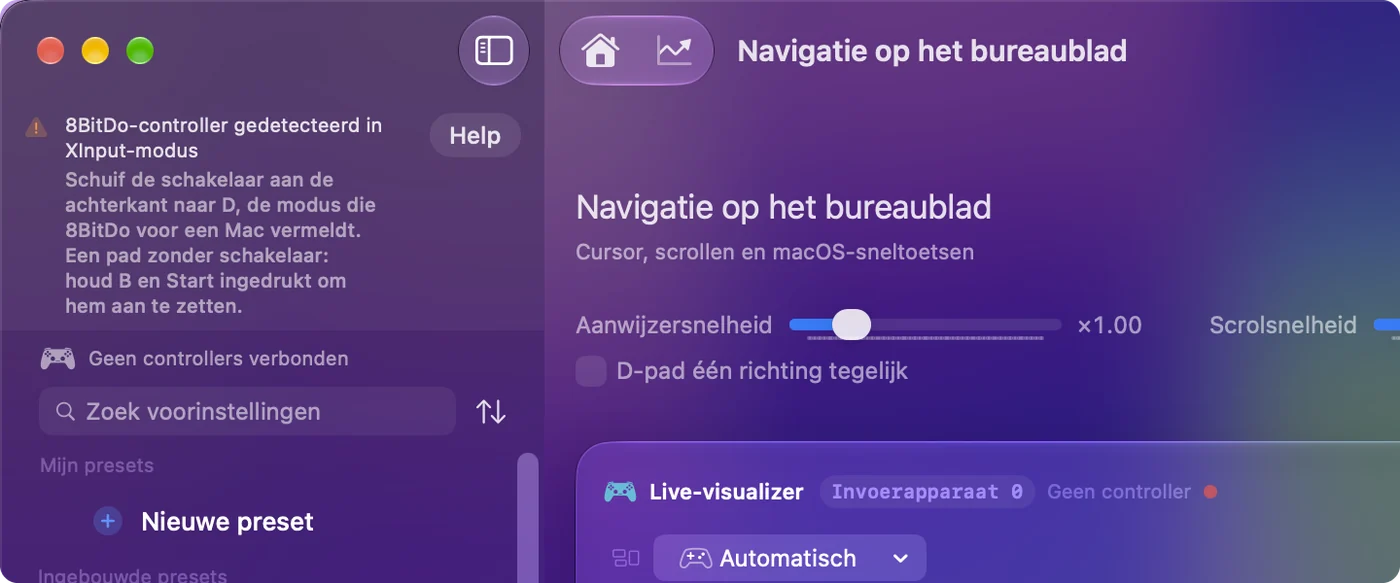
Scan koppelt wat de controller echt verstuurt, wat er ook op de knop staat.
Wat het niet kan
- Geen Mac-ondersteuning voor de Ultimate-dongles. InputConfig kan niet veranderen wat de 2.4G-ontvangers van 8BitDo op een Mac doen.
- Geen functies die de adapter laat vallen. Een touchpad van een DualSense of beweging van een Switch Pro die via de adapter verloren gaat, is er niet voor een app om te lezen.
- Geen 8BitDo-profielen. Remaps die met de software van 8BitDo zijn opgeslagen, leven in hun tool. InputConfig remapt op de Mac.
De korte versie
- Adapter 2. Koppel hem en houd dan de selectieknop en Rechts drie seconden ingedrukt om de Mac-modus in te stellen.
- Ultimate-dongles. Ze zijn voor Windows, dus koppel die controllers via Bluetooth.
- Firmware. De updater van 8BitDo draait op macOS 10.13 of nieuwer.
Stel de Mac-modus met de hand in en controleer dan Gamecontrollers voordat je de dongle de schuld geeft.
Vragen
Hoe zet ik de 8BitDo USB Wireless Adapter 2 in Mac-modus?
Koppel eerst de controller, houd dan de combinatie drie seconden ingedrukt tot het lampje twee keer knippert: View en Rechts op een Xbox-controller, Create en Rechts op een DualSense, Minus en Rechts op een Switch Pro Controller. Volgens 8BitDo wisselt de adapter alleen op Windows en Switch automatisch van modus.
Werkt de 8BitDo Ultimate 2.4G-dongle op een Mac?
Voorlopig niet, volgens de pagina van 8BitDo voor Apple-apparaten. Koppel de Ultimate 2.4G via Bluetooth in D-modus door de Star-knop ingedrukt te houden, of gebruik een USB-kabel in D-modus.
Werkt de dongle van de 8BitDo Ultimate 2 op een Mac?
8BitDo noemt voor de Ultimate 2 Wireless de 2.4G-verbinding voor Windows en Bluetooth voor Apple-apparaten, op macOS 26 of nieuwer. Zet op een Mac de schakelaar op BT en koppel hem in Systeeminstellingen, Bluetooth.
Kan ik de firmware van de 8BitDo-adapter bijwerken op een Mac?
De firmware-updater van 8BitDo draait op macOS 10.13 of nieuwer en herkent een aangesloten apparaat. De pagina noemt geen modellen, dus sluit de adapter aan en kijk of de tool hem noemt.
Waarom ziet mijn Mac mijn controller niet via de 8BitDo-adapter?
Meestal staat de adapter niet in Mac-modus, wat hij nooit zelf kiest, of de controller is een 2.4G-model dat de adapter niet ondersteunt. Stel de Mac-modus met de hand in en controleer dan Systeeminstellingen, Gamecontrollers.
Meer in het Nederlands
Uitgebreide handleidingen, in het Engels
Wie dit schrijft. Ryleigh Newman ontwikkelt InputConfig en bedient de eigen Mac elke dag met een controller, omdat de handen niet goed meewerken. Deze pagina is vertaald uit het Engels. De belangrijkste knoppen en menu's van de app staan in het Nederlands als de Mac in het Nederlands is ingesteld; deze pagina noemt ze zo, met de Engelse naam tussen haakjes. De rest van de app en van de site is in het Engels.
Deze pagina in andere talen: English, العربية, Čeština, Dansk, Deutsch, Español, Suomi, Français, עברית, Magyar, Bahasa Indonesia, Italiano, 日本語, 한국어, Norsk, Polski, Português, Русский, Slovenčina, Svenska, ไทย, Türkçe, Українська, Tiếng Việt, 繁體中文, 简体中文
Gratis. macOS 14 of nieuwer. Geen account, niets verlaat je Mac. Open source op GitHub.