Nederlands
Werkt de Contour ShuttlePRO op een huidige Mac?
 Deze app is helemaal gratis. Je hoeft geen account te maken. Er zijn geen abonnementen, geen ingewikkelde downloads, en niets is vergrendeld. Geoptimaliseerd voor Apple silicon.
Ja. De driverpost van Contour, die ik op 23 oktober 2026 las, biedt versie 5.1.1 voor Sequoia, Tahoe en Golden Gate, en 5.1.0 voor Sonoma, Sequoia en Tahoe, en zegt dat Intel-Macs niet meer worden ondersteund. De stap die de meeste mensen missen is de driverextensie: na de installatie zet je de Contour-app en zijn driverextensie aan in Systeeminstellingen, General, Login Items & Extensions. Zonder dat doet het nieuwe stuurprogramma alsof de ShuttlePRO niet is aangesloten.
Ik maak InputConfig, een gratis Mac-app. Sinds versie 1.8 leest die zelf een ShuttlePRO, het jogwiel, de shuttlering en de knoppen, zodat je een eigen indeling kunt bouwen voor Final Cut Pro, Premiere Pro, DaVinci Resolve of Logic Pro, met vasthouden, macro's en een indeling die meeverandert met de app die vooraan staat. Ik heb zelf geen ShuttlePRO getest, dus met Scan controleer je de jouwe.
Versie 1.7 van InputConfig, verwacht in oktober 2026, is volledig in het Nederlands beschikbaar.
Stappen
- Installeer het nieuwste Mac-stuurprogramma van de pagina Pro v2 and Xpress drivers van Contour.
- Open Systeeminstellingen, General, Login Items & Extensions, zet de Contour-app aan en zet zijn driverextensie aan onder Driver Extensions.
- Open voor je eigen indeling InputConfig, voeg een rij toe, druk op Scan en draai het jogwiel of de shuttlering, of druk op een knop.
- Geef elke rij de sneltoets van de editor, zoals L voor de shuttle naar rechts gedraaid.
- Maak één preset per editor en zet elke app onder Activate when these apps are in front.
Installeer het stuurprogramma dat bij jouw macOS past
De pagina Pro v2 and Xpress drivers op de supportsite van Contour noemt de huidige Mac-stuurprogramma's. Zoals ik het las op 23 oktober 2026:
| Stuurprogramma | macOS volgens Contour |
|---|---|
| 5.1.1 | Sequoia, Tahoe en Golden Gate |
| 5.1.0 | Sonoma, Sequoia en Tahoe |
| Oudere stuurprogramma's | Het Drivers Archive van Contour, voor oudere macOS-versies |
Op dezelfde pagina staat dat Contour Apple silicon ondersteunt en Intel-Macs niet meer. De productpagina van Contour beschrijft de ShuttlePRO v2 als 15 programmeerbare knoppen rond een jogwiel in het midden, voor beeldstappen, en een shuttlering eromheen, voor vooruit- en terugspoelen. De ring veert terug naar het midden als je loslaat. Begin op Sonoma of nieuwer met de 5.1-stuurprogramma's en pak het archief pas als die falen.
Herstel een ShuttlePRO die het nieuwe stuurprogramma niet ziet
De veelgehoorde klacht op het forum van Contour in oktober 2026 is dat het 5.1-stuurprogramma installeert en zich dan gedraagt alsof er geen ShuttlePRO is aangesloten, vaak na de overstap naar een nieuwe Mac. Loop deze ladder af, de kleinste stap eerst:
- Zet de app aan. Zet in Systeeminstellingen, General, Login Items & Extensions, de Contour-app aan.
- Zet de extensie aan. Klik op dezelfde pagina op de infoknop naast Driver Extensions en zet de schuif voor de extensie van Contour aan. De supportmedewerkers van Contour geven deze twee stappen voor Sequoia, Tahoe en Golden Gate.
- Verwijder een verouderde extensie. Een gebruiker die met Migratie-assistent naar een andere Mac ging, merkte dat het verwijderen van de app de driverextensie niet verwijderde. Na de extensie uit die lijst Driver Extensions te hebben verwijderd, opnieuw op te starten en 5.1.1 opnieuw te installeren, vroeg macOS om hem te activeren en kwam de ShuttlePRO terug.
- Sluit rechtstreeks aan. Test op een poort van de Mac en probeer daarna de hub of adapter opnieuw.
- Gebruik een ouder stuurprogramma. Een andere gebruiker kreeg het oude 3.1.0-stuurprogramma aan de praat op Golden Gate en importeerde er oude profielen mee. Contour verwijst mensen op oudere macOS-versies naar zijn Drivers Archive.
Ziet het stuurprogramma niets, kijk dan eerst naar de extensieschakelaar en niet naar de kabel.
Lees de jog, de shuttle en de knoppen in InputConfig
InputConfig 1.8 leest de ShuttlePRO als een eigen apparaat: het jogwiel, de shuttlering en elke knop zijn invoer.
- Jij: Voeg een rij toe, druk op Scan en draai de shuttlering helemaal naar één kant en houd hem daar. Doe hetzelfde op nieuwe rijen voor de andere kant, voor het jogwiel in elke richting en voor elke knop die je wilt.
- InputConfig: Koppelt elke rij aan het eerste bedieningselement dat het hoort en toont de naam.
- Controle: Draai en druk op elk bedieningselement terwijl de preset draait. Noemde een rij iets anders, druk dan opnieuw op Scan en raak niets anders aan terwijl hij luistert.
Staat de ShuttlePRO niet in de lijst, vink hem dan aan onder InputConfig, Devices in de menubalk. Hoort InputConfig niets terwijl de app van Contour draait, sluit de app van Contour dan af en scan opnieuw. Ik heb niet bevestigd hoe de twee het apparaat delen op elke Mac.
Scan elk bedieningselement één keer, en de namen vertellen precies wat InputConfig hoorde.
Gebruik deze montage-indelingen
De shuttle naar rechts gedraaid speelt vooruit en naar links gedraaid achteruit, de jog stapt één beeld, en de knoppen markeren, knippen en maken ongedaan. Dit zijn de standaardsneltoetsen van elke app:
| Taak | Final Cut Pro | Premiere Pro | DaVinci Resolve | Logic Pro |
|---|---|---|---|---|
| Shuttle rechts | L | L | L | Punt (vooruit) |
| Shuttle links | J | J | J | Komma (terugspoelen) |
| Stoppen of afspelen | K, of spatiebalk | K, of spatiebalk | K, of spatiebalk | Spatiebalk |
| Jog | Pijl links en rechts | Pijl links en rechts | Pijl links en rechts | Komma en punt |
| In- en uitpunt markeren | I en O | I en O | I en O | C voor cyclus |
| Knippen bij de afspeelkop | Command B | Command K | Command B | Command T |
| Ongedaan maken | Command Z | Command Z | Command Z | Command Z |
| Tijdlijn passend maken | Shift Z | Backslash | Shift Z | Geen toets om passend te maken, Return gaat naar het begin |
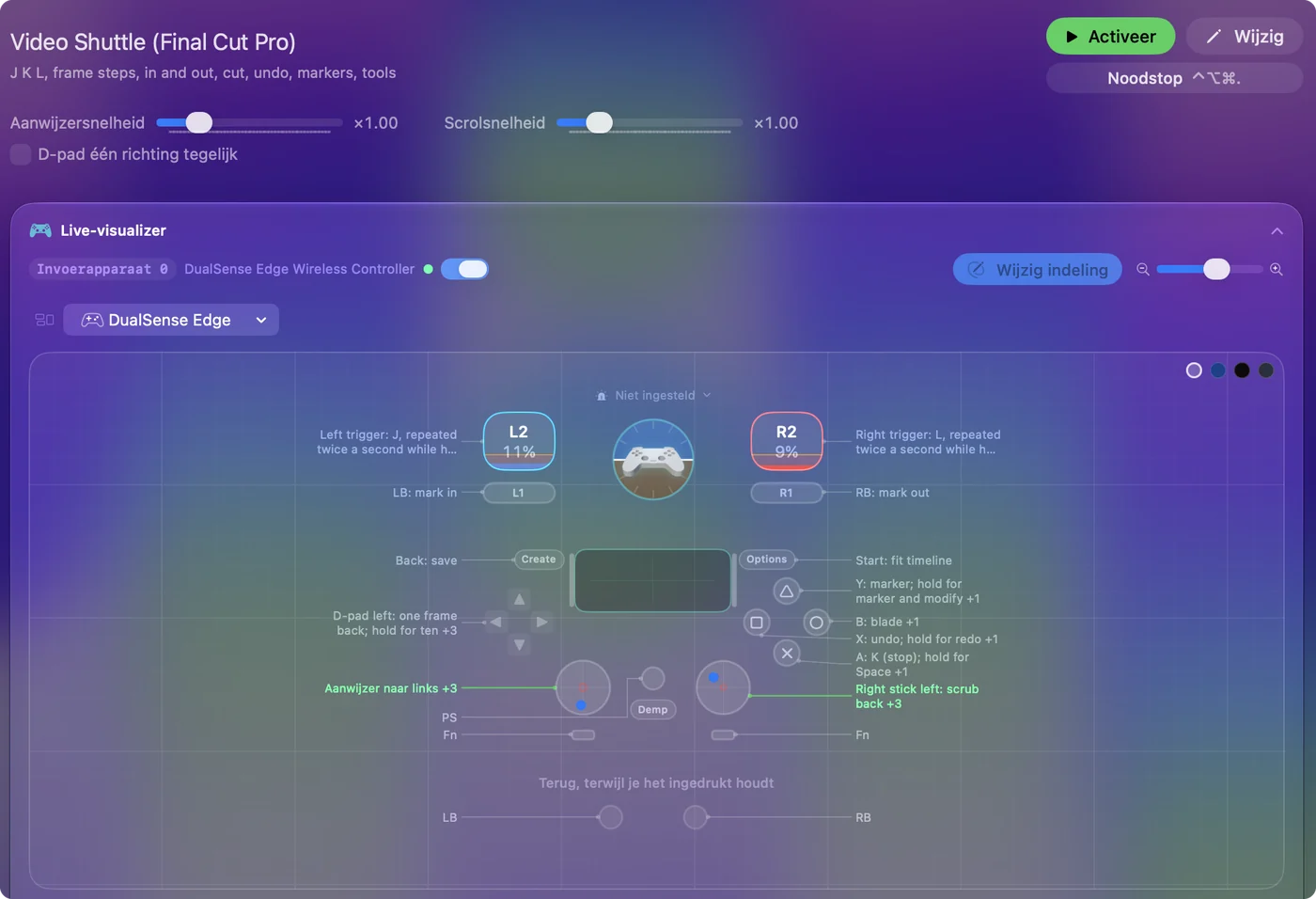
Final Cut, Premiere en Resolve spelen sneller bij elke extra druk op L, dus een turborij op de rechterkant van de shuttle loopt door de snelheden terwijl je hem vasthoudt, zoals de triggers in de gids voor de montageshuttle. J, K, L en de pijlen werken in drie editors, dus het meeste van één indeling dient alle drie.
Leg meer op 15 knoppen
- Vasthouden en dubbel tikken. Elke rij heeft een actie voor vasthouden en een voor dubbel tikken, volwaardige tweede uitvoer. Ongedaan maken bij een tik, opnieuw bij vasthouden.
- Driedubbel tikken. Sinds 1.8 kan een rij ook iets anders doen bij drie snelle tikken.
- Macro's. In de opties van een rij koppelt Run a sequence of steps (macro) toetsen aan elkaar met een wachttijd ertussen, zoals markering toevoegen, wachten en dan een naam geven.
- Apps en tekst. Open App, Type Text en Run Siri Shortcut werken vanaf elke knop.

Vijftien knoppen met elk drie taken is meer dan de meeste editors gebruiken.
Wissel de indeling mee met de editor die vooraan staat
- Jij: Maak één preset per editor, open Automation & Gaming Utilities en zet de app onder Activate when these apps are in front. Zet Switch presets when the front app changes aan in Settings, Advanced.
- InputConfig: Start de preset van de editor zodra die app vooraan komt en gaat terug naar de vorige als je weggaat.
- Controle: Haal Premiere naar voren en druk op je knopknop. Hij stuurt Command K, niet Command B.

Heeft de app van Contour ook een instelling voor hetzelfde bedieningselement in die editor, dan reageren beide op elke druk. Geef elk bedieningselement aan één app: laat het leeg in de app van Contour als dat kan, of sluit de app van Contour af terwijl InputConfig draait. Eén app per bedieningselement voorkomt dat een knip twee keer gebeurt.
Wat het niet kan
- Het stuurprogramma van Contour herstellen. Wil je de eigen app-instellingen van Contour, dan zijn de extensiestappen hierboven de oplossing.
- Profielen van Contour importeren. InputConfig begint met zijn eigen rijen.
- Praten met de eigen ShuttlePRO-ondersteuning van een editor. InputConfig stuurt toetsen, klikken en scrollen, niets meer.
- Elk model beloven. Ik heb zelf geen ShuttlePRO of ShuttleXpress getest. Scan vertelt je wat er aankomt.
De korte versie
- Stuurprogramma. 5.1.1 of 5.1.0 van Contour, met de app en de driverextensie aan.
- Niet gezien. Verwijder de oude extensie, start opnieuw op en installeer opnieuw.
- Je eigen indeling. Scan de jog, de shuttle en de knoppen in InputConfig, één preset per editor.
Zet eerst de extensie aan en beslis dan of de instellingen van Contour of je eigen rijen je beter passen.
Vragen
Werkt de ShuttlePRO v2 op macOS Tahoe?
Contour noemt op zijn stuurprogrammapagina, zoals gelezen op 23 oktober 2026, stuurprogramma 5.1.0 voor Sonoma, Sequoia en Tahoe, en 5.1.1 voor Sequoia, Tahoe en Golden Gate.
Waarom herkent het Contour-stuurprogramma mijn ShuttlePRO niet?
Zet de Contour-app en zijn driverextensie aan in Systeeminstellingen, General, Login Items & Extensions. Helpt dat niet, verwijder dan de oude extensie uit de lijst Driver Extensions, start opnieuw op en installeer opnieuw.
Werkt de ShuttlePRO op Intel-Macs?
Op de stuurprogrammapagina van Contour staat dat Intel-Macs niet meer worden ondersteund. Oudere stuurprogramma's staan in het Drivers Archive.
Kan ik een ShuttlePRO gebruiken in DaVinci Resolve op een Mac?
Contour noemt Resolve onder de apps waarmee hij werkt. Met InputConfig kun je ook je eigen Resolve-indeling bouwen: J en L op de shuttle, de pijlen op de jog en Command B om te knippen.
Kan ik een ShuttlePRO gebruiken in Logic Pro?
Contour noemt Logic Pro onder zijn ondersteunde apps. In InputConfig vormen komma en punt op de ring, spatiebalk om af te spelen en Command T om te splitsen een eenvoudige Logic-indeling.
Meer in het Nederlands
Uitgebreide handleidingen, in het Engels
Wie dit schrijft. Ryleigh Newman ontwikkelt InputConfig en bedient de eigen Mac elke dag met een controller, omdat de handen niet goed meewerken. Deze pagina is vertaald uit het Engels. De belangrijkste knoppen en menu's van de app staan in het Nederlands als de Mac in het Nederlands is ingesteld; deze pagina noemt ze zo, met de Engelse naam tussen haakjes. De rest van de app en van de site is in het Engels.
Deze pagina in andere talen: English, العربية, Čeština, Dansk, Deutsch, Español, Suomi, Français, עברית, Magyar, Bahasa Indonesia, Italiano, 日本語, 한국어, Norsk, Polski, Português, Русский, Slovenčina, Svenska, ไทย, Türkçe, Українська, Tiếng Việt, 繁體中文, 简体中文
Gratis. macOS 14 of nieuwer. Geen account, niets verlaat je Mac. Open source op GitHub.