Polski
Czy Contour ShuttlePRO działa na obecnym Macu?
 Ta aplikacja jest całkowicie darmowa. Nie trzeba zakładać konta. Nie ma subskrypcji ani skomplikowanych pobrań, a nic nie jest zablokowane. Zoptymalizowana pod Apple Silicon.
Tak. Wpis Contour o sterownikach, czytany 23 października 2026, oferuje wersję 5.1.1 dla Sequoia, Tahoe i Golden Gate oraz 5.1.0 dla Sonoma, Sequoia i Tahoe, i mówi, że Maki z Intelem nie są już wspierane. Krok, który większość osób pomija, to rozszerzenie sterownika: po instalacji włączasz aplikację Contour i jej rozszerzenie sterownika w Ustawieniach systemowych, General, Login Items & Extensions. Bez tego nowy sterownik zachowuje się tak, jakby ShuttlePRO nie był podłączony.
Tworzę InputConfig, darmową aplikację na Maca. Od wersji 1.8 czyta ShuttlePRO sam, czyli pokrętło jog, pierścień shuttle i przyciski, więc możesz zbudować własny układ dla Final Cut Pro, Premiere Pro, DaVinci Resolve albo Logic Pro, z przytrzymaniami, makrami i układem zmieniającym się z aplikacją na wierzchu. Nie mam przetestowanego ShuttlePRO osobiście, więc to, co wysyła Twój, sprawdzisz przez Scan.
Wersja 1.7 aplikacji InputConfig, spodziewana w październiku 2026 r., będzie w pełni dostępna po polsku.
Kroki
- Zainstaluj najnowszy sterownik na Maca ze strony Contour o sterownikach Pro v2 i Xpress.
- Otwórz Ustawienia systemowe, General, Login Items & Extensions, włącz aplikację Contour i włącz jej rozszerzenie sterownika w sekcji Driver Extensions.
- Do własnego układu otwórz InputConfig, dodaj wiersz, naciśnij Scan i obróć pokrętło jog, pierścień shuttle albo naciśnij przycisk.
- Daj każdemu wierszowi skrót edytora, na przykład L dla pierścienia shuttle obróconego w prawo.
- Zrób jeden preset na edytor i wypisz każdą aplikację w Activate when these apps are in front.
Zainstaluj sterownik pasujący do Twojego macOS
Strona Contour o sterownikach Pro v2 i Xpress na jego stronie pomocy wymienia obecne sterowniki na Maca. Według stanu z 23 października 2026:
| Sterownik | macOS wymieniony przez Contour |
|---|---|
| 5.1.1 | Sequoia, Tahoe i Golden Gate |
| 5.1.0 | Sonoma, Sequoia i Tahoe |
| Starsze sterowniki | Drivers Archive Contour, dla starszych wersji macOS |
Ta sama strona mówi, że Contour wspiera Apple silicon i nie wspiera już Maków z Intelem. Strona produktu Contour opisuje ShuttlePRO v2 jako 15 programowalnych przycisków wokół pokrętła jog pośrodku, do kroków klatek, i pierścienia shuttle wokół niego, do przewijania do przodu i do tyłu. Pierścień wraca do środka, gdy go puścisz. W Sonoma albo nowszym zacznij od sterowników 5.1 i sięgaj po archiwum tylko wtedy, gdy zawiodą.
Napraw ShuttlePRO, którego nowy sterownik nie widzi
Częste zgłoszenie na forum Contour w październiku 2026 jest takie, że sterownik 5.1 się instaluje, a potem zachowuje się tak, jakby żaden ShuttlePRO nie był podłączony, często po przejściu na nowego Maca. Wejdź po tej drabinie, od najmniejszego kroku:
- Włącz aplikację. W Ustawieniach systemowych, General, Login Items & Extensions, włącz aplikację Contour.
- Włącz rozszerzenie. Na tej samej stronie kliknij przycisk informacji obok Driver Extensions i włącz suwak rozszerzenia Contour. Pracownicy pomocy Contour podają te dwa kroki dla Sequoia, Tahoe i Golden Gate.
- Usuń nieaktualne rozszerzenie. Jedna osoba, która przeniosła się na innego Maca przez Asystenta migracji, odkryła, że usunięcie aplikacji nie usunęło jej rozszerzenia sterownika. Usunięcie rozszerzenia z listy Driver Extensions, restart i ponowna instalacja 5.1.1 sprawiły, że macOS poprosił o jego aktywację, a ShuttlePRO wrócił.
- Podłącz bezpośrednio. Przetestuj na porcie w Macu, potem spróbuj ponownie przez hub albo przejściówkę.
- Użyj starszego sterownika. Inna osoba uruchomiła stary sterownik 3.1.0 na Golden Gate i zaimportowała nim stare profile. Contour kieruje użytkowników starszych wersji macOS do swojego Drivers Archive.
Jeśli sterownik nic nie widzi, pierwsze miejsce do sprawdzenia to przełącznik rozszerzenia, a nie kabel.
Czytaj jog, shuttle i przyciski w InputConfig
InputConfig 1.8 czyta ShuttlePRO jako osobne urządzenie: pokrętło jog, pierścień shuttle i każdy przycisk to wejścia.
- Ty: Dodaj wiersz, naciśnij Scan i obróć pierścień shuttle do końca w jedną stronę, trzymając go tam. To samo zrób na nowych wierszach dla drugiej strony, dla pokrętła jog w każdą stronę i dla każdego przycisku, który chcesz.
- InputConfig: Przypisuje każdy wiersz do pierwszej kontrolki, jaką usłyszy, i pokazuje jej nazwę.
- Sprawdź: Obróć i naciśnij każdą kontrolkę, gdy preset działa. Jeśli wiersz nazwał się inaczej, naciśnij Scan jeszcze raz i niczego nie dotykaj, gdy nasłuchuje.
Jeśli ShuttlePRO nie ma na liście, zaznacz go w InputConfig, Devices na pasku menu. Jeśli InputConfig nic nie słyszy, gdy działa aplikacja Contour, zamknij aplikację Contour i zeskanuj ponownie. Nie potwierdzono, jak oba programy dzielą urządzenie na każdym Macu.
Zeskanuj każdą kontrolkę raz, a nazwy powiedzą dokładnie, co InputConfig usłyszał.
Użyj tych układów do montażu
Shuttle obrócony w prawo odtwarza do przodu, a w lewo do tyłu, jog robi krok o klatkę, a przyciski oznaczają, tną i cofają. To domyślne skróty każdej aplikacji:
| Zadanie | Final Cut Pro | Premiere Pro | DaVinci Resolve | Logic Pro |
|---|---|---|---|---|
| Shuttle w prawo | L | L | L | Kropka (do przodu) |
| Shuttle w lewo | J | J | J | Przecinek (do tyłu) |
| Stop albo odtwarzanie | K albo Spacja | K albo Spacja | K albo Spacja | Spacja |
| Jog | Strzałka w lewo i w prawo | Strzałka w lewo i w prawo | Strzałka w lewo i w prawo | Przecinek i kropka |
| Znacznik początku i końca | I i O | I i O | I i O | C dla cyklu |
| Cięcie w miejscu odtwarzania | Command B | Command K | Command B | Command T |
| Cofnij | Command Z | Command Z | Command Z | Command Z |
| Dopasuj oś czasu | Shift Z | Ukośnik wsteczny | Shift Z | Brak klawisza dopasowania, Return idzie na początek |
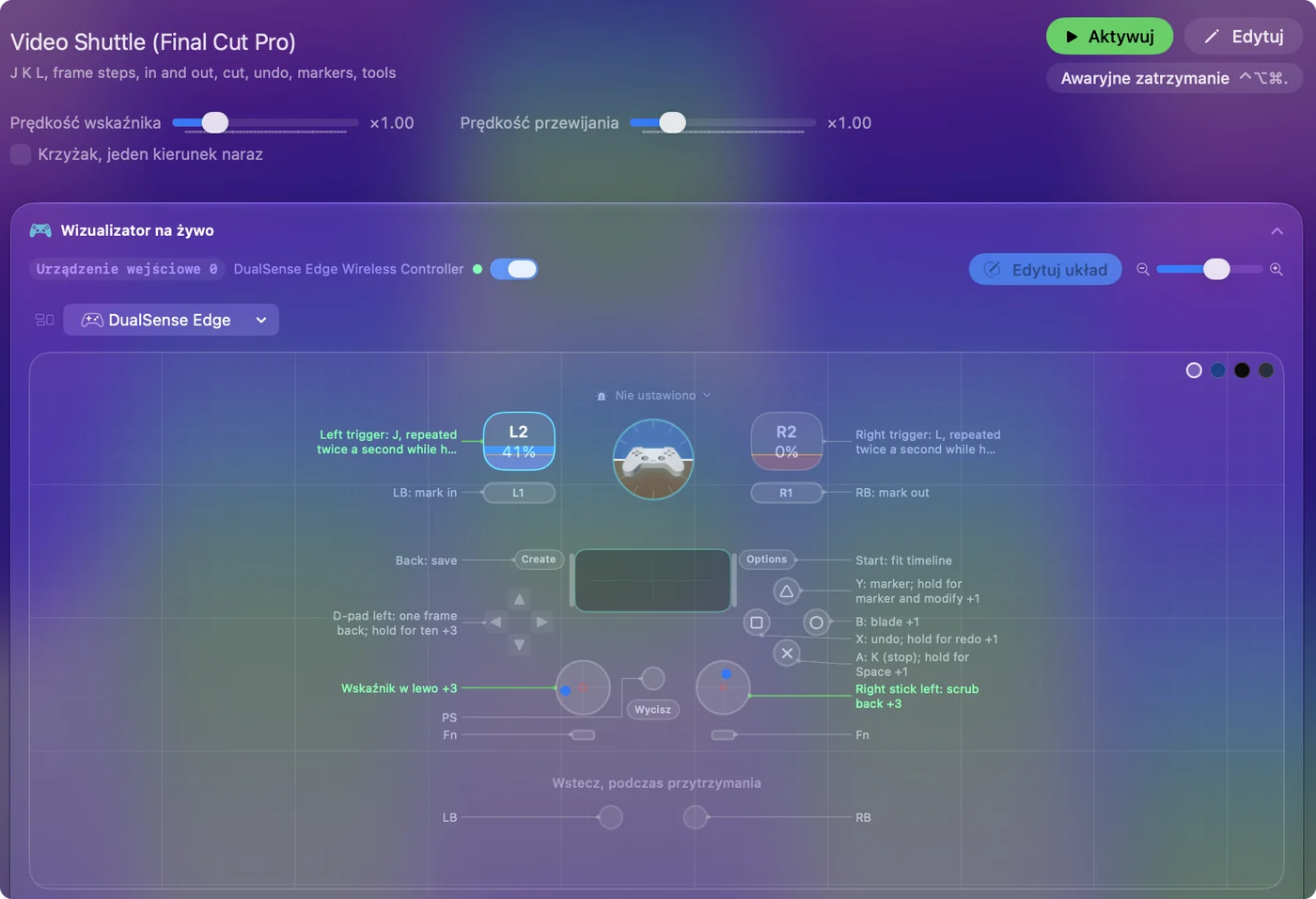
Final Cut, Premiere i Resolve odtwarzają szybciej przy każdym kolejnym naciśnięciu L, więc wiersz turbo po prawej stronie shuttle przechodzi przez prędkości, gdy go trzymasz, tak jak wyzwalacze w przewodniku po shuttle do montażu wideo. J, K, L i strzałki działają w trzech edytorach, więc większość jednego układu służy wszystkim trzem.
Zmieść więcej na 15 przyciskach
- Przytrzymanie i podwójne stuknięcie. Każdy wiersz ma akcję przytrzymania i akcję podwójnego stuknięcia, pełne drugie wyjścia. Cofnij na stuknięcie, ponów na przytrzymanie.
- Potrójne stuknięcie. Od 1.8 wiersz może też robić coś innego po trzech szybkich stuknięciach.
- Makra. W Options wiersza Run a sequence of steps (macro) łączy klawisze z oczekiwaniem między nimi, na przykład dodaj znacznik, poczekaj, potem nazwij go.
- Aplikacje i tekst. Open App, Type Text i Run Siri Shortcut działają z każdego przycisku.

Piętnaście przycisków po trzy zadania to więcej, niż używa większość edytorów.
Przełączaj układ razem z edytorem na wierzchu
- Ty: Zrób jeden preset na edytor, otwórz Automation & Gaming Utilities i dodaj aplikację w Activate when these apps are in front. Włącz Switch presets when the front app changes w Ustawieniach, Zaawansowane.
- InputConfig: Uruchamia preset edytora, gdy ta aplikacja wychodzi na wierzch, i wraca do poprzedniego, gdy ją opuszczasz.
- Sprawdź: Przenieś Premiere na wierzch i naciśnij przycisk cięcia. Wysyła Command K, a nie Command B.

Jeśli aplikacja Contour ma też ustawienie dla tej samej kontrolki w tym edytorze, oba programy działają przy każdym naciśnięciu. Oddaj każdą kontrolkę jednej aplikacji: zostaw ją pustą w aplikacji Contour, jeśli na to pozwala, albo zamknij aplikację Contour, gdy działa InputConfig. Jedna aplikacja na kontrolkę sprawia, że cięcie nie dzieje się dwa razy.
Czego nie potrafi
- Naprawić sterownika Contour. Jeśli chcesz ustawień własnej aplikacji Contour, naprawą są powyższe kroki z rozszerzeniem.
- Zaimportować profili Contour. InputConfig zaczyna od własnych wierszy.
- Rozmawiać z własną obsługą ShuttlePRO w edytorze. InputConfig wysyła klawisze, kliknięcia i przewijanie, nic więcej.
- Obiecać każdego modelu. Nie mam przetestowanego ShuttlePRO ani ShuttleXpress osobiście. Scan mówi, co dociera.
Krótka wersja
- Sterownik. 5.1.1 albo 5.1.0 od Contour, z włączoną aplikacją i rozszerzeniem sterownika.
- Niewidoczny. Usuń stare rozszerzenie, uruchom ponownie i zainstaluj jeszcze raz.
- Własny układ. Zeskanuj jog, shuttle i przyciski w InputConfig, jeden preset na edytor.
Najpierw włącz rozszerzenie, potem zdecyduj, czy lepsze są ustawienia Contour, czy własne wiersze.
Pytania
Czy ShuttlePRO v2 działa w macOS Tahoe?
Contour wymienia sterownik 5.1.0 dla Sonoma, Sequoia i Tahoe oraz 5.1.1 dla Sequoia, Tahoe i Golden Gate na swojej stronie o sterownikach, według stanu z 23 października 2026.
Dlaczego sterownik Contour nie rozpoznaje mojego ShuttlePRO?
Włącz aplikację Contour i jej rozszerzenie sterownika w Ustawieniach systemowych, General, Login Items & Extensions. Jeśli to zawiedzie, usuń stare rozszerzenie z listy Driver Extensions, uruchom ponownie i zainstaluj jeszcze raz.
Czy ShuttlePRO działa na Makach z Intelem?
Strona Contour o sterownikach mówi, że nie wspiera już Maków opartych na Intelu. Starsze sterowniki są w jego Drivers Archive.
Czy mogę używać ShuttlePRO w DaVinci Resolve na Macu?
Contour wymienia Resolve wśród aplikacji, z którymi działa. W InputConfig możesz też zbudować własny układ dla Resolve: J i L na shuttle, strzałki na jog i Command B do cięcia.
Czy mogę używać ShuttlePRO w Logic Pro?
Contour wymienia Logic Pro wśród wspieranych aplikacji. W InputConfig przecinek i kropka na pierścieniu, Spacja do odtwarzania i Command T do podziału tworzą prosty układ dla Logic.
Więcej po polsku
Pełne poradniki, po angielsku
Kto pisze. Ryleigh Newman tworzy InputConfig i na co dzień steruje własnym Makiem za pomocą kontrolera, bo ręce nie działają najlepiej. Ta strona jest przetłumaczona z angielskiego. Główne przyciski i menu aplikacji są po polsku, gdy Mac jest ustawiony na polski. Reszta aplikacji i witryny jest po angielsku.
Ta strona w innych językach: English, العربية, Čeština, Dansk, Deutsch, Español, Suomi, Français, עברית, Magyar, Bahasa Indonesia, Italiano, 日本語, 한국어, Norsk, Nederlands, Português, Русский, Slovenčina, Svenska, ไทย, Türkçe, Українська, Tiếng Việt, 繁體中文, 简体中文
Za darmo. macOS 14 lub nowszy. Bez konta, nic nie opuszcza Twojego Maca. Open source na GitHubie.