Українська
Чи працює Contour ShuttlePRO на сучасному Mac?
 Цей застосунок повністю безкоштовний. Обліковий запис створювати не потрібно. Немає підписок, складних завантажень, і нічого не заблоковано. Оптимізовано для Apple Silicon.
Так. Допис Contour про драйвер, який прочитано 23 жовтня 2026 року, пропонує версію 5.1.1 для Sequoia, Tahoe і Golden Gate та 5.1.0 для Sonoma, Sequoia і Tahoe, і каже, що Mac на Intel більше не підтримуються. Крок, який більшість пропускає, це розширення драйвера: після встановлення ви вмикаєте застосунок Contour і його розширення драйвера в Системні параметри, General, Login Items & Extensions. Без цього новий драйвер поводиться так, ніби ShuttlePRO не підключено.
InputConfig, безкоштовний застосунок для Mac, створюю я. Починаючи з версії 1.8 він сам читає ShuttlePRO, колесо джогу, кільце шатла й кнопки, тож ви можете побудувати власну розкладку для Final Cut Pro, Premiere Pro, DaVinci Resolve чи Logic Pro, з утриманнями, макросами й розкладкою, що змінюється разом із програмою на передньому плані. ShuttlePRO я сам не перевіряв, тож Scan є способом перевірити ваш.
Версія InputConfig 1.7, яку очікуємо в жовтні 2026 року, буде повністю доступна українською мовою.
Кроки
- Встановіть найновіший драйвер для Mac зі сторінки Contour Pro v2 and Xpress drivers.
- Відкрийте Системні параметри, General, Login Items & Extensions, увімкніть застосунок Contour і його розширення драйвера в розділі Driver Extensions.
- Для власної розкладки відкрийте InputConfig, додайте рядок, натисніть Scan і поверніть колесо джогу, кільце шатла або натисніть кнопку.
- Задайте кожному рядку скорочення редактора, наприклад L для шатла, повернутого праворуч.
- Зробіть один пресет на редактор і перелічіть кожну програму в розділі Activate when these apps are in front.
Встановіть драйвер, що відповідає вашій macOS
Сторінка драйверів Pro v2 і Xpress на сайті підтримки Contour перелічує поточні драйвери для Mac. Як її прочитано 23 жовтня 2026 року:
| Драйвер | macOS, яку вказує Contour |
|---|---|
| 5.1.1 | Sequoia, Tahoe і Golden Gate |
| 5.1.0 | Sonoma, Sequoia і Tahoe |
| Старіші драйвери | Архів драйверів Contour, для старіших версій macOS |
Та сама сторінка каже, що Contour підтримує Apple silicon і більше не підтримує Mac на Intel. Сторінка продукту Contour описує ShuttlePRO v2 як 15 програмованих кнопок навколо колеса джогу посередині, для кроків по кадрах, і кільце шатла навколо нього, для перемотування вперед і назад. Кільце пружинить назад до середини, коли ви його відпускаєте. На Sonoma чи новішій почніть із драйверів 5.1 і звертайтеся до архіву, лише якщо вони не працюють.
Виправте ShuttlePRO, якого новий драйвер не бачить
Поширене повідомлення на форумі Contour у жовтні 2026 року полягає в тому, що драйвер 5.1 встановлюється, а потім поводиться так, ніби жодного ShuttlePRO не підключено, часто після переходу на новий Mac. Піднімайтеся цими сходами, починаючи з найменшого кроку:
- Увімкніть застосунок. У Системні параметри, General, Login Items & Extensions увімкніть застосунок Contour.
- Увімкніть розширення. На тій самій сторінці натисніть кнопку інформації біля Driver Extensions і ввімкніть повзунок розширення Contour. Ці два кроки дають працівники підтримки Contour для Sequoia, Tahoe і Golden Gate.
- Видаліть застаріле розширення. Один користувач, який перейшов на інший Mac через Асистента міграції, виявив, що видалення застосунку не прибрало його розширення драйвера. Видалення розширення з цього списку Driver Extensions, перезапуск і повторне встановлення 5.1.1 змусили macOS попросити його активувати, і ShuttlePRO повернувся.
- Підключіть напряму. Перевірте на порту Mac, потім знову спробуйте концентратор чи адаптер.
- Скористайтеся старішим драйвером. Інший користувач змусив старий драйвер 3.1.0 працювати на Golden Gate і імпортував з ним старі профілі. Contour відсилає користувачів старіших версій macOS до свого архіву драйверів.
Якщо драйвер нічого не бачить, перше місце, куди дивитися, це перемикач розширення, а не кабель.
Читайте джог, шатл і кнопки в InputConfig
InputConfig 1.8 читає ShuttlePRO як окремий пристрій: колесо джогу, кільце шатла і кожна кнопка є входами.
- Ви: Додайте рядок, натисніть Scan і поверніть кільце шатла до упору в один бік та утримуйте його. Зробіть те саме в нових рядках для іншого боку, для колеса джогу в кожен бік і для кожної потрібної кнопки.
- InputConfig: Прив'язує кожен рядок до першого елемента, який почує, і показує його назву.
- Перевірка: Поверніть і натисніть кожен елемент, поки пресет працює. Якщо рядок назвався інакше, натисніть Scan знову й нічого більше не чіпайте, поки він слухає.
Якщо ShuttlePRO немає в списку, позначте його в InputConfig, Devices у рядку меню. Якщо InputConfig нічого не чує, поки працює застосунок Contour, закрийте застосунок Contour і скануйте знову. Як вони ділять пристрій на кожному Mac, не підтверджено.
Скануйте кожен елемент один раз, і назви скажуть вам точно, що почув InputConfig.
Скористайтеся цими розкладками для монтажу
Шатл, повернутий праворуч, відтворює вперед, а повернутий ліворуч назад, джог крокує на кадр, а кнопки ставлять позначки, ріжуть і скасовують. Це типові скорочення кожної програми:
| Завдання | Final Cut Pro | Premiere Pro | DaVinci Resolve | Logic Pro |
|---|---|---|---|---|
| Шатл праворуч | L | L | L | Крапка (вперед) |
| Шатл ліворуч | J | J | J | Кома (назад) |
| Стоп або відтворення | K або Пробіл | K або Пробіл | K або Пробіл | Пробіл |
| Джог | Стрілка вліво і вправо | Стрілка вліво і вправо | Стрілка вліво і вправо | Кома і крапка |
| Позначити початок і кінець | I і O | I і O | I і O | C для циклу |
| Розрізати на позиції відтворення | Command B | Command K | Command B | Command T |
| Скасувати | Command Z | Command Z | Command Z | Command Z |
| Вмістити монтажну стрічку | Shift Z | Зворотна скісна риска | Shift Z | Немає клавіші вміщення, Return іде до початку |
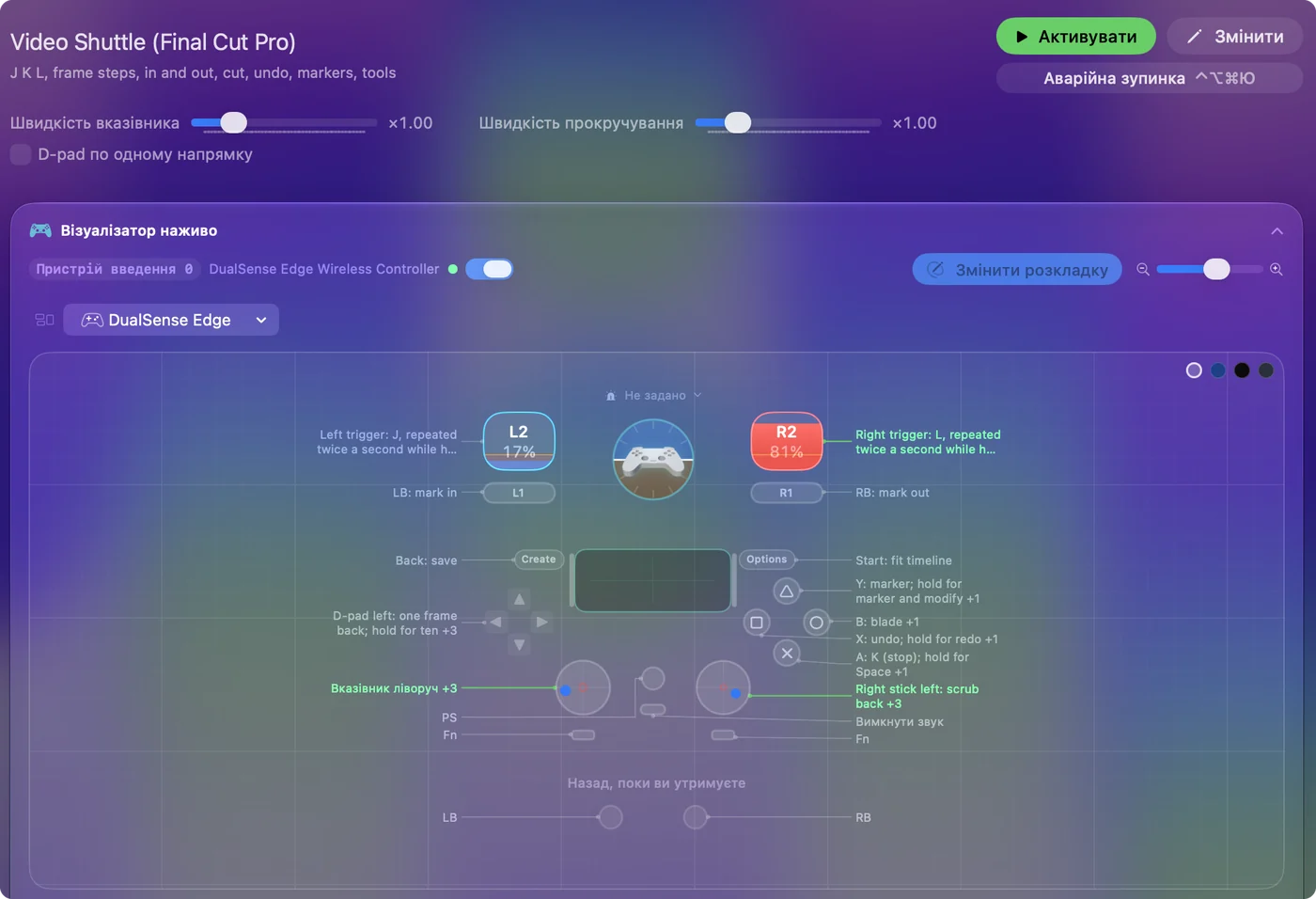
Final Cut, Premiere і Resolve відтворюють швидше з кожним новим натисканням L, тож рядок турбо на правому боці шатла розганяє швидкості, поки ви його утримуєте, як тригери в посібнику із шатла для відеомонтажу. J, K, L і стрілки працюють у трьох редакторах, тож більша частина однієї розкладки підходить усім трьом.
Вмістіть більше на 15 кнопок
- Утримання й подвійне натискання. Кожен рядок має дію утримання і дію подвійного натискання, повноцінні другі виходи. Скасування на натисканні, повтор на утриманні.
- Потрійне натискання. З 1.8 рядок може робити ще щось на три швидкі натискання.
- Макроси. У Options рядка Run a sequence of steps (macro) з'єднує клавіші з очікуванням між ними, наприклад додати маркер, зачекати, потім назвати його.
- Програми й текст. Open App, Type Text і Run Siri Shortcut працюють з будь-якої кнопки.

П'ятнадцять кнопок по три завдання кожна це більше, ніж використовує більшість редакторів.
Перемикайте розкладку разом із редактором на передньому плані
- Ви: Зробіть один пресет на редактор, відкрийте Automation & Gaming Utilities і додайте програму в розділі Activate when these apps are in front. Увімкніть Switch presets when the front app changes у Settings, Advanced.
- InputConfig: Запускає пресет редактора, коли ця програма виходить на передній план, і повертається до попереднього, коли ви йдете.
- Перевірка: Виведіть Premiere на передній план і натисніть кнопку розрізання. Вона надсилає Command K, а не Command B.

Якщо застосунок Contour теж має налаштування для того самого елемента в цьому редакторі, обидва реагують на кожне натискання. Віддайте кожен елемент одному застосунку: залиште його порожнім у застосунку Contour, якщо він дозволяє, або закрийте застосунок Contour, поки працює InputConfig. Один застосунок на елемент не дає розрізу статися двічі.
Чого він не вміє
- Виправити драйвер Contour. Якщо вам потрібні налаштування застосунку Contour, виправленням є кроки з розширенням вище.
- Імпортувати профілі Contour. InputConfig починає зі своїх рядків.
- Розмовляти з власною підтримкою ShuttlePRO в редакторі. InputConfig надсилає клавіші, кліки й прокручування, більше нічого.
- Гарантувати кожну модель. ShuttlePRO чи ShuttleXpress я сам не перевіряв. Scan покаже, що надходить.
Коротко
- Драйвер. 5.1.1 або 5.1.0 від Contour, з увімкненими застосунком і розширенням драйвера.
- Не видно. Видаліть старе розширення, перезапустіть і встановіть знову.
- Власна розкладка. Скануйте джог, шатл і кнопки в InputConfig, один пресет на редактор.
Спершу ввімкніть розширення, потім вирішуйте, що вам більше підходить: налаштування Contour чи власні рядки.
Питання
Чи працює ShuttlePRO v2 на macOS Tahoe?
Contour вказує драйвер 5.1.0 для Sonoma, Sequoia і Tahoe та 5.1.1 для Sequoia, Tahoe і Golden Gate на своїй сторінці драйверів, прочитаній 23 жовтня 2026 року.
Чому драйвер Contour не розпізнає мій ShuttlePRO?
Увімкніть застосунок Contour і його розширення драйвера в Системні параметри, General, Login Items & Extensions. Якщо це не допомагає, видаліть старе розширення зі списку Driver Extensions, перезапустіть і встановіть знову.
Чи працює ShuttlePRO на Mac з Intel?
Сторінка драйверів Contour каже, що Mac на Intel більше не підтримуються. Старіші драйвери є в його архіві драйверів.
Чи можна використовувати ShuttlePRO у DaVinci Resolve на Mac?
Contour вказує Resolve серед програм, з якими працює. З InputConfig можна також побудувати власну розкладку Resolve: J і L на шатлі, стрілки на джозі та Command B для розрізання.
Чи можна використовувати ShuttlePRO в Logic Pro?
Contour називає Logic Pro серед підтримуваних програм. В InputConfig кома й крапка на кільці, Пробіл для відтворення та Command T для розділення складають просту розкладку Logic.
Більше українською
Докладні посібники, англійською
Хто пише. Ryleigh Newman розробляє InputConfig і щодня керує своїм Mac за допомогою геймпада, бо руки погано слухаються. Цю сторінку перекладено з англійської. Інтерфейс застосунку й решта сайту англійською.
Ця сторінка іншими мовами: English, العربية, Čeština, Dansk, Deutsch, Español, Suomi, Français, עברית, Magyar, Bahasa Indonesia, Italiano, 日本語, 한국어, Norsk, Nederlands, Polski, Português, Русский, Slovenčina, Svenska, ไทย, Türkçe, Tiếng Việt, 繁體中文, 简体中文
Безкоштовно. macOS 14 або новіша. Без облікового запису, ніщо не залишає ваш Mac. Відкритий код на GitHub.