Українська
Як користуватися контролером в Azahar і melonDS на Mac
 Цей застосунок повністю безкоштовний. Обліковий запис створювати не потрібно. Немає підписок, складних завантажень, і нічого не заблоковано. Оптимізовано для Apple Silicon.
Обидва емулятори читають контролери самі. В Azahar відкрийте Settings, Controls, Input, клацніть слот і натисніть потрібну кнопку або натисніть Auto Map. У melonDS відкрийте Config, Input and hotkeys, оберіть пад у меню Joystick і призначте кожну кнопку DS у розділі Joystick mappings. Єдине, чого контролер не може зробити сам в жодному з них, це сенсорний екран, бо обидва беруть сенсорний екран від миші.
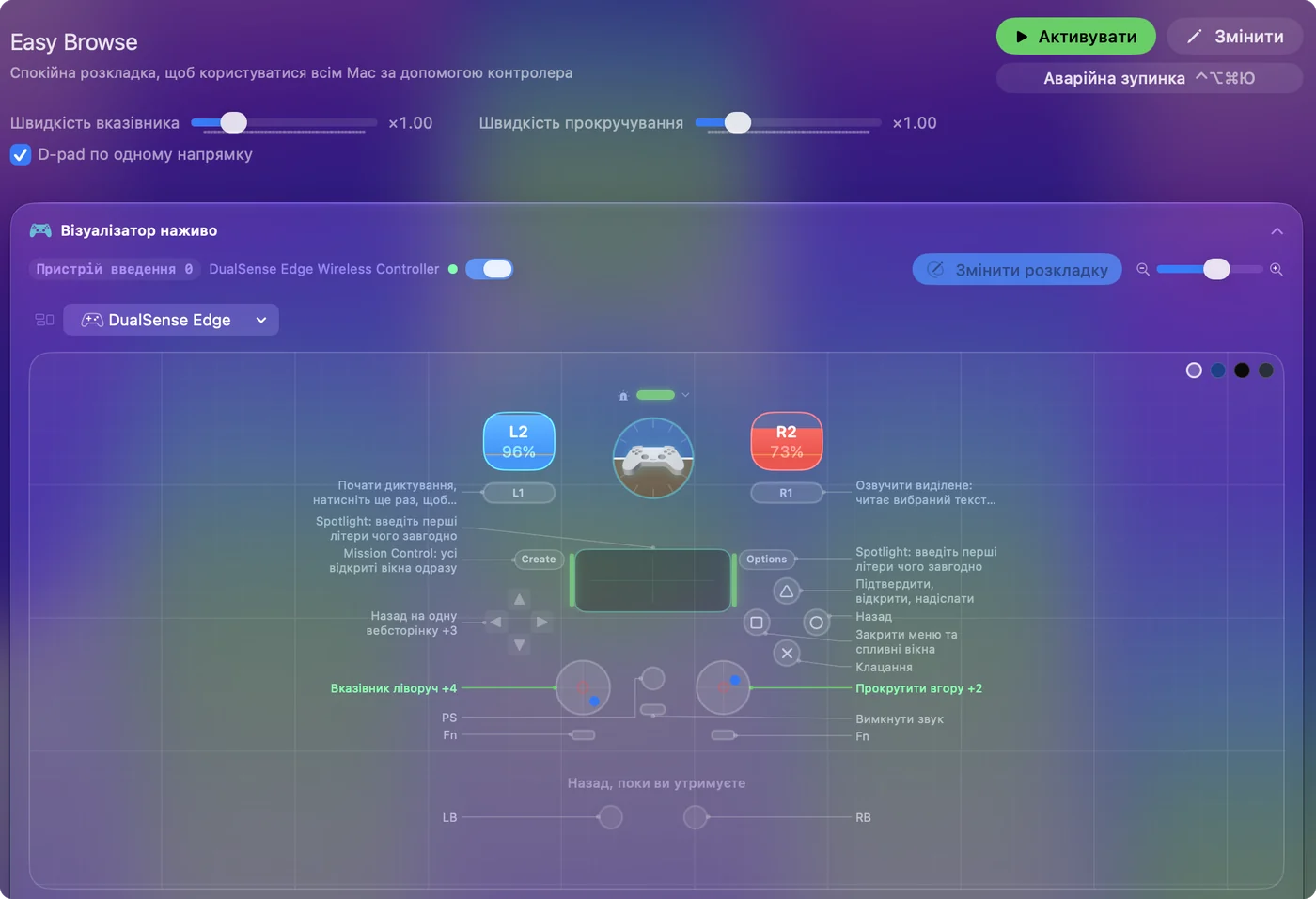
Тут допомагає InputConfig, безкоштовний застосунок для Mac, який створюю я: він рухає вказівник стіком і клацає кнопкою, тож можна торкатися нижнього екрана, не відпускаючи пада. Назви меню тут узято з власного коду кожного проєкту, прочитаного 22 жовтня 2026 року: Azahar 2126.2, випущений 8 жовтня 2026 року, і melonDS 1.1, випущений 18 листопада 2025 року, обидва зі збірками для macOS на сторінках випусків.
Версія InputConfig 1.7, яку очікуємо в жовтні 2026 року, буде повністю доступна українською мовою.
Кроки
- Підключіть контролер до Mac і перевірте його в Системні параметри, Ігрові контролери.
- В Azahar відкрийте Settings, Controls, Input, потім натисніть Auto Map або клацайте кожен слот і натискайте кнопку.
- У melonDS відкрийте Config, Input and hotkeys, оберіть пад у меню Joystick і призначте кожну кнопку DS.
- Для сенсорного екрана створіть пресет InputConfig з вказівником на стіку, який гра не використовує, і лівим кліком на запасній кнопці.
- Додайте кожен емулятор до списку програм його пресета, щоб розкладка дотику працювала лише тоді, коли цей емулятор на передньому плані.
Налаштуйте контролер в Azahar
Azahar продовжує проєкт Citra, і його вікно налаштувань побудовано за тією самою ідеєю. На Mac пункт Configure міститься в меню Azahar, як Settings або Preferences залежно від збірки, і Command кома теж його відкриває. Оберіть Controls на бічній панелі, потім вкладку Input.
- Ви: Натисніть Auto Map і натисніть кнопку на паді або клацніть слот, як-от A, і натисніть кнопку, яку хочете там. Для Circle Pad клацніть Set Analog Stick і порухайте стік.
- Azahar: Заповнює слот кнопкою чи стіком пада.
- Перевірка: Кожен слот показує кнопку пада, а не клавішу. Натисніть OK.
- Профіль. New, Rename і Delete тримають розкладку для кожного пада.
- Apply Game Controller Maps To. All controllers, Controllers of the mapped type або Only the mapped controller. Azahar зауважує, що деякі призначення, як-от задні кнопки, не можна застосувати до всіх контролерів.
- Circle Mod. Клавіша чи кнопка, що, поки її утримують, змушує Circle Pad рухатися менше, для ігор, яким потрібне ніжне натискання.
- Clear All і Restore Defaults. Почати спочатку або повернутися до розкладки клавіатури.
Якщо слот усе ще показує літерну клавішу, Azahar читає для цієї кнопки клавіатуру, а не пад.
Налаштуйте контролер у melonDS
melonDS тримає все в Config, Input and hotkeys. Вікно має вкладки DS keypad, Add-ons і General hotkeys та меню Joystick, яке вибирає, який пад він читає.
- Ви: Оберіть контролер у меню Joystick. Клацніть Switch to Joystick mappings, потім клацайте кожну кнопку DS і натискайте для неї кнопку пада.
- melonDS: Зберігає призначення джойстика поруч із клавіатурним, тож працюють обидва.
- Перевірка: Натисніть OK, завантажте гру і натисніть кожну кнопку по разу.
У DS немає аналогових стіків, тож обидва стіки й тригери сучасного пада у melonDS вільні, якщо їх не призначити. Із кількома відкритими вікнами melonDS вікно каже, який екземпляр ви налаштовуєте. Меню Joystick це перше, що слід перевірити, коли melonDS ігнорує пад.
Дістаньтеся до сенсорного екрана з контролера
Обидва емулятори читають нижній екран від миші: клік є дотиком, а утримуваний клік тягне стилус. Піднімайтеся цими сходами, від нічого зайвого до повної розкладки:
- Фіксовані дотики в Azahar. У Controls, Input, Motion / Touch є Use button mapping, що прив'язує кнопки пада до фіксованих точок сенсорного екрана. Це підходить грі, яка завжди торкається тих самих місць.
- Тачпад DualSense в Azahar. У тому самому вікні є Use controller touchpad, що напряму зіставляє тачпад на контролерах на кшталт DualSense з дотиком.
- Вказівник на стіку, в обох емуляторах. InputConfig рухає вказівник Mac стіком і клацає кнопкою, тож можна торкатися де завгодно. melonDS не має власного налаштування дотику, тож це там єдиний шлях.
Оберіть стік і кнопку, які емулятор не читає:
- melonDS. Правий стік на вказівник, правий тригер на лівий клік. У DS ними нічого не користується.
- Azahar. Правий стік там є C-Stick, тож використовуйте його лише в іграх, що ігнорують C-Stick, або тримайте вказівник на правому стіку й клацайте натисканням правого стіка.
- Ви: У новому пресеті додайте чотири рядки для правого стіка з виходом Mouse Motion, по одному на напрямок, і рядок для запасної кнопки з лівим кліком. Зменшіть Pointer speed, щоб малі штовхання потрапляли на малі кнопки.
- InputConfig: Рухає вказівник стіком і клацає кнопкою, поки емулятор читає всі інші елементи.
- Перевірка: Наведіть вказівник на нижній екран і натисніть кнопку. Гра реагує на дотик. В Azahar чи melonDS це не перевірено, тож спершу перевірте дотик у меню.

Одна пастка в Azahar: у Motion / Touch є Motion Provider під назвою Mouse (Right Click), що перетворює перетягування правою кнопкою на рух. Не додавайте правий клік до розкладки дотику в Azahar, інакше дотик може нахилити консоль.
Розмістіть гарячі клавіші там, куди можна дотягнутися
- Azahar, з пада. У Controls є вкладка Controller Hotkeys, де ви двічі клацаєте призначення, щоб змінити його, і можна використовувати акорди з двох кнопок.
- Azahar, з клавіатури. Вкладка Keyboard Hotkeys починається з F4 для Continue/Pause Emulation, F5 для зупинки, F6 для перезапуску, F9 для Swap Screens, F10 для Toggle Screen Layout і F11 для Fullscreen.
- melonDS. General hotkeys перелічує Pause/resume, Reset, Fast forward, Toggle fast forward, Swap screens, Close/open lid, Microphone та інше і приймає кнопку пада так само, як клавішу.
Обидва вже можуть прив'язувати гарячі клавіші до пада, тож InputConfig потрібен лише для клавіш, які вони лишають на клавіатурі, або для розкладки, яку ви хочете мати в кількох емуляторах. Спершу користуйтеся власними гарячими клавішами пада в емуляторі, а мапер додавайте лише для того, що вони пропускають.
Якщо контролер нічого не робить
Піднімайтеся цими сходами, починаючи з найменшого кроку:
- Перевірте Mac. Системні параметри, Ігрові контролери мають підсвічувати кожну кнопку.
- Підключіть знову, потім відкрийте знову. Підключіть пад, перш ніж відкривати вікно налаштувань емулятора.
- Перевірте слоти. В Azahar кожен слот має називати кнопку пада. У melonDS меню Joystick має називати ваш пад.
- Перевірте профіль. Azahar тримає розкладку для кожного профілю, тож має бути вибраний правильний.
- Закрийте Steam. Його шар контролерів може надсилати власні клавіші.
- Шукайте подвійні натискання. Якщо кнопка спрацьовує двічі, її читають і мапер, і емулятор. Призначайте цю кнопку лише в одному місці.
Сторона Mac для кожного емулятора розібрана на сторінці контролер емулятора не працює на Mac. Пад, що світиться в Ігрових контролерах, це налаштування всередині емулятора, а не проблема Mac.
Дайте кожному емулятору власний пресет
Двом емуляторам потрібні різні вільні елементи, тож варто тримати два малі пресети: один для melonDS із правим стіком і правим тригером на вказівнику, другий для Azahar з тим, що його ігри лишають вільним. Перелічіть кожен емулятор у розділі Activate when these apps are in front, і потрібний вмикається, коли ви перемикаєтеся.

Розкладка дотику має працювати лише тоді, коли її емулятор на передньому плані, щоб вказівник скрізь деінде лишався вашим.
Чого він не вміє
- Немає справжнього дотику зі стіка. InputConfig рухає вказівник Mac. Емулятор перетворює клік на дотик, тож вказівник має бути над нижнім екраном.
- Немає віртуального контролера. Він надсилає клавіші й події миші, тож не може зробити один пад схожим на інший для емулятора.
- Немає файлів ігор. Ця сторінка охоплює лише контролери.
Раджу дати кожному емулятору читати пад, а InputConfig використовувати лише для вказівника.
Коротко
- Azahar. Перейдіть до Settings, Controls, Input, потім Auto Map або по одному слоту.
- melonDS. Перейдіть до Config, Input and hotkeys, оберіть пад у Joystick, потім призначайте в Joystick mappings.
- Сенсорний екран. Використайте призначення кнопок чи тачпад в Azahar або поставте вказівник на запасний стік через InputConfig.
Призначте пад в емуляторі, потім дайте сенсорному екрану власний стік.
Питання
Як користуватися сенсорним екраном у melonDS з контролером?
melonDS читає сенсорний екран від миші. Мапер на кшталт InputConfig може рухати вказівник запасним стіком і клацати запасною кнопкою, що melonDS сприймає як дотик по нижньому екрану.
Де налаштування контролера в Azahar на Mac?
У меню Azahar, Settings або Preferences залежно від збірки, потім Controls і вкладка Input. Command кома теж відкриває вікно.
Чому мій контролер не працює в Azahar?
Зазвичай слоти досі називають клавіші клавіатури або вибрано інший профіль. Спершу підключіть пад, потім натисніть Auto Map або клацайте кожен слот і натискайте кнопку.
Чи можна використовувати тачпад DualSense як сенсорний екран 3DS в Azahar?
У вікні Motion / Touch в Azahar є Use controller touchpad, що напряму зіставляє тачпад на контролерах на кшталт DualSense з дотиком.
Чи підтримує melonDS гарячі клавіші контролера?
Так. Вкладка General hotkeys в Input and hotkeys приймає кнопку пада так само, як клавішу, для Pause/resume, Fast forward, Swap screens та решти.
Більше українською
Докладні посібники, англійською
Хто пише. Ryleigh Newman розробляє InputConfig і щодня керує своїм Mac за допомогою геймпада, бо руки погано слухаються. Цю сторінку перекладено з англійської. Інтерфейс застосунку й решта сайту англійською.
Ця сторінка іншими мовами: English, العربية, Čeština, Dansk, Deutsch, Español, Suomi, Français, עברית, Magyar, Bahasa Indonesia, Italiano, 日本語, 한국어, Norsk, Nederlands, Polski, Português, Русский, Slovenčina, Svenska, ไทย, Türkçe, Tiếng Việt, 繁體中文, 简体中文
Безкоштовно. macOS 14 або новіша. Без облікового запису, ніщо не залишає ваш Mac. Відкритий код на GitHub.