Magyar
Hogyan használj kontrollert az Azaharban és a melonDS-ben Macen
 Ez az alkalmazás teljesen ingyenes. Nem kell fiókot létrehoznod. Nincs előfizetés, nincs bonyolult letöltés, és semmi sincs zárolva. Apple Silicon processzorokra optimalizálva.
Mindkét emulátor maga olvassa a kontrollereket. Az Azaharban nyisd meg a Settings, Controls, Input részt, kattints egy foglalatra, és nyomd meg a kívánt gombot, vagy nyomd meg az Auto Map gombot. A melonDS-ben nyisd meg a Config, Input and hotkeys részt, válaszd ki a padot a Joystick menüben, és képezd le az egyes DS-gombokat a Joystick mappings alatt. Az egyetlen dolog, amit egy kontroller egyik emulátorban sem tud önmagában, az az érintőképernyő, mert mindkettő az egérről veszi az érintőképernyőt.
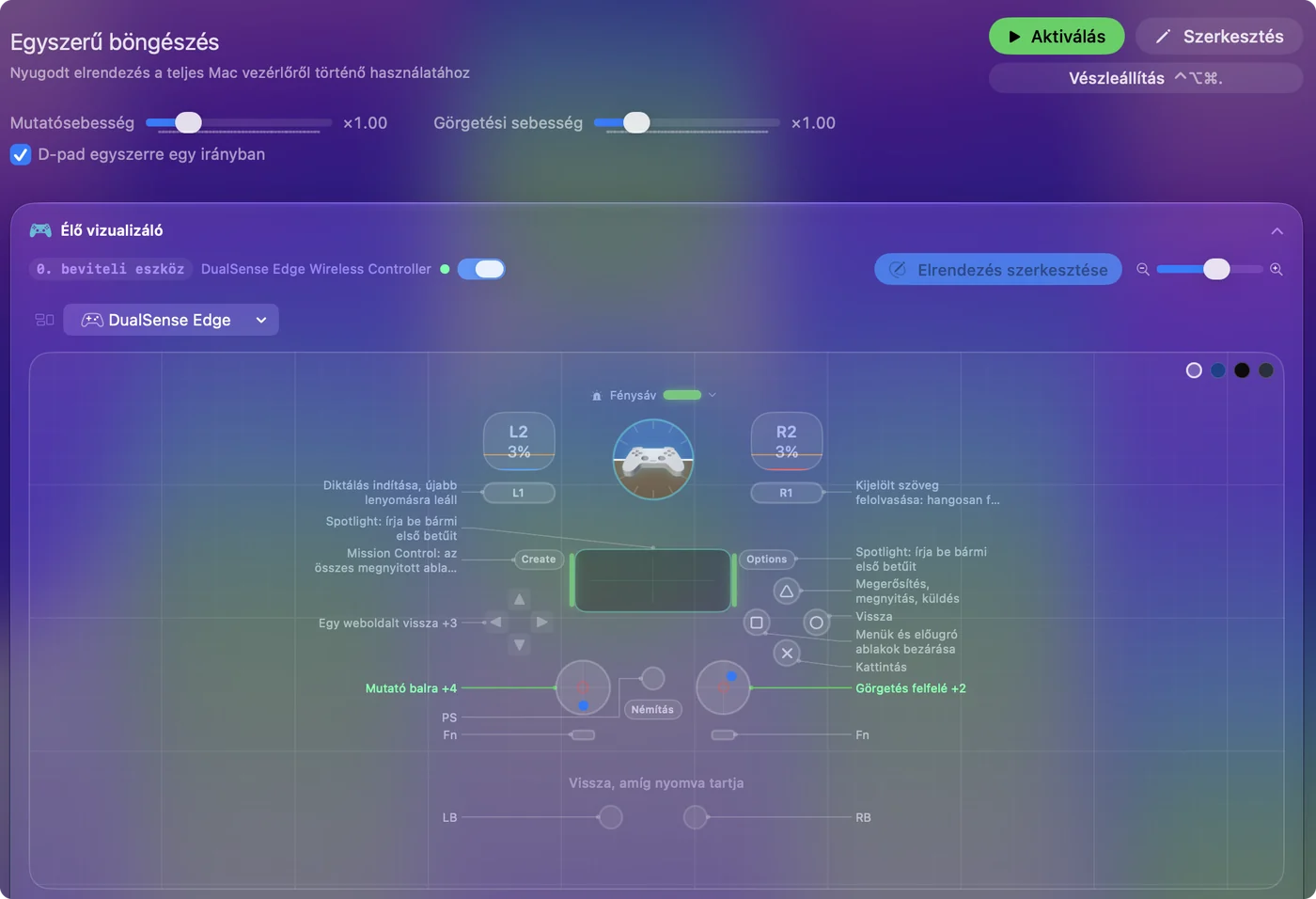
Itt segít az InputConfig, az általam készített ingyenes Mac-app: egy bottal mozgatja a mutatót, egy gombbal kattint, így megérintheted az alsó képernyőt anélkül, hogy elengednéd a padot. A menünevek az egyes projektek saját forráskódjából valók, 2026. október 22-én olvasva: az Azahar 2126.2, amely 2026. október 8-án jelent meg, és a melonDS 1.1, amely 2025. november 18-án jelent meg, mindkettőnek van macOS-buildje a kiadási oldalán.
Az InputConfig 1.7-es verziója, amely várhatóan 2026 októberében jelenik meg, teljes egészében elérhető lesz magyarul.
Lépések
- Csatlakoztasd a kontrollert a Machez, és ellenőrizd a Rendszerbeállítások, Játékvezérlők oldalon.
- Az Azaharban nyisd meg a Settings, Controls, Input részt, aztán nyomd meg az Auto Map gombot, vagy kattints az egyes foglalatokra, és nyomj meg egy gombot.
- A melonDS-ben nyisd meg a Config, Input and hotkeys részt, válaszd ki a padot a Joystick menüben, és képezd le az egyes DS-gombokat.
- Az érintőképernyőhöz készíts egy InputConfig-előbeállítást, a mutatóval egy olyan boton, amelyet a játék nem használ, és bal kattintással egy tartalék gombon.
- Add hozzá az egyes emulátorokat az előbeállítás applistájához, hogy az érintőkiosztás csak akkor fusson, amikor az az emulátor van az előtérben.
Állítsd be a kontrollert az Azaharban
Az Azahar a Citra projektet folytatja, és a beállítóablaka ugyanaz az ötlet. Macen a Configure elem az Azahar menüben van, a buildtől függően Settings vagy Preferences néven, és a Command vessző is megnyitja. Válaszd az oldalsávon a Controls elemet, aztán az Input fület.
- Te: Nyomd meg az Auto Map gombot, és nyomj meg egy gombot a padon, vagy kattints egy foglalatra, például az A-ra, és nyomd meg a kívánt gombot. A Circle Pad esetén kattints a Set Analog Stick gombra, és mozgasd a botot.
- Azahar: Kitölti a foglalatot a pad gombjával vagy botjával.
- Ellenőrzés: Minden foglalat egy padgombot mutat, nem billentyűt. Kattints az OK gombra.
- Profile. A New, Rename és Delete padonként tart egy kiosztást.
- Apply Game Controller Maps To. All controllers, Controllers of the mapped type vagy Only the mapped controller. Az Azahar megjegyzi, hogy egyes leképezések, például a hátsó gombok, nem alkalmazhatók minden kontrollerre.
- Circle Mod. Egy billentyű vagy gomb, amely nyomva tartva kevésbé mozgatja a Circle Padet, azokhoz a játékokhoz, amelyeknek gyengéd tolás kell.
- Clear All és Restore Defaults. Kezdd elölről, vagy térj vissza a billentyűzetkiosztáshoz.
Ha egy foglalat még betűbillentyűt mutat, az Azahar a billentyűzetet olvassa arra a gombra, nem a padot.
Állítsd be a kontrollert a melonDS-ben
A melonDS mindent a Config, Input and hotkeys alatt tart. Az ablakban van DS keypad, Add-ons és General hotkeys fül, és egy Joystick menü, amely kiválasztja, melyik padot olvassa.
- Te: Válaszd ki a kontrollert a Joystick menüben. Kattints a Switch to Joystick mappings gombra, aztán kattints az egyes DS-gombokra, és nyomd meg hozzá a padgombot.
- melonDS: A joystick-leképezést a billentyűzetes mellett tárolja, így mindkettő működik.
- Ellenőrzés: Nyomd meg az OK gombot, tölts be egy játékot, és nyomd meg egyszer az egyes gombokat.
A DS-nek nincsenek analóg botjai, ezért egy modern pad mindkét botja és a ravaszai szabadok a melonDS-ben, hacsak le nem képezed őket. Ha több melonDS-ablak is nyitva van, az ablak megmondja, melyik példányt állítod. A Joystick menü az első, amit ellenőrizni kell, amikor a melonDS figyelmen kívül hagy egy padot.
Érd el az érintőképernyőt egy kontrollerről
Mindkét emulátor az alsó képernyőt az egérről olvassa: egy kattintás koppintás, a tartott kattintás pedig húzza a tollat. Lépj végig ezen a létrán, a semmi extrától a teljes kiosztásig:
- Rögzített koppintások az Azaharban. A Controls, Input, Motion / Touch részben van Use button mapping, amely padgombokat köt az érintőképernyő rögzített pontjaihoz. Olyan játékhoz való, amely mindig ugyanazokat a pontokat koppintja.
- DualSense érintőpad az Azaharban. Ugyanebben az ablakban van Use controller touchpad, amely egy olyan kontroller érintőpadját, mint a DualSense, közvetlenül érintéshez köti.
- Mutató egy boton, bármelyik emulátorban. Az InputConfig egy bottal mozgatja a Mac mutatóját, és egy gombbal kattint, így bárhová koppinthatsz. A melonDS-nek nincs saját érintőbeállítása, ezért itt ez az út.
Válassz egy botot és egy gombot, amelyet az emulátor nem olvas:
- melonDS. A jobb bot a mutatón, a jobb ravasz a bal kattintáson. Egy DS-en semmi nem használja őket.
- Azahar. A jobb bot ott a C-Stick, ezért csak olyan játékokban használd, amelyek figyelmen kívül hagyják a C-Sticket, vagy tartsd a mutatót a jobb boton, és kattints a jobb bot lenyomásával.
- Te: Egy új előbeállításban adj hozzá négy sort a jobb bothoz Mouse Motion kimenettel, irányonként egyet, és egy sort a tartalék gombhoz bal kattintással. Csökkentsd a Pointer speed értékét, hogy a kis tolások kis gombokra érjenek.
- InputConfig: A bottal mozgatja a mutatót, a gombbal kattint, miközben az emulátor minden más vezérlőt tovább olvas.
- Ellenőrzés: Mozgasd a mutatót az alsó képernyő fölé, és nyomd meg a gombot. A játék reagál a koppintásra. Magam nem teszteltem ezt az Azaharban vagy a melonDS-ben, ezért először egy menükoppintást próbálj ki.

Egy csapda az Azaharban: a Motion / Touch résznek van egy Mouse (Right Click) nevű mozgásszolgáltatója, amely a jobb húzásokat mozgássá alakítja. Az Azaharban a jobb kattintást hagyd le az érintőkiosztásról, különben egy koppintás a konzolt döntheti meg.
Tedd elérhető helyre a gyorsbillentyűket
- Azahar, a padról. A Controls részben van egy Controller Hotkeys fül, ahol dupla kattintással módosítasz egy kötést, és kétgombos akkordokat is használhatsz.
- Azahar, a billentyűzetről. A Keyboard Hotkeys fül az F4-gyel kezdődik a Continue/Pause Emulation műveletre, az F5 megállít, az F6 újraindít, az F9 a Swap Screens, az F10 a Toggle Screen Layout, az F11 pedig a Fullscreen.
- melonDS. A General hotkeys a Pause/resume, Reset, Fast forward, Toggle fast forward, Swap screens, Close/open lid, Microphone és további műveleteket listázza, és padgombot is fogad, nem csak billentyűt.
Mindkettő köthet gyorsbillentyűt a padhoz is, ezért az InputConfig csak azokhoz a billentyűkhöz éri meg, amelyeket a billentyűzeten tartanak, vagy egy több emulátoron átívelő kiosztáshoz. Előbb az emulátor saját pad-gyorsbillentyűit használd, és csak arra adj leképezőt, amit kihagynak.
Ha a kontroller nem csinál semmit
Lépj végig ezen a létrán, a legkisebb lépéssel kezdve:
- Ellenőrizd a Macet. A Rendszerbeállítások, Játékvezérlők oldalon minden gombnak ki kell gyulladnia.
- Csatlakoztasd újra, aztán nyisd meg újra. Csatlakoztasd a padot, mielőtt megnyitod az emulátor beállítóablakát.
- Ellenőrizd a foglalatokat. Az Azaharban minden foglalatnak egy padgombot kell megneveznie. A melonDS-ben a Joystick menünek a padodat kell megneveznie.
- Ellenőrizd a profilt. Az Azahar profilonként tart egy kiosztást, ezért a megfelelőnek kell kiválasztva lennie.
- Lépj ki a Steamből. A kontrollerrétege saját billentyűket küldhet.
- Keress dupla nyomásokat. Ha egy gomb kétszer sül el, egy leképező és az emulátor is olvassa. Azt a gombot csak egy helyen képezd le.
Az emulátor-kontroller nem működik Macen oldal a Mac oldalát tárgyalja minden emulátorra. Egy pad, amely kigyullad a Játékvezérlőkben, az emulátoron belüli beállítás, nem Mac-probléma.
Adj minden emulátornak saját előbeállítást
A két emulátor más tartalék vezérlőket akar, ezért két kis előbeállítást tartanék: egyet a melonDS-hez a jobb bottal és a jobb ravasszal a mutatón, egyet az Azaharhoz azzal, amit a játékai szabadon hagynak. Sorold fel az egyes emulátorokat az Activate when these apps are in front alatt, és a megfelelő bekapcsol, amikor váltasz.

Egy érintőkiosztás csak akkor fusson, amikor az emulátora van az előtérben, hogy a mutató máshol a tiéd maradjon.
Amit nem tud
- Nincs valódi érintés egy botról. Az InputConfig a Mac mutatóját mozgatja. Az emulátor alakítja a kattintást koppintássá, ezért a mutatónak az alsó képernyő fölött kell lennie.
- Nincs virtuális kontroller. Billentyűket és egéreseményeket küld, ezért nem tud egy padot másik padnak mutatni az emulátor felé.
- Nincsenek játékfájlok. Ez az oldal csak a kontrollerekről szól.
Hagynám, hogy az emulátorok maguk olvassák a padot, az InputConfigot pedig csak a mutatóhoz használnám.
A rövid változat
- Azahar. Menj a Settings, Controls, Input részre, aztán Auto Map vagy egyenként a foglalatok.
- melonDS. Menj a Config, Input and hotkeys részre, válaszd ki a padot a Joystick alatt, aztán képezd le a Joystick mappings alatt.
- Érintőképernyő. Használd az Azahar gombleképezését vagy érintőpad-opcióját, vagy tedd a mutatót egy tartalék botra az InputConfiggal.
Az emulátorban képezd le a padot, aztán adj az érintőképernyőnek egy saját botot.
Kérdések
Hogyan használom az érintőképernyőt a melonDS-ben kontrollerrel?
A melonDS az érintőképernyőt az egérről olvassa. Egy leképező, például az InputConfig, egy tartalék bottal mozgathatja a mutatót és egy tartalék gombbal kattinthat, amit a melonDS koppintásnak vesz az alsó képernyőn.
Hol vannak a kontrollerbeállítások az Azaharban Macen?
Az Azahar menüben, a buildtől függően Settings vagy Preferences néven, aztán a Controls és az Input fül. A Command vessző is megnyitja az ablakot.
Miért nem működik a kontrollerem az Azaharban?
Általában a foglalatok még billentyűzetes billentyűket neveznek meg, vagy másik profil van kiválasztva. Előbb csatlakoztasd a padot, aztán nyomd meg az Auto Map gombot, vagy kattints az egyes foglalatokra, és nyomd meg a gombot.
Használhatom a DualSense érintőpadját 3DS-érintőképernyőként az Azaharban?
Az Azahar Motion / Touch ablakában van Use controller touchpad, amely egy olyan kontroller érintőpadját, mint a DualSense, közvetlenül érintéshez köti.
Támogat a melonDS kontroller-gyorsbillentyűket?
Igen. Az Input and hotkeys alatti General hotkeys fül padgombot is fogad, nem csak billentyűt, a Pause/resume, Fast forward, Swap screens és a többi műveletre.
Továbbiak magyarul
Részletes útmutatók, angolul
Ki írja. Ryleigh Newman fejleszti az InputConfigot, és a saját Macjét minden nap kontrollerrel kezeli, mert a kezei nem működnek jól. Ez az oldal angolból fordított. Az alkalmazás felülete és a webhely többi része angol.
Ez az oldal más nyelveken: English, العربية, Čeština, Dansk, Deutsch, Español, Suomi, Français, עברית, Bahasa Indonesia, Italiano, 日本語, 한국어, Norsk, Nederlands, Polski, Português, Русский, Slovenčina, Svenska, ไทย, Türkçe, Українська, Tiếng Việt, 繁體中文, 简体中文
Ingyenes. macOS 14 vagy újabb. Fiók nélkül, semmi sem hagyja el a Macet. Nyílt forráskód a GitHubon.