Nederlands
Een controller gebruiken in Azahar en melonDS op een Mac
 Deze app is helemaal gratis. Je hoeft geen account te maken. Er zijn geen abonnementen, geen ingewikkelde downloads, en niets is vergrendeld. Geoptimaliseerd voor Apple silicon.
Beide emulators lezen controllers zelf. Open in Azahar Settings, Controls, Input, klik op een slot en druk op de knop die je erop wilt, of druk op Auto Map. Open in melonDS Config, Input and hotkeys, kies je pad in het menu Joystick en koppel elke DS-knop onder Joystick mappings. Het ene wat een controller in beide niet zelf kan, is het touchscreen, want beide nemen het touchscreen van de muis.
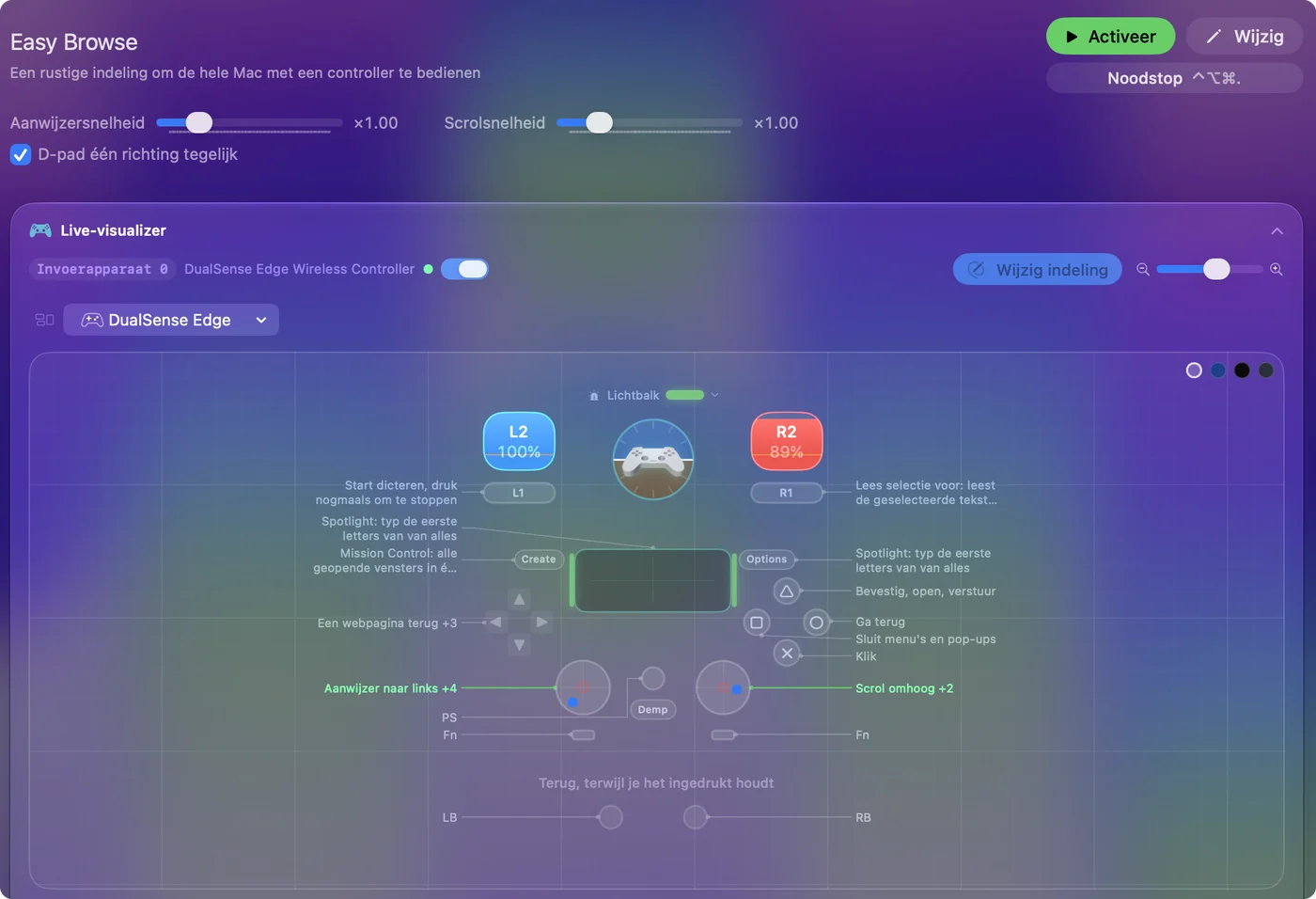
Daar helpt InputConfig, de gratis Mac-app die ik maak: het beweegt de aanwijzer met een stick en klikt met een knop, zodat je op het onderste scherm kunt tikken zonder het pad los te laten. De menunamen hier komen uit de eigen broncode van elk project, gelezen op 22 oktober 2026: Azahar 2126.2, uitgebracht op 8 oktober 2026, en melonDS 1.1, uitgebracht op 18 november 2025, allebei met macOS-builds op hun releasepagina's.
Versie 1.7 van InputConfig, verwacht in oktober 2026, is volledig in het Nederlands beschikbaar.
Stappen
- Verbind de controller met de Mac en controleer hem in Systeeminstellingen, Gamecontrollers.
- Open in Azahar Settings, Controls, Input, druk dan op Auto Map of klik op elk slot en druk op een knop.
- Open in melonDS Config, Input and hotkeys, kies het pad in het menu Joystick en koppel elke DS-knop.
- Maak voor het touchscreen een InputConfig-preset met de aanwijzer op een stick die de game niet gebruikt en een linkerklik op een reserveknop.
- Zet elke emulator in de applijst van zijn preset, zodat de touchindeling alleen draait terwijl die emulator vooraan staat.
Stel de controller in Azahar in
Azahar zet het project Citra voort, en zijn instellingenvenster werkt volgens hetzelfde idee. Op een Mac staat het onderdeel Configure in het menu Azahar, als Settings of Preferences afhankelijk van de build, en Command komma opent het ook. Kies Controls in de zijbalk en dan het tabblad Input.
- Jij: Druk op Auto Map en druk op een knop van het pad, of klik op een slot zoals A en druk op de knop die je daar wilt. Klik voor de Circle Pad op Set Analog Stick en beweeg de stick.
- Azahar: Vult het slot met de knop of stick van het pad.
- Controle: Elk slot toont een padknop en geen toets. Klik op OK.
- Profiel. New, Rename en Delete houden een indeling per pad bij.
- Apply Game Controller Maps To. All controllers, Controllers of the mapped type of Only the mapped controller. Azahar merkt op dat sommige koppelingen, zoals achterknoppen, niet op alle controllers kunnen worden toegepast.
- Circle Mod. Een toets of knop die, zolang hij wordt vastgehouden, de Circle Pad minder laat bewegen, voor games die een zachte duw nodig hebben.
- Clear All en Restore Defaults. Begin opnieuw, of ga terug naar de toetsenbordindeling.
Toont een slot nog een lettertoets, dan leest Azahar voor die knop het toetsenbord en niet het pad.
Stel de controller in melonDS in
melonDS houdt alles bij in Config, Input and hotkeys. Het venster heeft de tabbladen DS keypad, Add-ons en General hotkeys, en een menu Joystick dat kiest welk pad hij leest.
- Jij: Kies je controller in het menu Joystick. Klik op Switch to Joystick mappings, klik dan op elke DS-knop en druk op de padknop ervoor.
- melonDS: Slaat een joystickkoppeling naast die van het toetsenbord op, dus beide werken.
- Controle: Klik op OK, laad een game en druk elke knop één keer in.
De DS heeft geen analoge sticks, dus beide sticks en de triggers van een modern pad zijn vrij in melonDS tenzij je ze koppelt. Met meerdere melonDS-vensters open zegt het venster welke instantie je instelt. Het menu Joystick is het eerste om te controleren als melonDS een pad negeert.
Bereik het touchscreen met een controller
Beide emulators lezen het onderste scherm van de muis: een klik is een tik, en een vastgehouden klik sleept de stylus. Loop deze ladder af, van niets extra tot een volledige indeling:
- Vaste tikken in Azahar. Controls, Input, Motion / Touch heeft Use button mapping, dat padknoppen koppelt aan vaste punten op het touchscreen. Het past bij een game die altijd op dezelfde plekken tikt.
- Een DualSense-touchpad in Azahar. Hetzelfde venster heeft Use controller touchpad, dat een touchpad op controllers zoals de DualSense rechtstreeks aan aanraking koppelt.
- Een aanwijzer op een stick, in beide emulators. InputConfig beweegt de Mac-aanwijzer met een stick en klikt met een knop, zodat je overal kunt tikken. melonDS heeft geen eigen instelling voor aanraking, dus dit is daar de route.
Kies een stick en een knop die de emulator niet leest:
- melonDS. Rechterstick op de aanwijzer, de rechtertrigger op linkerklik. Niets op een DS gebruikt ze.
- Azahar. De rechterstick is daar de C-Stick, dus gebruik hem alleen in games die de C-Stick negeren, of houd de aanwijzer op de rechterstick en klik met de druk op de rechterstick.
- Jij: Voeg in een nieuwe preset vier rijen toe voor de rechterstick met de uitvoer Mouse Motion, een per richting, en een rij voor de reserveknop met een linkerklik. Zet Pointer speed lager, zodat kleine duwtjes op kleine knoppen landen.
- InputConfig: Beweegt de aanwijzer met de stick en klikt met de knop, terwijl de emulator elk ander bedieningselement blijft lezen.
- Controle: Beweeg de aanwijzer over het onderste scherm en druk op de knop. De game reageert op de tik. Ik heb dit zelf niet getest in Azahar of melonDS, dus controleer eerst een tik in een menu.

Een valkuil in Azahar: Motion / Touch heeft een Motion Provider met de naam Mouse (Right Click), die sleepbewegingen met rechts omzet in beweging. Houd rechtsklik buiten de touchindeling in Azahar, anders kan een tik de console in plaats daarvan kantelen.
Zet de sneltoetsen waar je erbij kunt
- Azahar, vanaf het pad. Controls heeft een tabblad Controller Hotkeys, waar je dubbelklikt op een koppeling om hem te wijzigen en akkoorden van twee knoppen kunt gebruiken.
- Azahar, vanaf het toetsenbord. Het tabblad Keyboard Hotkeys begint met F4 voor Continue/Pause Emulation, F5 om te stoppen, F6 om opnieuw te starten, F9 voor Swap Screens, F10 voor Toggle Screen Layout en F11 voor schermvullend.
- melonDS. General hotkeys noemt Pause/resume, Reset, Fast forward, Toggle fast forward, Swap screens, Close/open lid, Microphone en meer, en neemt een padknop aan en ook een toets.
Beide kunnen sneltoetsen al aan het pad koppelen, dus InputConfig is alleen de moeite waard voor toetsen die ze op het toetsenbord houden, of voor een indeling die je over meerdere emulators wilt. Gebruik eerst de eigen padsneltoetsen van de emulator, en voeg alleen een mapper toe voor wat ze overlaten.
Als de controller niets doet
Loop deze ladder af, de kleinste stap eerst:
- Controleer de Mac. In Systeeminstellingen, Gamecontrollers hoort elke knop op te lichten.
- Verbind opnieuw, open dan opnieuw. Verbind het pad voordat je het instellingenvenster van de emulator opent.
- Controleer de slots. In Azahar hoort elk slot een padknop te noemen. In melonDS hoort het menu Joystick je pad te noemen.
- Controleer het profiel. Azahar houdt een indeling per profiel bij, dus het juiste moet zijn geselecteerd.
- Sluit Steam af. De controllerlaag kan eigen toetsen sturen.
- Let op dubbele drukken. Gaat een knop twee keer af, dan lezen een mapper en de emulator hem allebei. Koppel die knop op één plek.
Emulatorcontroller werkt niet op een Mac behandelt de Mac-kant voor elke emulator. Een pad dat oplicht in Gamecontrollers is een instelling in de emulator en geen Mac-probleem.
Geef elke emulator zijn eigen preset
De twee emulators willen andere reservebedieningselementen, dus ik zou twee kleine presets houden: een voor melonDS met de rechterstick en de rechtertrigger op de aanwijzer, een voor Azahar met wat zijn games vrijlaten. Zet elke emulator onder Activate when these apps are in front, en de juiste gaat aan als je wisselt.

Een touchindeling hoort alleen te draaien terwijl zijn emulator vooraan staat, zodat de aanwijzer overal elders van jou blijft.
Wat het niet kan
- Geen echte aanraking met een stick. InputConfig beweegt de Mac-aanwijzer. De emulator maakt van de klik een tik, dus de aanwijzer moet boven het onderste scherm staan.
- Geen virtuele controller. Het stuurt toetsen en muisgebeurtenissen, dus het kan de emulator niet laten denken dat het ene pad een ander is.
- Geen gamebestanden. Deze pagina behandelt alleen controllers.
Ik zou elke emulator het pad laten lezen en InputConfig alleen voor de aanwijzer gebruiken.
De korte versie
- Azahar. Ga naar Settings, Controls, Input, dan Auto Map of één slot tegelijk.
- melonDS. Ga naar Config, Input and hotkeys, kies het pad bij Joystick en koppel onder Joystick mappings.
- Touchscreen. Gebruik de knopkoppeling of de touchpadoptie van Azahar, of zet de aanwijzer op een reservestick met InputConfig.
Koppel het pad in de emulator en geef het touchscreen dan een eigen stick.
Vragen
Hoe gebruik ik het touchscreen in melonDS met een controller?
melonDS leest het touchscreen van de muis. Een mapper zoals InputConfig kan de aanwijzer met een reservestick bewegen en met een reserveknop klikken, wat melonDS als een tik op het onderste scherm behandelt.
Waar staan de controllerinstellingen van Azahar op een Mac?
In het menu Azahar, Settings of Preferences afhankelijk van de build, dan Controls en het tabblad Input. Command komma opent het venster ook.
Waarom werkt mijn controller niet in Azahar?
Meestal noemen de slots nog toetsenbordtoetsen, of is een ander profiel geselecteerd. Verbind eerst het pad en druk dan op Auto Map of klik op elk slot en druk op de knop.
Kan ik een DualSense-touchpad gebruiken als 3DS-touchscreen in Azahar?
Het venster Motion / Touch van Azahar heeft Use controller touchpad, dat een touchpad op controllers zoals de DualSense rechtstreeks aan aanraking koppelt.
Ondersteunt melonDS controllersneltoetsen?
Ja. Het tabblad General hotkeys in Input and hotkeys neemt een padknop aan en ook een toets, voor Pause/resume, Fast forward, Swap screens en de rest.
Meer in het Nederlands
Uitgebreide handleidingen, in het Engels
Wie dit schrijft. Ryleigh Newman ontwikkelt InputConfig en bedient de eigen Mac elke dag met een controller, omdat de handen niet goed meewerken. Deze pagina is vertaald uit het Engels. De belangrijkste knoppen en menu's van de app staan in het Nederlands als de Mac in het Nederlands is ingesteld; deze pagina noemt ze zo, met de Engelse naam tussen haakjes. De rest van de app en van de site is in het Engels.
Deze pagina in andere talen: English, العربية, Čeština, Dansk, Deutsch, Español, Suomi, Français, עברית, Magyar, Bahasa Indonesia, Italiano, 日本語, 한국어, Norsk, Polski, Português, Русский, Slovenčina, Svenska, ไทย, Türkçe, Українська, Tiếng Việt, 繁體中文, 简体中文
Gratis. macOS 14 of nieuwer. Geen account, niets verlaat je Mac. Open source op GitHub.