Français
Comment utiliser une manette dans Azahar et melonDS sur un Mac
 Cette app est entièrement gratuite. Pas besoin de créer un compte. Pas d'abonnement, pas de téléchargement compliqué, et rien n'est verrouillé. Optimisée pour Apple Silicon.
Les deux émulateurs lisent eux-mêmes les manettes. Dans Azahar, ouvrez Settings, Controls, Input, cliquez sur un emplacement et appuyez sur le bouton voulu, ou appuyez sur Auto Map. Dans melonDS, ouvrez Config, Input and hotkeys, choisissez votre manette dans le menu Joystick, et affectez chaque bouton de la DS sous Joystick mappings. La seule chose qu'une manette ne peut pas faire seule dans l'un comme dans l'autre est l'écran tactile, car les deux le prennent de la souris.
C'est là qu'InputConfig, l'app Mac gratuite que je développe, aide : elle déplace le pointeur avec un stick et clique avec un bouton, pour que vous puissiez toucher l'écran du bas sans lâcher la manette. Les noms de menus ici viennent du code source de chaque projet, lu le 22 octobre 2026 : Azahar 2126.2, sortie le 8 octobre 2026, et melonDS 1.1, sortie le 18 novembre 2025, avec des versions macOS sur leurs pages de publication.
La version 1.7 d'InputConfig, prévue pour octobre 2026, sera entièrement disponible en français.
Étapes
- Connectez la manette au Mac et vérifiez-la dans Réglages Système, Manettes de jeu.
- Dans Azahar, ouvrez Settings, Controls, Input, puis appuyez sur Auto Map ou cliquez sur chaque emplacement et appuyez sur un bouton.
- Dans melonDS, ouvrez Config, Input and hotkeys, choisissez la manette dans le menu Joystick et affectez chaque bouton de la DS.
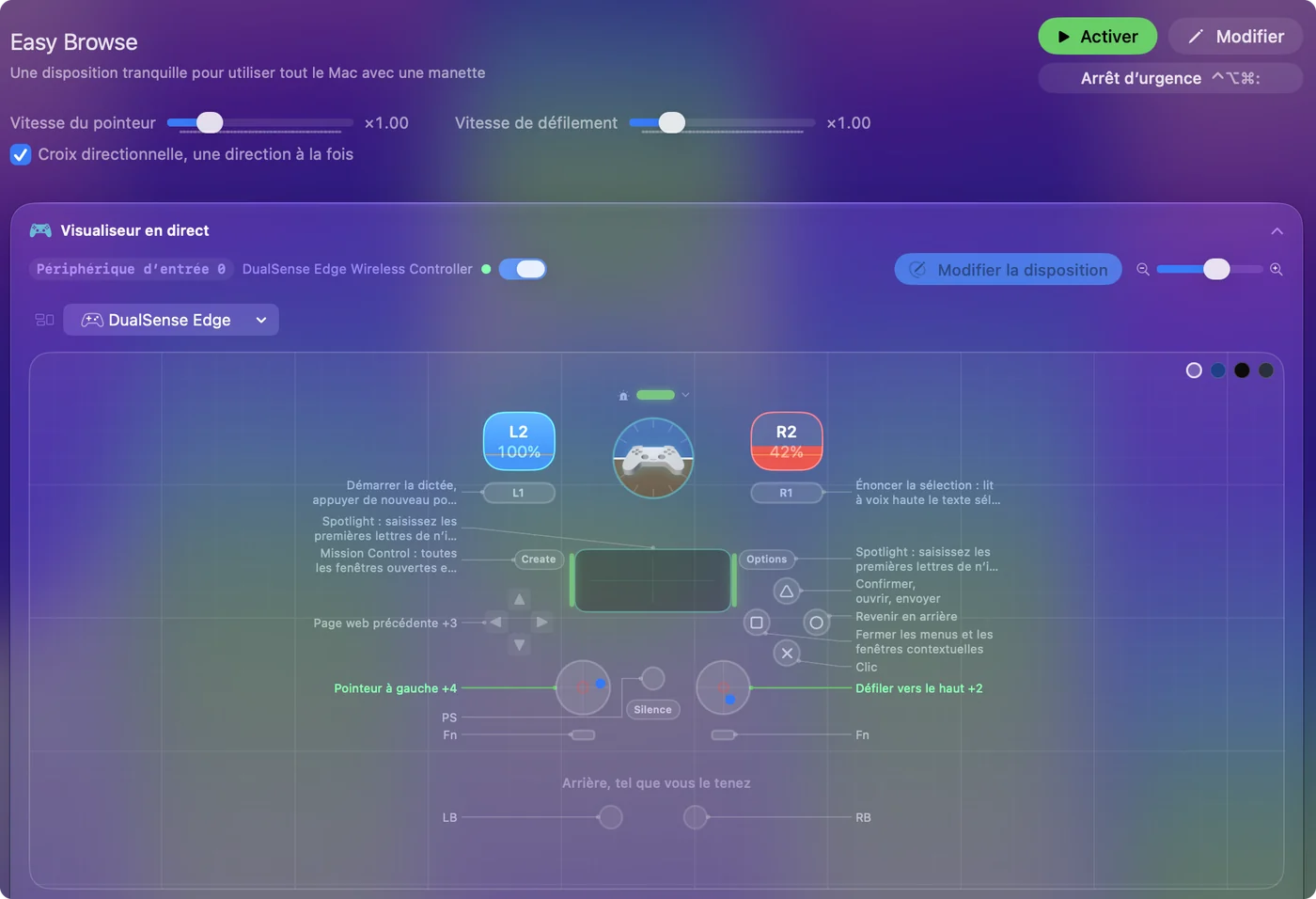
- Pour l'écran tactile, faites un préréglage InputConfig avec le pointeur sur un stick que le jeu n'utilise pas et un clic gauche sur un bouton libre.
- Ajoutez chaque émulateur à la liste d'apps de son préréglage pour que la disposition tactile ne tourne que lorsque cet émulateur est au premier plan.
Régler la manette dans Azahar
Azahar poursuit le projet Citra, et sa fenêtre de réglages suit la même idée. Sur un Mac, son élément Configure se trouve dans le menu Azahar, sous le nom Settings ou Preferences selon la version, et Commande virgule l'ouvre aussi. Choisissez Controls dans la barre latérale, puis l'onglet Input.
- Vous : Appuyez sur Auto Map et appuyez sur un bouton de la manette, ou cliquez sur un emplacement comme A et appuyez sur le bouton voulu. Pour le Circle Pad, cliquez sur Set Analog Stick et bougez le stick.
- Azahar : Remplit l'emplacement avec le bouton ou le stick de la manette.
- Vérifiez : Chaque emplacement affiche un bouton de manette, pas une touche. Cliquez sur OK.
- Profil. New, Rename et Delete gardent une disposition par manette.
- Apply Game Controller Maps To. Toutes les manettes, les manettes du type affecté, ou seulement la manette affectée. Azahar note que certaines affectations, comme les boutons arrière, ne peuvent pas être appliquées à toutes les manettes.
- Circle Mod. Une touche ou un bouton qui, maintenu, fait bouger moins le Circle Pad, pour les jeux qui demandent une poussée douce.
- Clear All et Restore Defaults. Repartir de zéro, ou revenir à la disposition du clavier.
Si un emplacement affiche encore une touche de lettre, Azahar lit le clavier pour ce bouton, pas la manette.
Régler la manette dans melonDS
melonDS garde tout dans Config, Input and hotkeys. La fenêtre a les onglets DS keypad, Add-ons et General hotkeys, et un menu Joystick qui choisit quelle manette il lit.
- Vous : Choisissez votre manette dans le menu Joystick. Cliquez sur Switch to Joystick mappings, puis cliquez sur chaque bouton de la DS et appuyez sur le bouton de la manette qui lui correspond.
- melonDS : Stocke une affectation de manette à côté de celle du clavier, donc les deux fonctionnent.
- Vérifiez : Appuyez sur OK, chargez un jeu et appuyez une fois sur chaque bouton.
La DS n'a pas de sticks analogiques, donc les deux sticks et les gâchettes d'une manette moderne sont libres dans melonDS tant que vous ne les affectez pas. Avec plusieurs fenêtres melonDS ouvertes, la fenêtre indique quelle instance vous configurez. Le menu Joystick est la première chose à vérifier quand melonDS ignore une manette.
Atteindre l'écran tactile avec une manette
Les deux émulateurs lisent l'écran du bas depuis la souris : un clic est un toucher, et un clic maintenu fait glisser le stylet. Montez cette échelle, de rien de plus à une disposition complète :
- Touchers fixes dans Azahar. Controls, Input, Motion / Touch a Use button mapping, qui lie des boutons de la manette à des points fixes de l'écran tactile. Cela convient à un jeu qui touche toujours les mêmes endroits.
- Un pavé tactile DualSense dans Azahar. La même fenêtre a Use controller touchpad, qui affecte directement au toucher un pavé tactile de manettes comme la DualSense.
- Un pointeur sur un stick, dans l'un ou l'autre émulateur. InputConfig déplace le pointeur du Mac avec un stick et clique avec un bouton, pour que vous puissiez toucher n'importe où. melonDS n'a pas de réglage tactile propre, donc c'est la voie là-bas.
Choisissez un stick et un bouton que l'émulateur ne lit pas :
- melonDS. Stick droit sur le pointeur, la gâchette droite sur le clic gauche. Rien sur une DS ne les utilise.
- Azahar. Le stick droit y est le C-Stick, donc utilisez-le seulement dans les jeux qui ignorent le C-Stick, ou gardez le pointeur sur le stick droit et cliquez avec l'appui sur le stick droit.
- Vous : Dans un nouveau préréglage, ajoutez quatre lignes pour le stick droit avec la sortie Mouse Motion, une par direction, et une ligne pour le bouton libre avec un clic gauche. Baissez Pointer speed pour que de petites poussées atteignent de petits boutons.
- InputConfig : Déplace le pointeur avec le stick et clique avec le bouton, pendant que l'émulateur continue de lire toutes les autres commandes.
- Vérifiez : Placez le pointeur sur l'écran du bas et appuyez sur le bouton. Le jeu réagit au toucher. Je n'ai pas testé cela moi-même dans Azahar ou melonDS, donc vérifiez d'abord un toucher dans un menu.

Un piège dans Azahar : Motion / Touch a un Motion Provider appelé Mouse (Right Click), qui transforme les glissements du clic droit en mouvement. Gardez le clic droit hors de la disposition tactile dans Azahar, sinon un toucher peut incliner la console à la place.
Mettre les raccourcis à portée
- Azahar, depuis la manette. Controls a un onglet Controller Hotkeys, où vous double-cliquez sur une affectation pour la changer et pouvez utiliser des accords de deux boutons.
- Azahar, depuis le clavier. L'onglet Keyboard Hotkeys commence par F4 pour Continue/Pause Emulation, F5 pour arrêter, F6 pour redémarrer, F9 pour Swap Screens, F10 pour Toggle Screen Layout et F11 pour le plein écran.
- melonDS. General hotkeys liste Pause/resume, Reset, Fast forward, Toggle fast forward, Swap screens, Close/open lid, Microphone et plus, et prend un bouton de manette aussi bien qu'une touche.
Les deux peuvent déjà affecter des raccourcis à la manette, donc InputConfig ne vaut la peine que pour les touches qu'ils gardent au clavier, ou pour une disposition que vous voulez dans plusieurs émulateurs. Utilisez d'abord les raccourcis de manette propres à l'émulateur, et n'ajoutez un outil d'affectation que pour ce qu'ils laissent de côté.
Si la manette ne fait rien
Montez cette échelle, du plus petit pas au plus grand :
- Vérifiez le Mac. Réglages Système, Manettes de jeu doit allumer chaque bouton.
- Reconnectez, puis rouvrez. Connectez la manette avant d'ouvrir la fenêtre de réglages de l'émulateur.
- Vérifiez les emplacements. Dans Azahar, chaque emplacement doit nommer un bouton de manette. Dans melonDS, le menu Joystick doit nommer votre manette.
- Vérifiez le profil. Azahar garde une disposition par profil, donc le bon doit être sélectionné.
- Quittez Steam. Sa couche de manette peut envoyer ses propres touches.
- Cherchez les doubles appuis. Si un bouton se déclenche deux fois, un outil d'affectation et l'émulateur le lisent tous les deux. Affectez ce bouton à un seul endroit.
Une manette d'émulateur qui ne marche pas sur Mac couvre le côté Mac pour tous les émulateurs. Une manette qui s'allume dans Manettes de jeu est un réglage à l'intérieur de l'émulateur, pas un problème de Mac.
Donner à chaque émulateur son propre préréglage
Les deux émulateurs veulent des commandes libres différentes, donc je garderais deux petits préréglages : un pour melonDS avec le stick droit et la gâchette droite sur le pointeur, un pour Azahar avec ce que ses jeux laissent libre. Listez chaque émulateur sous Activate when these apps are in front, et le bon s'active quand vous changez.

Une disposition tactile ne doit tourner que pendant que son émulateur est au premier plan, pour que le pointeur reste le vôtre partout ailleurs.
Ce qu'elle ne fait pas
- Pas de vrai toucher depuis un stick. InputConfig déplace le pointeur du Mac. L'émulateur transforme le clic en toucher, donc le pointeur doit être sur l'écran du bas.
- Pas de manette virtuelle. Elle envoie des touches et des événements de souris, donc elle ne peut pas faire passer une manette pour une autre auprès de l'émulateur.
- Pas de fichiers de jeu. Cette page ne traite que des manettes.
Je laisserais chaque émulateur lire la manette, et n'utiliserais InputConfig que pour le pointeur.
La version courte
- Azahar. Allez dans Settings, Controls, Input, puis Auto Map ou un emplacement à la fois.
- melonDS. Allez dans Config, Input and hotkeys, choisissez la manette dans Joystick, puis affectez sous Joystick mappings.
- Écran tactile. Utilisez l'affectation de boutons ou l'option de pavé tactile d'Azahar, ou mettez le pointeur sur un stick libre avec InputConfig.
Affectez la manette dans l'émulateur, puis donnez à l'écran tactile un stick à lui.
Questions
Comment utiliser l'écran tactile dans melonDS avec une manette ?
melonDS lit l'écran tactile depuis la souris. Un outil d'affectation comme InputConfig peut déplacer le pointeur avec un stick libre et cliquer avec un bouton libre, ce que melonDS traite comme un toucher sur l'écran du bas.
Où sont les réglages de manette d'Azahar sur un Mac ?
Dans le menu Azahar, Settings ou Preferences selon la version, puis Controls et l'onglet Input. Commande virgule ouvre aussi la fenêtre.
Pourquoi ma manette ne fonctionne-t-elle pas dans Azahar ?
En général, les emplacements nomment encore des touches du clavier, ou un autre profil est sélectionné. Connectez d'abord la manette, puis appuyez sur Auto Map ou cliquez sur chaque emplacement et appuyez sur le bouton.
Puis-je utiliser un pavé tactile DualSense comme écran tactile de la 3DS dans Azahar ?
La fenêtre Motion / Touch d'Azahar a Use controller touchpad, qui affecte directement au toucher un pavé tactile de manettes comme la DualSense.
melonDS prend-il en charge les raccourcis de manette ?
Oui. L'onglet General hotkeys de Input and hotkeys prend un bouton de manette aussi bien qu'une touche, pour Pause/resume, Fast forward, Swap screens et le reste.
À lire aussi, en français
Guides détaillés, en anglais
Qui écrit. Ryleigh Newman développe InputConfig et pilote son propre Mac chaque jour avec une manette, parce que ses mains fonctionnent mal. Cette page est traduite de l'anglais. Les principaux boutons et menus de l'app s'affichent en français quand le Mac est réglé en français ; cette page les nomme ainsi, avec le nom anglais entre parenthèses. Le reste de l'app et du site est en anglais.
Cette page dans d'autres langues : English, العربية, Čeština, Dansk, Deutsch, Español, Suomi, עברית, Magyar, Bahasa Indonesia, Italiano, 日本語, 한국어, Norsk, Nederlands, Polski, Português, Русский, Slovenčina, Svenska, ไทย, Türkçe, Українська, Tiếng Việt, 繁體中文, 简体中文
Gratuit. macOS 14 ou ultérieur. Sans compte, rien ne quitte votre Mac. Open source sur GitHub.