Français
Pourquoi une manette PS4 se déconnecte sans cesse d'un Mac, et comment réparer
 Cette app est entièrement gratuite. Pas besoin de créer un compte. Pas d'abonnement, pas de téléchargement compliqué, et rien n'est verrouillé. Optimisée pour Apple Silicon.
Une DualShock 4 qui se connecte puis décroche d'un Mac vient presque toujours d'une de quelques causes : une PS4 proche qui la reprend, une batterie fatiguée, une association à moitié terminée, ou du bruit Bluetooth. Les deux premières couvrent la plupart des cas, et un câble micro-USB qui transporte des données est la solution qui marche quand rien d'autre ne marche. Descendez l'échelle ci-dessous. Chaque vérification prend une minute ou deux.
Si vous affectez la manette avec InputConfig, l'app Mac gratuite que je développe, son journal d'activité montre chaque vraie déconnexion, ce qui tranche entre une manette qui a décroché et un jeu qui a cessé d'écouter.
La version 1.7 d'InputConfig, prévue pour octobre 2026, sera entièrement disponible en français.
Étapes
- Éteignez complètement la PS4, ou éloignez-vous d'elle, pour qu'elle ne puisse pas reprendre la manette.
- Chargez la DualShock 4 sur un câble pendant un moment avant de tester de nouveau.
- Oubliez la manette dans Réglages Système, Bluetooth, puis maintenez PS et Share jusqu'à ce que la barre lumineuse clignote vite et associez de nouveau.
- Si elle décroche encore, appuyez 5 secondes sur le bouton de réinitialisation dans le petit trou à l'arrière avec un trombone et associez depuis zéro.
- Branchez-la directement au Mac avec un câble micro-USB qui transporte des données.
Lire d'abord la barre lumineuse
La barre lumineuse vous dit ce que la manette croit faire, ce qui évite de deviner :
| Ce que vous voyez | Ce que cela veut dire |
|---|---|
| Clignotements rapides | Mode association, après avoir maintenu PS et Share. Le Mac doit lister DUALSHOCK 4 Wireless Controller dans Bluetooth. |
| Un clignotement plus lent après avoir appuyé sur PS | Elle cherche en général l'appareil auquel elle a été associée en dernier. Si c'est une PS4, elle peut réveiller la console au lieu de rejoindre le Mac. |
| Lumière fixe | Connectée à quelque chose. Vérifiez Manettes de jeu dans Réglages Système pour voir si c'est le Mac. |
| Clignotement orange lent sur une PS4 | En charge pendant que la console est en mode repos, comme le décrit le manuel de la PS4 de Sony. La lumière s'éteint quand la charge est terminée. |
| La lumière s'éteint | Éteinte, ou batterie vide. |
Un clignotement qui ne se stabilise jamais veut dire qu'elle n'a jamais fini de s'associer au Mac.
Descendre les huit solutions
Montez cette échelle, du plus petit pas au plus grand :
- Empêchez la PS4 de la reprendre. Une DualShock 4 se souvient d'une seule console ou d'un seul ordinateur à la fois. La brancher à une PS4 et appuyer sur PS, même juste pour la charger, l'associe de nouveau à la PS4. Éteignez complètement la console pendant vos essais, pas en mode repos.
- Chargez-la. Une batterie faible ou usée décroche du Bluetooth en premier. Le manuel de la PS4 de Sony dit qu'une manette à plat met environ deux heures à charger, et qu'elle doit être chargée complètement au moins une fois par an pour continuer de bien fonctionner.
- Associez-la de nouveau. Dans Réglages Système, Bluetooth, cliquez sur le bouton d'information à côté de la manette et choisissez Oublier cet appareil. Puis, manette éteinte et sans câble branché, maintenez PS et Share jusqu'à ce que la barre lumineuse clignote vite, et cliquez sur Connecter.
- Réinitialisez-la. Les étapes de Sony : débranchez le câble, trouvez le minuscule trou à l'arrière de la manette, près de la gâchette L2, et appuyez sur le bouton à l'intérieur avec un trombone déplié pendant au moins cinq secondes. Associez ensuite de nouveau la manette au Mac, car une réinitialisation efface l'ancienne association.
- Rapprochez-vous. Le Bluetooth fonctionne à 2,4 GHz, et un Mac mini ou un Mac Studio sous un bureau perd une manette à l'autre bout de la pièce bien plus vite qu'un portable sur vos genoux.
- Coupez les interférences. La page d'Apple sur les interférences Wi-Fi et Bluetooth nomme les hubs et disques USB 3 et Thunderbolt près du Mac, les micro-ondes et le métal entre vous et le Mac. Éloignez les hubs, et mettez le Wi-Fi du Mac sur 5 GHz si votre routeur le permet.
- Redémarrez le Bluetooth. Désactivez et réactivez le Bluetooth dans le Centre de contrôle, ou redémarrez le Mac, et associez une fois de plus.
- Utilisez un câble. Un câble micro-USB directement dans le Mac, pas via un hub, contourne complètement le Bluetooth.
Si vous n'essayez qu'une chose, éteignez la PS4 et chargez la manette, car ces deux points sont derrière la plupart des décrochages.
S'assurer que le câble transporte des données
De nombreux vieux câbles micro-USB ne font que charger. Avec l'un d'eux, la barre lumineuse brille et le Mac ne voit jamais de manette, ce qui ressemble à une connexion qui échoue sans cesse. La page d'Apple sur les manettes PlayStation dit qu'un câble qui transporte des données en plus de la charge connecte la manette de lui-même, sans rien à cliquer.
- Vous : Branchez la DualShock 4 avec un câble qui synchronise un téléphone ou un appareil photo, ou un câble micro-USB vers USB-C sur un Mac qui n'a que des ports USB-C.
- macOS : Liste la manette dans Manettes de jeu en quelques secondes.
- Vérifiez : Appuyez sur des boutons dans Manettes de jeu et regardez-les s'allumer. Si elle charge mais que rien ne s'allume, changez de câble avant d'accuser la manette.
Un câble qui allume la manette sans rien connecter est un câble de charge seule. Branchez directement au Mac pendant vos essais, car un hub bon marché peut lâcher des appareils HID quand autre chose dessus consomme du courant.
Si elle décroche après un moment, ou dans un seul jeu
Certains utilisateurs de Mac signalent une DualShock 4 qui tient dix ou quinze minutes puis décroche, un appui sur PS la ramenant. Rien côté Mac ne règle cela de façon fiable, et un câble le fait. Si Réglages Système montre toujours la manette connectée et qu'un seul jeu la perd, la cause est le jeu ou la couche par laquelle il passe, pas le Bluetooth : Steam Input, un émulateur, ou un flux dans un navigateur.
- Vous : Dans InputConfig, activez Show the activity log dans Réglages (Settings), Advanced, puis jouez jusqu'à ce que la manette décroche.
- InputConfig : Liste chaque connexion et déconnexion de manette, avec l'heure, en bas de la fenêtre principale.
- Vérifiez : Une ligne de déconnexion veut dire que la manette a vraiment décroché, donc retournez à l'échelle. Pas de ligne veut dire que le jeu a cessé d'écouter.
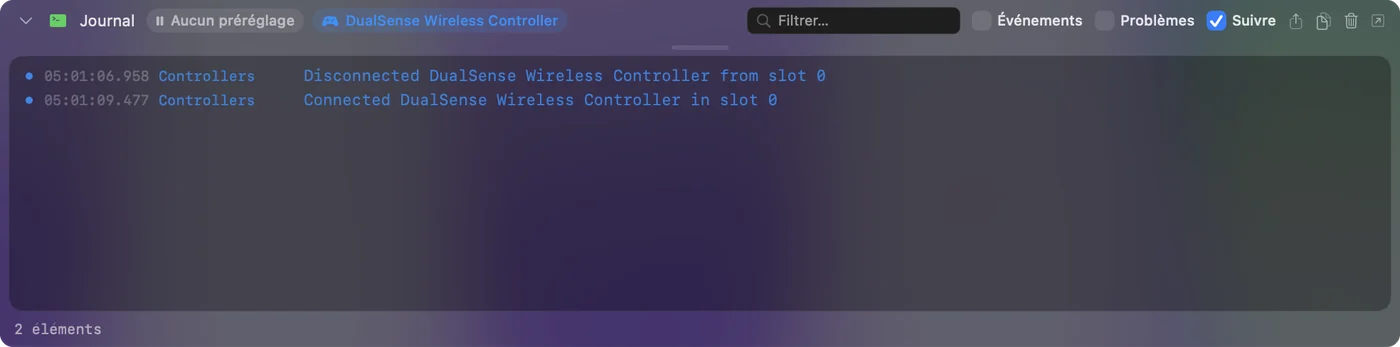
InputConfig remarque une manette qui revient en quelques secondes, et le préréglage en cours continue. Si elle ne réapparaît pas, cliquez sur son entrée en haut de la barre latérale et choisissez Refresh Controllers. Pour Steam, marche dans Steam mais pas dans le jeu donne les réglages par jeu.
Surveiller la batterie
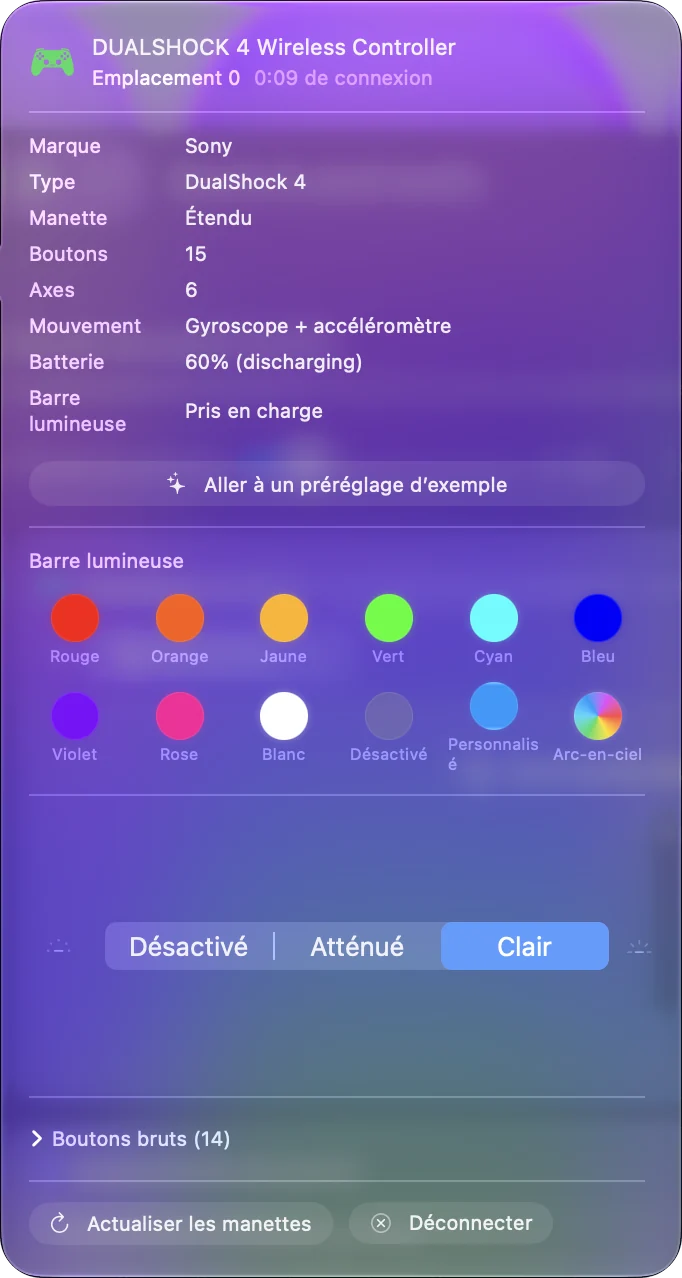
Le Mac affiche la batterie d'une DualShock 4 connectée dans le menu Bluetooth, et InputConfig l'affiche sur l'entrée de la manette en haut de sa barre latérale, à côté de la couleur de la barre lumineuse. Une manette qui décroche de plus en plus au fil de la soirée est une batterie qui vous dit quelque chose. Une manette plus ancienne avec une batterie usée peut ne plus jamais rester connectée en Bluetooth, et un câble est alors la solution honnête.
La déconnecter volontairement
Quand vous avez fini, déconnectez-la plutôt que de la laisser décrocher. Cliquez sur son nom dans la liste Bluetooth du Centre de contrôle, ou cliquez sur son entrée en haut de la barre latérale d'InputConfig et choisissez Disconnect. Elle reste associée, et un appui sur PS la ramène. Pour l'éteindre, maintenez PS environ dix secondes jusqu'à ce que la barre lumineuse s'éteigne, car macOS ne lui dit jamais de se mettre en veille. Depuis la 1.8, InputConfig peut la déconnecter pour vous après 5 à 60 minutes d'inutilisation : activez Disconnect a wireless controller after it sits unused dans Réglages (Settings), Devices.

Pour la réutiliser sur la PS4, les étapes de Sony consistent à la brancher à la console et à appuyer sur PS. Ensuite, associez-la de nouveau au Mac avec PS et Share.
Ce qu'elle ne fait pas
- Aucun réglage ne la garde associée aux deux. La DualShock 4 appartient à l'appareil qui l'a associée en dernier, donc passer d'une PS4 à un Mac demande d'associer de nouveau. Un câble côté Mac évite le trajet.
- Un outil d'affectation ne peut pas réparer une radio faible. InputConfig lit la manette une fois que macOS l'a, et il enregistre les décrochages, mais il ne peut pas maintenir en vie une liaison Bluetooth.
- Je n'ai pas testé tous les modèles. Les solutions ici viennent des pages de Sony et d'Apple et de ce que signalent les utilisateurs de Mac, pas de tests de ma part sur chaque révision de la manette.
La version courte
- Les deux habituels. Éteignez la PS4 et chargez la manette.
- La réinitialisation rapide. Oubliez-la dans Bluetooth, maintenez PS et Share jusqu'à ce qu'elle clignote vite, et associez de nouveau.
- La réinitialisation plus profonde. Un trombone dans le trou à l'arrière pendant cinq secondes, puis associez depuis zéro.
- La solution stable. Un câble micro-USB qui transporte des données, directement dans le Mac.
Si un câble arrête les décrochages, le problème était le Bluetooth, et la manette va bien.
Questions
Pourquoi ma manette PS4 se connecte-t-elle puis se déconnecte-t-elle de mon Mac ?
En général, une PS4 proche la reprend, la batterie est faible, ou l'association n'a jamais fini. Éteignez la console, chargez la manette, oubliez-la dans Bluetooth et associez de nouveau avec PS et Share.
Pourquoi ma manette PS4 se déconnecte-t-elle aussitôt de mon Mac ?
Un clignotement qui ne se stabilise jamais veut dire que l'association n'a pas fini. Partez manette éteinte et sans câble, maintenez PS et Share jusqu'à ce que la barre lumineuse clignote vite, puis cliquez sur Connecter. Si cela échoue, réinitialisez-la avec le trou à l'arrière et associez de nouveau.
Où est le bouton de réinitialisation d'une manette PS4 ?
Dans un minuscule trou à l'arrière de la manette, près de la gâchette L2. Sony dit d'appuyer dessus avec un trombone déplié pendant au moins cinq secondes, câble débranché.
Un câble empêchera-t-il une manette PS4 de se déconnecter d'un MacBook ?
Oui, si le câble micro-USB transporte des données. Un câble de charge seule allume la manette sans jamais la connecter. Branchez directement au Mac plutôt qu'à un hub.
InputConfig répare-t-il une manette qui se déconnecte sans cesse ?
Il ne peut pas maintenir une liaison Bluetooth, mais son journal d'activité montre chaque vraie déconnexion, et il reprend la manette en quelques secondes quand elle revient.
À lire aussi, en français
Guides détaillés, en anglais
Qui écrit. Ryleigh Newman développe InputConfig et pilote son propre Mac chaque jour avec une manette, parce que ses mains fonctionnent mal. Cette page est traduite de l'anglais. Les principaux boutons et menus de l'app s'affichent en français quand le Mac est réglé en français ; cette page les nomme ainsi, avec le nom anglais entre parenthèses. Le reste de l'app et du site est en anglais.
Cette page dans d'autres langues : English, العربية, Čeština, Dansk, Deutsch, Español, Suomi, עברית, Magyar, Bahasa Indonesia, Italiano, 日本語, 한국어, Norsk, Nederlands, Polski, Português, Русский, Slovenčina, Svenska, ไทย, Türkçe, Українська, Tiếng Việt, 繁體中文, 简体中文
Gratuit. macOS 14 ou ultérieur. Sans compte, rien ne quitte votre Mac. Open source sur GitHub.