简体中文
PS4 手柄总是与 Mac 断开,怎样修复
 这款应用完全免费。无需创建账户。没有订阅,没有麻烦的下载,也没有任何锁定的功能。针对 Apple 芯片优化。
DualShock 4 连上 Mac 之后又掉线,几乎总是下面几件事之一:附近的 PS4 把它抢了回去、电池不行了、配对只完成了一半,或者蓝牙有干扰。前两项涵盖了大多数情况,而能传输数据的 micro-USB 线,是其他办法都不行时管用的修复办法。沿着下面的阶梯往下走。每项检查只需要一两分钟。
如果你用我做的免费 Mac 应用 InputConfig 来映射手柄,它的活动日志会显示每一次真正的断开,这样就能判断是手柄掉线了,还是游戏不再监听了。
InputConfig 1.7 版预计于 2026 年 10 月发布,届时应用将完整支持简体中文。
步骤
- 把 PS4 完全关机,或者远离它,这样它就无法把手柄抢回去。
- 测试之前,先用数据线给 DualShock 4 充一会儿电。
- 在“系统设置”的“蓝牙”里忽略这个手柄,然后按住 PS 和 Share,直到灯条快速闪烁,再重新配对。
- 如果仍然掉线,用回形针按背面小孔里的复位按钮五秒钟,然后从头配对。
- 用能传输数据的 micro-USB 线把它直接插到 Mac 上。
先看灯条
灯条告诉你手柄认为自己在做什么,省得猜测:
| 你看到的现象 | 含义 |
|---|---|
| 快速闪烁 | 配对模式,在按住 PS 和 Share 之后。Mac 应该在蓝牙里列出 DUALSHOCK 4 Wireless Controller。 |
| 按下 PS 后较慢的闪烁 | 它通常在寻找上次配对的设备。如果那是 PS4,它可能会唤醒主机,而不是加入 Mac。 |
| 常亮 | 已连接到某个设备。在“系统设置”的“游戏控制器”里检查是否是 Mac。 |
| PS4 上缓慢的橙色闪烁 | 主机处于休息模式时在充电,正如 Sony 的 PS4 说明书所描述的。充满后灯会熄灭。 |
| 灯熄灭 | 已关机,或者电池耗尽。 |
一直无法稳定下来的闪烁,说明它从未完成与 Mac 的配对。
沿着八种修复办法往下走
从最小的一步开始,沿着这个阶梯往上走:
- 别让 PS4 把它抢回去。DualShock 4 一次只记得一台主机或电脑。把它插到 PS4 上并按 PS,哪怕只是为了充电,也会让它重新与 PS4 配对。测试时要把主机完全关机,而不是进入休息模式。
- 给它充电。电量低或者老化的电池最先从蓝牙上掉线。Sony 的 PS4 说明书说,没电的手柄大约需要两个小时才能充满,并且为了保持正常工作,每年至少应该充满一次。
- 重新配对。在“系统设置”的“蓝牙”里,点按手柄旁边的信息按钮,选择 Forget This Device。然后在手柄关机且没有插线的状态下,按住 PS 和 Share,直到灯条快速闪烁,并点按“连接”。
- 复位它。Sony 的步骤:拔掉数据线,找到手柄背面靠近 L2 扳机的小孔,用展开的回形针按里面的按钮至少五秒钟。然后再次与 Mac 配对,因为复位会清除旧的配对。
- 靠近一点。蓝牙工作在 2.4 GHz,放在桌子下面的 Mac mini 或 Mac Studio,比你腿上的笔记本电脑更早丢失房间另一头的手柄。
- 减少干扰。Apple 关于 Wi-Fi 和蓝牙干扰的页面点名了 Mac 附近的 USB 3 和雷雳集线器与硬盘、微波炉,以及你和 Mac 之间的金属。把集线器挪开,如果路由器允许,就让 Mac 的 Wi-Fi 使用 5 GHz。
- 重启蓝牙。在控制中心里关闭再打开蓝牙,或者重新启动 Mac,再配对一次。
- 使用数据线。用 micro-USB 线直接插到 Mac 上,不经过集线器,就完全绕过了蓝牙。
如果你只试一件事,就关掉 PS4 并给手柄充电,因为大多数掉线都出在这两项上。
确认数据线能传输数据
很多旧的 micro-USB 线只能充电。用这样的线,灯条会亮,而 Mac 永远看不到手柄,所以看起来像是连接一直失败。Apple 的 PlayStation 手柄页面说,既能传输数据又能充电的线,会自己连接手柄,不需要点击任何东西。
- 你:用一根能给手机或相机同步数据的线,或者在只有 USB-C 接口的 Mac 上用 micro-USB 转 USB-C 线,插上 DualShock 4。
- macOS:几秒钟内就会在“游戏控制器”里列出手柄。
- 检查:在“游戏控制器”里按按钮,看它们亮起。如果能充电但没有任何东西亮起,先换线,再去怪手柄。
能让手柄亮灯却连不上任何东西的线,是只能充电的线。测试时直接插到 Mac 上,因为便宜的集线器在上面别的设备取电时,可能会掉线 HID 设备。
如果过一会儿掉线,或者只在一个游戏里掉线
一些 Mac 用户报告说,DualShock 4 能保持十分钟或十五分钟然后掉线,按一下 PS 就能把它找回来。Mac 这边没有什么能可靠地修复它,而数据线可以。如果“系统设置”仍然显示手柄已连接,只有一个游戏丢失了它,那么原因在游戏或它所经过的层,而不是蓝牙:Steam Input、模拟器,或者浏览器里的串流。
- 你:在 InputConfig 里,在“设置”的 Advanced 中打开 Show the activity log,然后玩到手柄掉线为止。
- InputConfig:在主窗口底部列出每一次手柄的连接和断开,带有时间。
- 检查:有断开的那一行,说明手柄确实掉线了,所以回到阶梯上。没有那一行,说明游戏不再监听了。
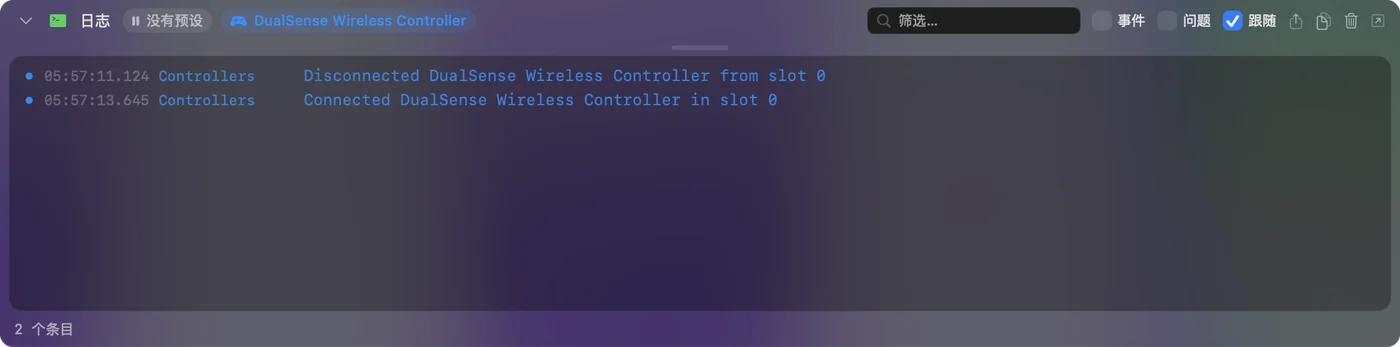
InputConfig 会注意到几秒钟内重新回来的手柄,运行中的预设会继续运行。如果它没有重新出现,请点按侧边栏顶部它的条目,选择 Refresh Controllers。关于 Steam,在 Steam 里能用但在游戏里不能用介绍了逐个游戏的设置。
留意电池
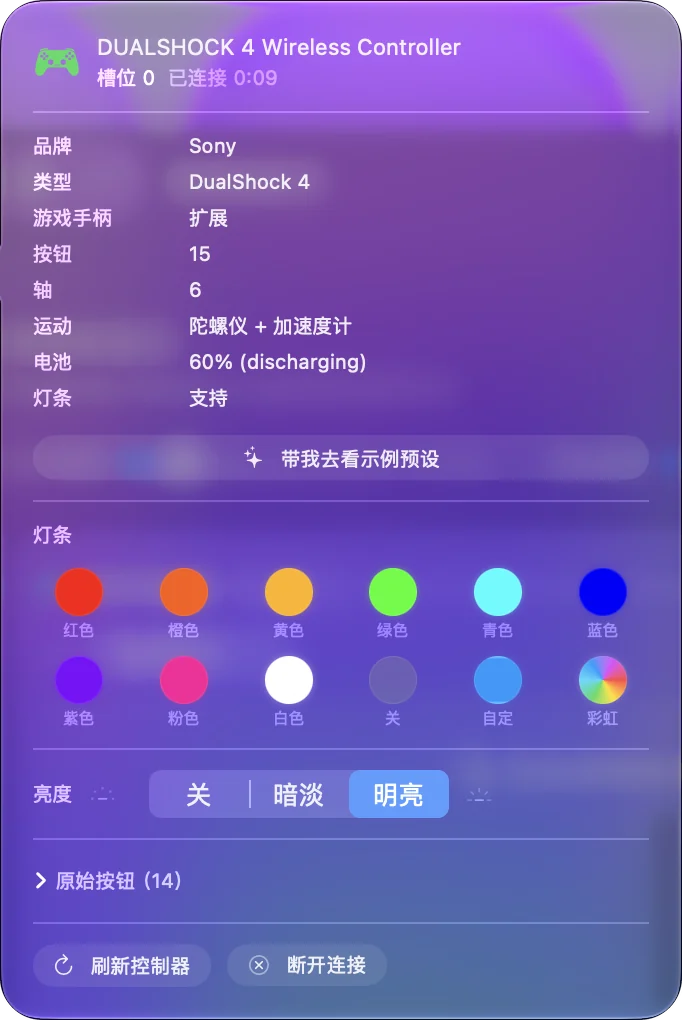
Mac 会在蓝牙菜单里显示已连接 DualShock 4 的电量,InputConfig 则把它显示在侧边栏顶部手柄的条目上,在灯条颜色旁边。随着夜晚推移掉线越来越多的手柄,是电池在告诉你什么。电池老化的旧手柄,可能再也无法在蓝牙上保持连接,这时数据线才是实在的解决办法。
主动断开它
用完之后,请主动断开它,而不是任它掉线。在控制中心的蓝牙列表里点按它的名称,或者点按 InputConfig 侧边栏顶部它的条目,选择 Disconnect。它仍然保持配对,按一下 PS 就能把它找回来。要关闭它,按住 PS 大约十秒钟,直到灯条熄灭,因为 macOS 从不会让它进入睡眠。自 1.8 起,InputConfig 可以在手柄闲置 5 到 60 分钟之后替你断开它:在“设置”的 Devices 里打开 Disconnect a wireless controller after it sits unused。

要再次在 PS4 上使用它,Sony 的步骤是把它插到主机上并按 PS。之后,用 PS 和 Share 再次与 Mac 配对。
它做不到的事
- 没有哪个设置能让它同时与两者保持配对。DualShock 4 属于最后一个与它配对的设备,所以在 PS4 和 Mac 之间切换意味着要重新配对。Mac 这边用数据线可以省去这一趟。
- 映射工具无法修复微弱的无线电信号。macOS 拿到手柄之后,InputConfig 才读取它,它会记录掉线,但无法让蓝牙连接保持存活。
- 我没有测试过每一个型号。这里的修复办法来自 Sony 和 Apple 的页面,以及 Mac 用户的报告,而不是我对手柄每个版本的测试。
简短版本
- 常见的两项。关掉 PS4,给手柄充电。
- 快速复位。在蓝牙里忽略它,按住 PS 和 Share 直到快速闪烁,然后重新配对。
- 更深的复位。用回形针按背面的小孔五秒钟,然后从头配对。
- 稳定的修复。用能传输数据的 micro-USB 线,直接插到 Mac 上。
如果数据线能止住掉线,问题就出在蓝牙上,手柄本身没有问题。
常见问题
为什么我的 PS4 手柄连上 Mac 之后又断开?
通常是附近的 PS4 把它抢了回去、电池电量低,或者配对从未完成。关掉主机,给手柄充电,在蓝牙里忽略它,然后用 PS 和 Share 重新配对。
为什么我的 PS4 手柄一连上 Mac 就立刻断开?
一直无法稳定下来的闪烁,说明没有完成配对。从手柄关机且没有插线开始,按住 PS 和 Share,直到灯条快速闪烁,然后点按“连接”。如果失败,用背面的小孔复位,再重新配对。
PS4 手柄的复位按钮在哪里?
在手柄背面靠近 L2 扳机的一个小孔里。Sony 说要在拔掉数据线的状态下,用展开的回形针按至少五秒钟。
数据线能让 PS4 手柄不再与 MacBook 断开吗?
能,只要 micro-USB 线能传输数据。只能充电的线会让手柄亮灯,却永远连不上。请直接插到 Mac 上,而不是集线器。
InputConfig 能修复一直断开的手柄吗?
它无法让蓝牙连接保持存活,但它的活动日志会显示每一次真正的断开,手柄在几秒钟内回来时,它也会重新接上它。
更多中文页面
详细指南(英文)
作者说明。Ryleigh Newman 开发了 InputConfig,因为双手活动不便,每天都用手柄操作自己的 Mac。本页译自英文。Mac 的语言设为简体中文时,App 的主要按钮和菜单显示为中文,本页使用这些名称,并在括号中附上英文名称。App 的其他部分和网站的其他页面都是英文。
本页的其他语言版本: English, العربية, Čeština, Dansk, Deutsch, Español, Suomi, Français, עברית, Magyar, Bahasa Indonesia, Italiano, 日本語, 한국어, Norsk, Nederlands, Polski, Português, Русский, Slovenčina, Svenska, ไทย, Türkçe, Українська, Tiếng Việt, 繁體中文
免费。macOS 14 或更高版本。无需账户,数据不会离开你的 Mac。 源代码在 GitHub 上.