简体中文
Razer Synapse 能在 Mac 上用吗?
 这款应用完全免费。无需创建账户。没有订阅,没有麻烦的下载,也没有任何锁定的功能。针对 Apple 芯片优化。
能,在 Apple 芯片的 Mac 上,支持一份很短的设备列表。Mac 版 Razer Synapse 仍被标为预览版,它支持十三款鼠标,以及一批 BlackWidow、Huntsman 和其他键盘,不能在 Intel Mac 上运行。Razer 的各个页面对最低 macOS 版本说法不一:它的支持文章说是 macOS 13 Ventura,下载页面则说是 macOS 15 Sequoia。这些我都是在 2026 年 10 月 22 日读到的。
Razer 鼠标在任何 Mac 上不装任何东西都能当鼠标使用,它的按钮也不需要 Synapse 才有任务。我做了免费的 Mac 应用 InputConfig,并用 Razer 鼠标检查过:它的按钮和其他任何鼠标一样可以扫描和绑定。
InputConfig 1.7 版预计于 2026 年 10 月发布,届时应用将完整支持简体中文。
步骤
- 在 Razer 的 Synapse for Mac 支持设备列表里查看你的型号。
- 在 Apple 芯片的 Mac 上,从 Razer 的下载页面安装 Synapse for Mac 预览版。
- 授予它列出的每一项权限,包括 Driver Extensions,如果你用 Karabiner-Elements,请把它关掉。
- 要移除它,打开“应用程序”里的 Razer,运行 Razer Uninstaller。
- 对任何 Razer 鼠标,在 InputConfig 的一行上点按 Scan,按一个按钮,然后选择它发送什么。
了解 Razer 目前在 Mac 上提供什么
Razer 的 Mac 应用叫 Razer Synapse for Mac,它的下载页面仍把它标为预览版。那个页面和 Razer 的支持文章描述了它的功能:受支持的鼠标和键盘的设备设置、绑定到按键或按钮的宏、在某个 App 或游戏打开时切换的配置文件、通过另一个 Chroma 应用预览版实现的 Chroma 灯效,以及用 Razer ID 的云同步。Razer 的常见问题说,第一次登录需要联网,下载页面提供“以访客身份继续”。
- 仅限 Apple 芯片。我读到的每个 Razer 页面都说,Synapse for Mac 支持装有 Apple 芯片的 Mac。
- 最低 macOS 版本有争议。Razer 在 2026 年 5 月 8 日更新的支持文章,以及 2026 年 8 月 13 日更新的 Mac OS 支持页面,说的是 macOS 13 Ventura 及更高版本。下载页面说的是 macOS 15 Sequoia 及更高版本。
- 精选的设备列表。Razer 的常见问题说,它会增加对精选设备的支持,所以今天没有的型号,以后也没有保证会有。
这些我都是在 2026 年 10 月 22 日读到的。如果你用的是 macOS 13 或 14,要预料到 Razer 可能要求 Sequoia,为了这个软件购买之前,请先查看下载页面。
查看支持的设备列表
Razer 的 Synapse for Mac 支持设备列表在 2026 年 8 月 21 日更新过,我在 2026 年 10 月 22 日读到它。里面没有耳机,没有 Tartarus 键盘,也没有 Naga V3 Pro。
| 类别 | Razer 列表上的型号 |
|---|---|
| 鼠标 | Basilisk Mobile, Basilisk V3 35K, Basilisk V3 Pro, Basilisk V3 Pro 35K, Cobra Pro, DeathAdder V3 Pro, DeathAdder V4 Pro, Naga V2 Pro, Pro Click V2, Pro Click V2 Vertical Edition, Viper V3 Pro, Viper V3 Pro SE, Viper V4 Pro |
| 键盘 | BlackWidow V4, V4 75%, V4 75% Barebones, V4 Low-profile HyperSpeed, V4 Low-profile Tenkeyless HyperSpeed, V4 Pro, V4 Pro 75%, V4 Tenkeyless HyperSpeed, Huntsman Signature Edition, Huntsman V3 Pro 8KHz, Huntsman V3 Pro Mini, Huntsman V3 Pro Tenkeyless 8KHz, Joro, Pro Type Ergo |
| 鼠标垫 | Firefly V2 Pro |
| 配件 | HyperPolling Wireless Dongle, Mouse Dock Pro and Wireless Charging Puck, Thunderbolt 5 Dock Chroma |
| 内容创作 | Kiyo V2 |
Razer 补充说,所列设备的特别配色和授权版本只得到部分支持,会显示为标准版。购买之前要查看的是 Razer 的支持设备页面。列表里有十三款鼠标,所以 Mac 上大多数 Razer 鼠标不用 Razer 的应用也能运行。
Intel Mac 和旧版 Synapse
Razer 的 Mac OS 支持页面有一份终止支持的通知。Razer Synapse 2.0 的云功能在 2025 年 10 月 28 日停止,同一份通知说,Synapse 3 的更新和云服务在 2026 年 2 月 3 日结束。Razer 说 Synapse 2.0 在已安装的地方会继续运行,使用本地配置文件和宏,并且只在 Mac OS X 10.6 到 10.14 Mojave 上列出对 Synapse 2.0 的支持。
- Apple 芯片的 Mac。如果你的型号在列表里,用 Synapse for Mac。
- 使用当前 macOS 的 Intel Mac。Razer 没有为它列出任何 Synapse。鼠标仍然可以当鼠标使用,它的按钮可以由 Razer 以外的应用来绑定。
- 使用 Mojave 或更早版本的 Intel Mac。Synapse 2.0,适用于某些设备,没有云功能。
在 Intel Mac 上,Razer 鼠标的方案是机载存储加一个映射工具,而不是 Synapse。
如果 Synapse for Mac 看不到你的鼠标
从最小的一步开始,沿着这个阶梯往上走:
- 查看列表。不在列表里的型号,无论你怎么安装这个应用,都不会被配置。
- 授予每一项权限。Razer 的权限文章列出了 Driver Extensions、输入监控、蓝牙、无障碍、屏幕与系统音频录制、完全磁盘访问和通知。点按 Synapse 里的 System Permission Needed 图标,一直照着做,直到每一项都有绿色对勾。Razer 说没有这些权限,设备可能无法被检测到。
- 关掉 Karabiner-Elements。Razer 说 Karabiner-Elements 会造成驱动冲突,使 Razer 设备无法被检测到。打开“系统设置”的 General, Login Items & Extensions,滚动到 Driver Extensions,关掉 Karabiner-Elements,或者把它卸载。
- 直接插上。把线或 HyperSpeed 接收器直接插到 Mac 本身上,不要经过集线器,并检查鼠标的开关是否设在你使用的连接方式上。
- 重新安装。按下一节所示的方式移除它,重新启动,然后从 Razer 的下载页面安装当前的预览版。
Driver Extensions 和 Karabiner 冲突是人们最容易漏掉的两个原因,因为 Mac 应用很少会要求这两样。
卸载 Synapse for Mac
Razer 自带卸载程序。它在 2025 年 11 月 2 日更新的卸载文章给出了这些步骤:
- 打开 Finder,前往“应用程序”。
- 打开 Razer 文件夹。
- 双击 Razer Uninstaller.app。
- 点按 Uninstall,并按对话框的提示操作。
同一个卸载程序也会移除 Razer Chroma 应用。请使用 Razer Uninstaller,而不是把 Synapse 拖到废纸篓,因为这是 Razer 文档里写明的方式。之后,鼠标仍然可以当鼠标使用。
了解没有 Synapse 时什么能用
- 指针、点击和滚动。对 Mac 来说,每个 Razer 鼠标都是标准鼠标,无论在不在列表里。
- 跟踪速度。由“系统设置”的“鼠标”来设置。鼠标上的 DPI 按钮仍然会在鼠标里存储的档位之间切换。
- 侧面按钮。它们通常以 Button 4 和 Button 5 的形式到达 Mac,任何 App 都可以给它们任务。
- 机载配置文件。对于 Razer 说会把配置文件保存在鼠标里的型号,在另一台电脑上用 Synapse 设置好的按钮,在 Mac 上也继续有效。
- 灯效。没有 Synapse 或 Chroma 应用,Mac 无法更改灯效。
Synapse 只对灯效、DPI 档位和鼠标自己存储的内容有意义。Mac 上的 Razer 鼠标介绍了每个系列的基础知识。
在 InputConfig 里绑定 Razer 按钮
我做了 InputConfig,一个免费的 Mac 应用,可在 macOS 14 或更高版本的 Apple 芯片和 Intel Mac 上运行。我用 Razer 鼠标检查过,它的按钮和其他任何鼠标一样可以扫描和绑定。
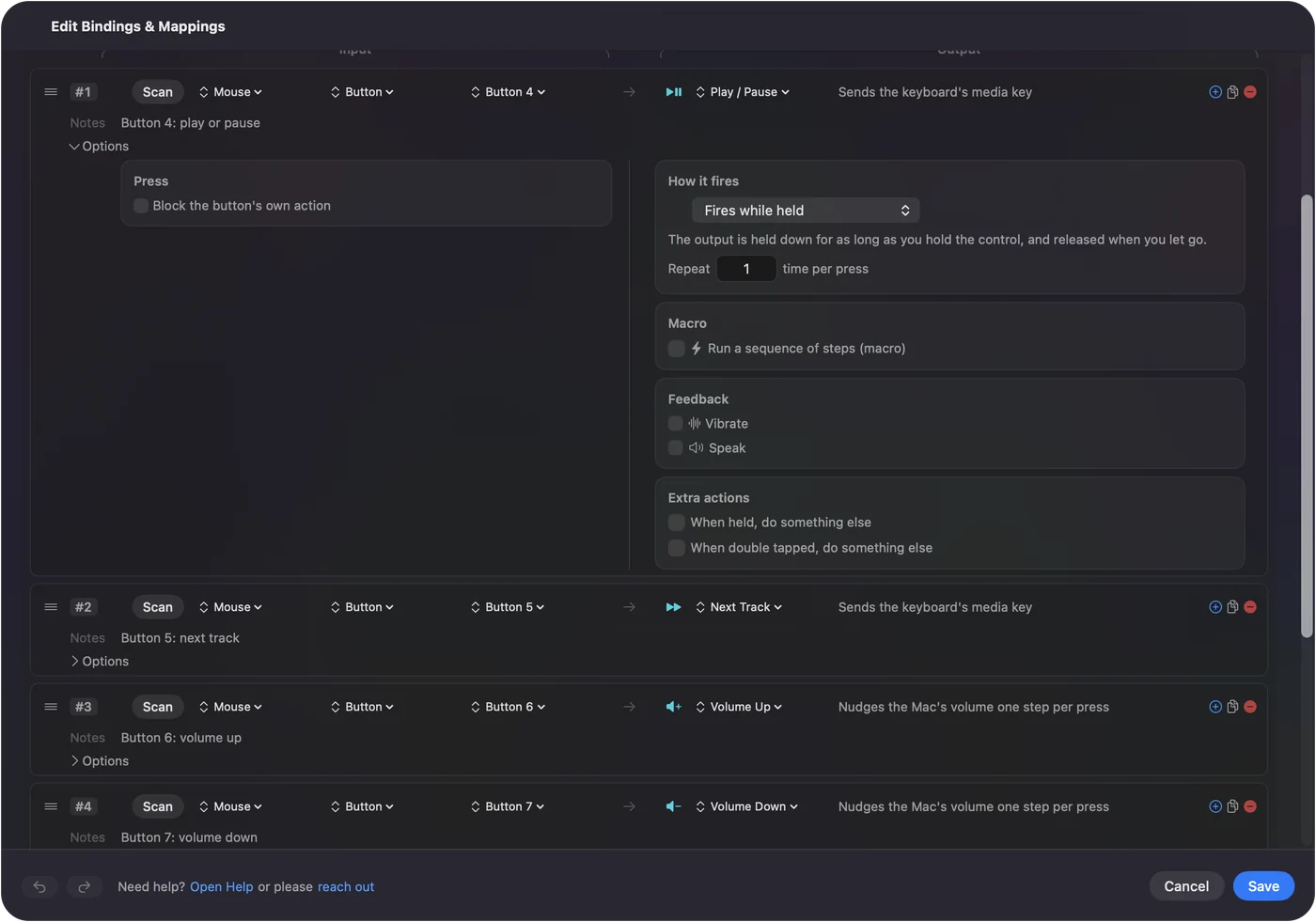
- 你:添加一个输入设备,设为这台 Mac 的鼠标或触控板,添加一行,点按 Scan,然后按一个侧面按钮。
- InputConfig:说出它的名称,Button 4、Button 5,或更大的编号,最大到 Button 32。
- 检查:选择它发送什么,点按 Save 和 Activate,然后按这个按钮。如果这个按钮原来就有功能,请在这一行的 Options 里打开 Block the button's own action。
Naga 的拇指按键区不一样,因为它通常把数字行当作按键发送,而 InputConfig 监听按键但不阻止它们。请在 Synapse 里把按键区设为 F13 到 F20,Naga V2 Pro 就在这台 Mac 上设置,有机载存储的型号则在另一台电脑上设置,然后绑定这些按键。F21 到 F24 不会被 macOS 传给 App。扫描为鼠标按钮的按钮不需要 Razer 的任何东西,只有伪装成按键的按钮才需要 Synapse 一次。


各个型号的页面讲得更详细:Naga、Basilisk、DeathAdder、Viper、Pro Click、Orochi 和 Cobra、Atheris,以及 Tartarus 键盘。
它做不到的事
- 硬件设置。InputConfig 不更改 DPI、轮询率、灯效或加速度。这些由 Synapse 或鼠标自己的存储来管。
- 鼠标留给自己的按钮。DPI 或配置文件按钮不向 macOS 发送任何东西,所以扫描不到。
- 阻止按键。输入 1 的拇指键仍然会输入 1,这就是改成 F13 到 F20 很重要的原因。
- 区分两个鼠标。连接的每个鼠标都算作一个。
让 Razer 管鼠标里面的东西,让映射工具管 Mac 收到的东西。
简短版本
- Apple 芯片加一个列表里的型号。用 Synapse for Mac,它仍是预览版。
- Intel Mac 或不在列表里的型号。没有 Synapse,鼠标仍然可以使用。
- Synapse 看不到它。授予 Driver Extensions 和其他权限,并关掉 Karabiner-Elements。
- 按钮。在 InputConfig 里扫描它们,给每一个一项任务。
先查看 Razer 的列表,如果你的鼠标不在上面,你也没有损失多少。
常见问题
Razer Synapse 能在 Mac 上用吗?
Razer Synapse for Mac 可以在 Apple 芯片的 Mac 上运行,支持 Razer 列表上的型号,该列表在 2026 年 8 月 21 日更新时有十三款鼠标。Razer 仍称它为预览版。
Razer Synapse 能在 Intel Mac 上用吗?
当前版本不行。Razer 说 Synapse for Mac 只支持 Apple 芯片,而较早的 Synapse 2.0 只列到 macOS 10.14 Mojave。
Mac 版 Razer Synapse 需要哪个版本的 macOS?
Razer 的支持文章说是 macOS 13 Ventura 或更高版本,而它的下载页面说是 macOS 15 Sequoia 或更高版本。安装之前请查看下载页面。
为什么 Razer Synapse 在 Mac 上检测不到我的鼠标?
检查型号是否在 Razer 的列表里,授予它要求的每一项权限,包括 Driver Extensions,并关掉 Karabiner-Elements,Razer 说它与自己的驱动冲突。
怎样在 Mac 上卸载 Razer Synapse?
打开“应用程序”,打开 Razer 文件夹,双击 Razer Uninstaller.app,然后点按 Uninstall。
更多中文页面
详细指南(英文)
作者说明。Ryleigh Newman 开发了 InputConfig,因为双手活动不便,每天都用手柄操作自己的 Mac。本页译自英文。Mac 的语言设为简体中文时,App 的主要按钮和菜单显示为中文,本页使用这些名称,并在括号中附上英文名称。App 的其他部分和网站的其他页面都是英文。
本页的其他语言版本: English, العربية, Čeština, Dansk, Deutsch, Español, Suomi, Français, עברית, Magyar, Bahasa Indonesia, Italiano, 日本語, 한국어, Norsk, Nederlands, Polski, Português, Русский, Slovenčina, Svenska, ไทย, Türkçe, Українська, Tiếng Việt, 繁體中文
免费。macOS 14 或更高版本。无需账户,数据不会离开你的 Mac。 源代码在 GitHub 上.