Suomi
Toimiiko Razer Synapse Macilla?
 Tämä sovellus on täysin ilmainen. Tiliä ei tarvitse luoda. Ei tilauksia, ei hankalia latauksia, eikä mitään ole lukittu. Optimoitu Apple siliconille.
Kyllä, Apple silicon -Maceilla, lyhyelle laitelistalle. Razer Synapse Macille on yhä merkitty esiversioksi, se tukee kolmtoista hiirtä ja joukkoa BlackWidow-, Huntsman- ja muita näppäimistöjä, eikä se toimi Intel-Maceilla. Razerin sivut ovat eri mieltä macOS:n vähimmäisversiosta: sen tukiartikkelit sanovat macOS 13 Ventura ja sen lataussivu sanoo macOS 15 Sequoia. Luin ne kaikki 22. lokakuuta 2026.
Razer-hiiri toimii millä tahansa Macilla hiirenä ilman mitään asennettua, eikä sen nappien tehtäviin tarvita Synapsea. Teen InputConfigin, ilmaisen Mac-sovelluksen, ja olen tarkistanut sen Razer-hiirellä: napit skannautuvat ja sitoutuvat kuten minkä tahansa muun hiiren.
InputConfigin versio 1.7, jonka odotetaan ilmestyvän lokakuussa 2026, on kokonaan saatavilla suomeksi.
Vaiheet
- Tarkista mallisi Razerin Synapse for Mac -tuettujen laitteiden listalta.
- Asenna Apple silicon -Macille Synapse for Mac -esiversio Razerin lataussivulta.
- Anna kaikki sen listaamat oikeudet, Driver Extensions mukaan lukien, ja kytke Karabiner-Elements pois, jos käytät sitä.
- Poistaaksesi sen avaa Applications, Razer ja aja Razer Uninstaller.
- Minkä tahansa Razer-hiiren kohdalla paina Scan InputConfig-rivillä, paina nappia ja valitse, mitä se lähettää.
Tiedä, mitä Razer tarjoaa Macille nyt
Razerin Mac-sovellus on nimeltään Razer Synapse for Mac, ja sen lataussivu merkitsee sen yhä esiversioksi. Se sivu ja Razerin tukiartikkelit kuvaavat, mitä se tekee: laiteasetukset tuetuille hiirille ja näppäimistöille, näppäimille tai napeille sidotut makrot, profiilit jotka vaihtuvat kun sovellus tai peli avautuu, Chroma-valaistus erillisen Chroma-sovelluksen esiversion kautta ja pilvisynkronointi Razer ID:llä. Razerin FAQ sanoo, että tarvitset internetin ensimmäisellä kirjautumiskerralla, ja lataussivu tarjoaa Continue as guest -vaihtoehdon.
- Vain Apple silicon. Jokainen lukemani Razer-sivu sanoo, että Synapse for Mac tukee Maceja, joissa on Apple silicon.
- macOS:n vähimmäisversio on kiistanalainen. Razerin tukiartikkeli, päivitetty 8. toukokuuta 2026, ja sen Mac OS -tukisivu, päivitetty 13. elokuuta 2026, sanovat macOS 13 Ventura ja uudemmat. Lataussivu sanoo macOS 15 Sequoia ja uudemmat.
- Valikoitu laitelista. Razerin FAQ sanoo lisäävänsä tuen valikoidulle joukolle laitteita, joten malli, joka puuttuu tänään, ei ole luvattu myöhemmin.
Luin kaikki nämä 22. lokakuuta 2026. Jos käytät macOS 13:a tai 14:ää, odota että Razer voi vaatia Sequoian, ja tarkista lataussivu ennen kuin ostat ohjelmiston takia.
Tarkista tuettujen laitteiden lista
Razerin lista Synapse for Mac -tuetuista laitteista päivitettiin 21. elokuuta 2026, ja luin sen 22. lokakuuta 2026. Siinä ei ole kuulokkeita, ei Tartarus-näppäimistöä eikä Naga V3 Proa.
| Luokka | Mallit Razerin listalla |
|---|---|
| Hiiret | Basilisk Mobile, Basilisk V3 35K, Basilisk V3 Pro, Basilisk V3 Pro 35K, Cobra Pro, DeathAdder V3 Pro, DeathAdder V4 Pro, Naga V2 Pro, Pro Click V2, Pro Click V2 Vertical Edition, Viper V3 Pro, Viper V3 Pro SE, Viper V4 Pro |
| Näppäimistöt | BlackWidow V4, V4 75%, V4 75% Barebones, V4 Low-profile HyperSpeed, V4 Low-profile Tenkeyless HyperSpeed, V4 Pro, V4 Pro 75%, V4 Tenkeyless HyperSpeed, Huntsman Signature Edition, Huntsman V3 Pro 8KHz, Huntsman V3 Pro Mini, Huntsman V3 Pro Tenkeyless 8KHz, Joro, Pro Type Ergo |
| Alustat | Firefly V2 Pro |
| Lisävarusteet | HyperPolling Wireless Dongle, Mouse Dock Pro ja Wireless Charging Puck, Thunderbolt 5 Dock Chroma |
| Sisällöntuotanto | Kiyo V2 |
Razer lisää, että listatun laitteen erikoisvärit ja lisensoidut painokset ovat vain osittain tuettuja ja näkyvät vakiopainoksena. Razerin tuettujen laitteiden sivu on se, joka kannattaa tarkistaa ennen ostamista. Kolmetoista hiirtä pääsi listalle, joten useimmat Razer-hiiret toimivat Macilla ilman Razerin sovellusta.
Intel-Macit ja vanhemmat Synapse-versiot
Razerin Mac OS -tukisivulla on tuen päättymisilmoitus. Razer Synapse 2.0:n pilviominaisuudet päättyivät 28. lokakuuta 2025, ja sama ilmoitus sanoo, että Synapse 3:n päivitykset ja pilvipalvelut päättyivät 3. helmikuuta 2026. Razer sanoo, että Synapse 2.0 toimii edelleen siellä, minne se on asennettu, paikallisilla profiileilla ja makroilla, ja se listaa Synapse 2.0 -tuen vain Mac OS X 10.6:sta 10.14 Mojaveen.
- Apple silicon -Mac. Synapse for Mac, jos mallisi on listalla.
- Intel-Mac nykyisellä macOS:llä. Razer ei listaa sille Synapsea. Hiiri toimii yhä hiirenä, ja sen napit voi sitoa sovelluksella, joka ei ole Razerin.
- Intel-Mac Mojavella tai vanhemmalla. Synapse 2.0, tietyille laitteille, ilman pilviominaisuuksia.
Intel-Macilla suunnitelma Razer-hiirelle on sisäinen muisti plus kartoittaja, ei Synapse.
Jos Synapse for Mac ei näe hiirtäsi
Kiipeä tätä tikapuuta, pienin askel ensin:
- Tarkista lista. Mallia, joka ei ole listalla, ei määritetä, miten sovelluksen asennatkin.
- Anna kaikki oikeudet. Razerin oikeusartikkeli listaa Driver Extensions, Syötteen tarkkailun, Bluetoothin, Käyttöavun, Screen & System Audio Recording, Full Disk Access ja Notifications. Napsauta Synapsessa System Permission Needed -kuvaketta ja seuraa sitä, kunnes jokaisella on vihreä merkki. Razer sanoo, ettei laitetta ehkä havaita ilman niitä.
- Kytke Karabiner-Elements pois. Razer sanoo, että Karabiner-Elements aiheuttaa ajuriristiriidan, joka estää Razer-laitteiden havaitsemisen. Avaa Järjestelmäasetukset, General, Login Items & Extensions, vieritä kohtaan Driver Extensions ja kytke Karabiner-Elements pois tai poista se.
- Kytke suoraan. Käytä kaapelia tai HyperSpeed-dongelia Macissa itsessään, ei telakassa, ja tarkista, että hiiren kytkin on asetettu käyttämääsi yhteyteen.
- Asenna uudelleen. Poista se seuraavan osion tavalla, käynnistä uudelleen ja asenna nykyinen esiversio Razerin lataussivulta.
Driver Extensions ja Karabiner-ristiriita ovat kaksi syytä, jotka ihmiset missaavat, koska Mac-sovellukset harvoin pyytävät kumpaakaan.
Poista Synapse for Mac
Razerilla on oma poisto-ohjelmansa. Sen poistoartikkeli, päivitetty 2. marraskuuta 2025, antaa nämä vaiheet:
- Avaa Finder ja mene kohtaan Applications.
- Avaa Razer-kansio.
- Kaksoisnapsauta Razer Uninstaller.app.
- Napsauta Uninstall ja seuraa valintaikkunaa.
Sama poisto-ohjelma poistaa myös Razer Chroma -sovelluksen. Käytä Razer Uninstalleria sen sijaan, että vetäisit Synapsen roskakoriin, koska se on reitti, jonka Razer dokumentoi. Sen jälkeen hiiri toimii yhä hiirenä.
Tiedä, mikä toimii ilman Synapsea
- Osoitin, napsautukset ja vieritys. Jokainen Razer-hiiri on Macille tavallinen hiiri, listalla tai ei.
- Seurantanopeus. Järjestelmäasetukset, Hiiri asettaa sen. Hiiren DPI-nappi etenee yhä hiireen tallennettujen tasojen läpi.
- Sivunapit. Ne saapuvat yleensä Macille nappeina Button 4 ja Button 5, ja mikä tahansa sovellus voi antaa niille tehtävän.
- Sisäiset profiilit. Malleilla, joiden Razer sanoo pitävän profiilit hiiressä, toisella tietokoneella Synapsessa asetetut napit toimivat myös Macilla.
- Valaistus. Ilman Synapsea tai Chroma-sovellusta Mac ei voi muuttaa sitä.
Synapsella on merkitystä vain valaistukselle, DPI-tasoille ja sille, mitä hiiri itse tallentaa. Razer-hiiri Macilla kattaa perusteet jokaiselle perheelle.
Sido Razer-napit InputConfigissa
Teen InputConfigin, ilmaisen Mac-sovelluksen, joka toimii Apple silicon- ja Intel-Maceilla macOS 14:llä tai uudemmalla. Olen tarkistanut sen Razer-hiirellä, ja sen napit skannautuvat ja sitoutuvat kuten minkä tahansa muun hiiren.
- Sinä: Lisää syöttölaite, asetettuna kohtaan This Mac's mouse or trackpad, lisää rivi, paina Scan ja paina sivunappia.
- InputConfig: Nimeää sen, Button 4, Button 5 tai suurempi numero, aina Button 32:een asti.
- Tarkista: Valitse, mitä se lähettää, paina Save ja Activate ja paina nappia. Jos nappi teki jo jotain, kytke päälle Block the button's own action rivin kohdassa Options.
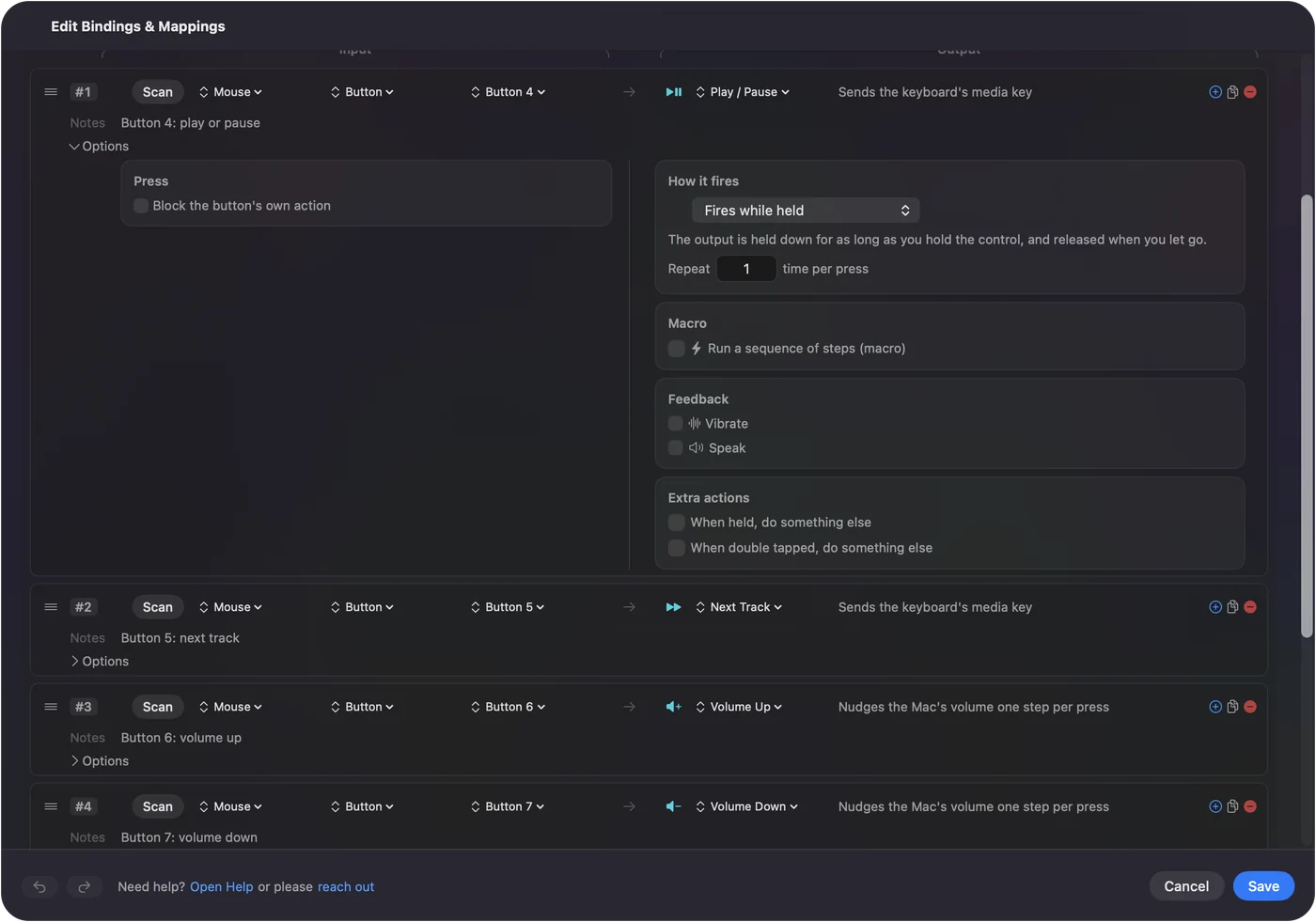
Naga-peukalonäppäinruudukko on erilainen, koska se lähettää yleensä numerorivin näppäiminä, ja InputConfig kuuntelee näppäimiä estämättä niitä. Aseta ruudukko F13:sta F20:een Synapsessa, tällä Macilla Naga V2 Prolle tai toisella tietokoneella mallille, jossa on sisäinen muisti, ja sido sitten ne näppäimet. F21:stä F24:ään macOS ei välitä sovelluksille. Napit, jotka skannautuvat hiiren nappeina, eivät tarvitse Razerilta mitään, ja vain naamioidut näppäimet tarvitsevat Synapsen kerran.


Mallisivut menevät pidemmälle: Naga, Basilisk, DeathAdder, Viper, Pro Click, Orochi ja Cobra, Atheris ja Tartarus-näppäimistö.
Mitä se ei voi tehdä
- Laiteasetukset. InputConfig ei muuta DPI:tä, kyselytaajuutta, valaistusta eikä kiihtyvyyttä. Synapse tai hiiren oma muisti tekee sen.
- Napit, jotka hiiri pitää itsellään. DPI- tai profiilinappi ei lähetä macOS:lle mitään, joten mikään ei skannaudu.
- Näppäinten esto. Peukalonäppäin, joka kirjoittaa 1:n, kirjoittaa yhä 1:n, minkä takia muutos F13:sta F20:een on tärkeä.
- Kaksi hiirtä erikseen. Jokainen kytketty hiiri lasketaan yhdeksi.
Anna Razerin hoitaa se, mikä asuu hiiressä, ja anna kartoittajan hoitaa se, mitä Mac vastaanottaa.
Lyhyt versio
- Apple silicon ja listattu malli. Synapse for Mac, yhä esiversio.
- Intel-Mac tai listaamaton malli. Ei Synapsea, ja hiiri toimii silti.
- Synapse ei näe sitä. Anna Driver Extensions ja muut oikeudet ja kytke Karabiner-Elements pois.
- Napit. Skannaa ne InputConfigissa ja anna jokaiselle tehtävä.
Tarkista ensin Razerin lista, ja jos hiiresi ei ole siinä, et ole menettänyt paljoa.
Kysymykset
Toimiiko Razer Synapse Macilla?
Razer Synapse for Mac toimii Apple silicon -Maceilla ja tukee Razerin listan malleja, jolla oli kolmetoista hiirtä päivitettäessä 21. elokuuta 2026. Razer kutsuu sitä yhä esiversioksi.
Toimiiko Razer Synapse Intel-Macilla?
Ei nykyinen versio. Razer sanoo, että Synapse for Mac tukee vain Apple siliconia, ja vanhempi Synapse 2.0 on listattu vain macOS 10.14 Mojaveen asti.
Mitä macOS:ää Razer Synapse for Mac tarvitsee?
Razerin tukiartikkelit sanovat macOS 13 Ventura tai uudempi, kun taas lataussivu sanoo macOS 15 Sequoia tai uudempi. Tarkista lataussivu ennen asennusta.
Miksi Razer Synapse ei havaitse hiirtäni Macilla?
Tarkista, että malli on Razerin listalla, anna kaikki oikeudet, joita se pyytää, Driver Extensions mukaan lukien, ja kytke Karabiner-Elements pois, jonka Razer sanoo olevan ristiriidassa ajurinsa kanssa.
Miten poistan Razer Synapsen Macilla?
Avaa Applications, avaa Razer-kansio, kaksoisnapsauta Razer Uninstaller.app ja napsauta Uninstall.
Lisää suomeksi
Tarkemmat oppaat, englanniksi
Kuka kirjoittaa. Ryleigh Newman kehittää InputConfigia ja ohjaa omaa Maciaan joka päivä peliohjaimella, koska kädet eivät toimi hyvin. Tämä sivu on käännetty englannista. Sovelluksen käyttöliittymä ja muu sivusto ovat englanniksi.
Tämä sivu muilla kielillä: English, العربية, Čeština, Dansk, Deutsch, Español, Français, עברית, Magyar, Bahasa Indonesia, Italiano, 日本語, 한국어, Norsk, Nederlands, Polski, Português, Русский, Slovenčina, Svenska, ไทย, Türkçe, Українська, Tiếng Việt, 繁體中文, 简体中文
Ilmainen. macOS 14 tai uudempi. Ei tiliä, mikään ei lähde Macistasi. Avoin lähdekoodi GitHubissa.