Tiếng Việt
Razer Synapse có chạy trên Mac không?
 Ứng dụng này hoàn toàn miễn phí. Bạn không cần tạo tài khoản. Không có gói đăng ký, không có tải xuống rắc rối, và không có gì bị khóa. Tối ưu cho Apple silicon.
Có, trên Mac Apple silicon, cho một danh sách thiết bị ngắn. Razer Synapse cho Mac vẫn được gắn nhãn bản xem trước, nó hỗ trợ mười ba chuột và một số bàn phím BlackWidow, Huntsman cùng các loại khác, và nó không chạy trên Mac Intel. Các trang của Razer không thống nhất về macOS tối thiểu: các bài hỗ trợ của họ nói macOS 13 Ventura, còn trang tải xuống nói macOS 15 Sequoia. Tôi đọc tất cả vào ngày 22 tháng 10 năm 2026.
Chuột Razer hoạt động trên mọi Mac như một con chuột mà không cần cài gì, và các nút của nó không cần Synapse để có việc làm. Tôi làm InputConfig, một ứng dụng Mac miễn phí, và tôi đã kiểm tra nó với một chuột Razer: các nút được quét và gán như của mọi chuột khác.
Phiên bản InputConfig 1.7, dự kiến ra mắt vào tháng 10 năm 2026, sẽ hỗ trợ đầy đủ tiếng Việt.
Các bước
- Kiểm tra danh sách thiết bị được hỗ trợ của Razer cho Synapse cho Mac với mẫu của bạn.
- Trên Mac Apple silicon, cài bản xem trước Synapse cho Mac từ trang tải xuống của Razer.
- Cấp mọi quyền mà nó liệt kê, gồm cả Driver Extensions, và tắt Karabiner-Elements nếu bạn dùng.
- Để gỡ nó, mở Applications, Razer, và chạy Razer Uninstaller.
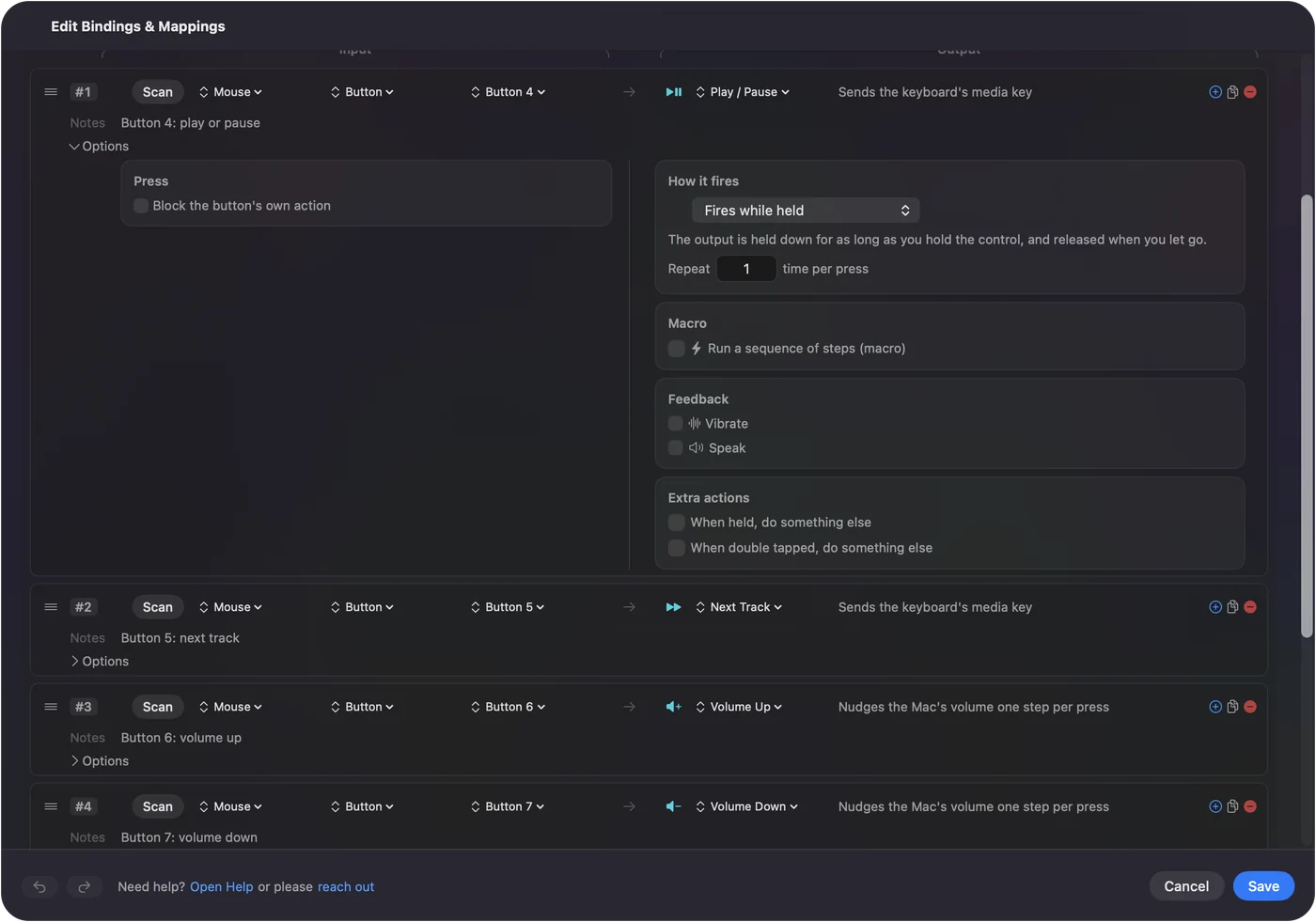
- Với bất kỳ chuột Razer nào, nhấn Scan trên một hàng InputConfig, nhấn một nút, và chọn nó gửi gì.
Biết Razer cung cấp gì trên Mac hiện nay
Ứng dụng Mac của Razer có tên Razer Synapse for Mac, và trang tải xuống của nó vẫn gắn nhãn bản xem trước. Trang đó và các bài hỗ trợ của Razer mô tả nó làm gì: cài đặt thiết bị cho chuột và bàn phím được hỗ trợ, macro gán cho phím hoặc nút, profile chuyển khi một ứng dụng hoặc game mở, ánh sáng Chroma qua một bản xem trước ứng dụng Chroma riêng, và đồng bộ đám mây với Razer ID. Câu hỏi thường gặp của Razer nói bạn cần internet lần đăng nhập đầu tiên, và trang tải xuống có Continue as guest.
- Chỉ Apple silicon. Mọi trang Razer tôi đọc đều nói Synapse for Mac hỗ trợ Mac dùng Apple silicon.
- macOS tối thiểu đang bị tranh cãi. Bài hỗ trợ của Razer, cập nhật ngày 8 tháng 5 năm 2026, và trang hỗ trợ Mac OS của nó, cập nhật ngày 13 tháng 8 năm 2026, nói macOS 13 Ventura trở lên. Trang tải xuống nói macOS 15 Sequoia trở lên.
- Một danh sách thiết bị được chọn lọc. Câu hỏi thường gặp của Razer nói sẽ thêm hỗ trợ cho một số thiết bị được chọn lọc, nên một mẫu còn thiếu hôm nay không được hứa hẹn về sau.
Tôi đọc tất cả những điều này vào ngày 22 tháng 10 năm 2026. Nếu bạn dùng macOS 13 hoặc 14, hãy chuẩn bị rằng Razer có thể yêu cầu Sequoia, và kiểm tra trang tải xuống trước khi mua vì phần mềm.
Kiểm tra danh sách thiết bị được hỗ trợ
Danh sách thiết bị được hỗ trợ của Razer cho Synapse for Mac được cập nhật ngày 21 tháng 8 năm 2026, và tôi đọc nó vào ngày 22 tháng 10 năm 2026. Nó không có tai nghe, không có bàn phím số Tartarus và không có Naga V3 Pro.
| Loại | Các mẫu trong danh sách của Razer |
|---|---|
| Chuột | Basilisk Mobile, Basilisk V3 35K, Basilisk V3 Pro, Basilisk V3 Pro 35K, Cobra Pro, DeathAdder V3 Pro, DeathAdder V4 Pro, Naga V2 Pro, Pro Click V2, Pro Click V2 Vertical Edition, Viper V3 Pro, Viper V3 Pro SE, Viper V4 Pro |
| Bàn phím | BlackWidow V4, V4 75%, V4 75% Barebones, V4 Low-profile HyperSpeed, V4 Low-profile Tenkeyless HyperSpeed, V4 Pro, V4 Pro 75%, V4 Tenkeyless HyperSpeed, Huntsman Signature Edition, Huntsman V3 Pro 8KHz, Huntsman V3 Pro Mini, Huntsman V3 Pro Tenkeyless 8KHz, Joro, Pro Type Ergo |
| Tấm lót chuột | Firefly V2 Pro |
| Phụ kiện | HyperPolling Wireless Dongle, Mouse Dock Pro and Wireless Charging Puck, Thunderbolt 5 Dock Chroma |
| Sáng tạo nội dung | Kiyo V2 |
Razer nói thêm rằng các phối màu đặc biệt và phiên bản có giấy phép của một thiết bị trong danh sách chỉ được hỗ trợ một phần và hiện ra như phiên bản tiêu chuẩn. Trang thiết bị được hỗ trợ của Razer là trang cần kiểm tra trước khi mua. Mười ba chuột có trong danh sách, nên hầu hết chuột Razer trên Mac chạy được mà không cần ứng dụng của Razer.
Mac Intel và các phiên bản Synapse cũ hơn
Trang hỗ trợ Mac OS của Razer có thông báo kết thúc hỗ trợ. Các tính năng đám mây của Razer Synapse 2.0 dừng vào ngày 28 tháng 10 năm 2025, và cùng thông báo nói các bản cập nhật và dịch vụ đám mây của Synapse 3 kết thúc vào ngày 3 tháng 2 năm 2026. Razer nói Synapse 2.0 vẫn chạy ở nơi nó đã được cài, với profile và macro cục bộ, và liệt kê hỗ trợ Synapse 2.0 chỉ cho Mac OS X 10.6 đến 10.14 Mojave.
- Một Mac Apple silicon. Synapse for Mac, nếu mẫu của bạn có trong danh sách.
- Một Mac Intel chạy macOS hiện tại. Razer không liệt kê Synapse nào cho nó. Chuột vẫn hoạt động như một con chuột, và các nút của nó có thể được gán bởi một ứng dụng không phải của Razer.
- Một Mac Intel chạy Mojave hoặc cũ hơn. Synapse 2.0, cho một số thiết bị, không có tính năng đám mây.
Trên Mac Intel, kế hoạch cho chuột Razer là bộ nhớ trên chuột cộng một công cụ ánh xạ, không phải Synapse.
Nếu Synapse for Mac không thấy chuột của bạn
Hãy đi theo các bậc này, bước nhỏ nhất trước:
- Kiểm tra danh sách. Một mẫu không có trong đó sẽ không được cấu hình, dù bạn cài ứng dụng thế nào.
- Cấp mọi quyền. Bài về quyền của Razer liệt kê Driver Extensions, Input Monitoring, Bluetooth, Accessibility, Screen & System Audio Recording, Full Disk Access và Notifications. Nhấp biểu tượng System Permission Needed trong Synapse và làm theo cho đến khi mỗi quyền có dấu tích xanh. Razer nói thiết bị có thể không được phát hiện nếu thiếu chúng.
- Tắt Karabiner-Elements. Razer nói Karabiner-Elements gây xung đột driver khiến các thiết bị Razer không được phát hiện. Mở Cài đặt hệ thống, General, Login Items & Extensions, cuộn đến Driver Extensions và tắt Karabiner-Elements, hoặc gỡ cài đặt nó.
- Cắm trực tiếp. Dùng cáp hoặc dongle HyperSpeed cắm vào chính Mac, không qua hub, và kiểm tra công tắc của chuột được đặt đúng kiểu kết nối bạn đang dùng.
- Cài lại. Gỡ nó theo cách phần tiếp theo chỉ, khởi động lại, và cài bản xem trước hiện tại từ trang tải xuống của Razer.
Driver Extensions và xung đột Karabiner là hai nguyên nhân người ta bỏ sót, vì ứng dụng Mac hiếm khi yêu cầu cả hai.
Gỡ cài đặt Synapse for Mac
Razer kèm trình gỡ cài đặt riêng. Bài về gỡ cài đặt của họ, cập nhật ngày 2 tháng 11 năm 2025, đưa ra các bước này:
- Mở Finder và vào Applications.
- Mở thư mục Razer.
- Nhấp đúp Razer Uninstaller.app.
- Nhấp Uninstall và làm theo hộp thoại.
Cùng trình gỡ cài đặt đó cũng gỡ ứng dụng Razer Chroma. Hãy dùng Razer Uninstaller thay vì kéo Synapse vào Thùng rác, vì đó là cách Razer ghi tài liệu. Sau đó, chuột vẫn hoạt động như một con chuột.
Biết cái gì chạy được khi không có Synapse
- Con trỏ, cú nhấp và cuộn. Mọi chuột Razer đều là chuột tiêu chuẩn với Mac, có trong danh sách hay không.
- Tốc độ theo dõi. Cài đặt hệ thống, Chuột đặt nó. Nút DPI của chuột vẫn đi qua các mức được lưu trong chuột.
- Nút bên cạnh. Chúng thường đến Mac là Button 4 và Button 5, và ứng dụng nào cũng có thể giao việc cho chúng.
- Profile trên chuột. Trên các mẫu Razer nói giữ profile trong chuột, các nút được thiết lập trong Synapse trên một máy tính khác vẫn hoạt động trên Mac.
- Ánh sáng. Không có Synapse hoặc ứng dụng Chroma, Mac không thể thay đổi nó.
Synapse chỉ quan trọng cho ánh sáng, các mức DPI và những gì chính chuột lưu. Chuột Razer trên Mac nói về những điều cơ bản cho mọi dòng.
Gán nút Razer trong InputConfig
Tôi làm InputConfig, một ứng dụng Mac miễn phí chạy trên Mac Apple silicon và Intel với macOS 14 trở lên. Tôi đã kiểm tra nó với một chuột Razer, và các nút được quét và gán như của mọi chuột khác.
- Bạn: Thêm một thiết bị đầu vào đặt là This Mac's mouse or trackpad, thêm một hàng, nhấn Scan, và nhấn một nút bên cạnh.
- InputConfig: Gọi tên nó, Button 4, Button 5 hoặc số cao hơn, đến Button 32.
- Kiểm tra: Chọn nó gửi gì, Save và Activate, rồi nhấn nút. Nếu nút đã làm gì đó sẵn, hãy bật Block the button's own action trong Options của hàng.
Một lưới ngón cái Naga thì khác, vì nó thường gửi hàng số dưới dạng phím, và InputConfig lắng nghe phím mà không chặn chúng. Hãy đặt lưới thành F13 đến F20 trong Synapse, trên Mac này với Naga V2 Pro hoặc trên máy tính khác với mẫu có bộ nhớ trên chuột, rồi gán các phím đó. macOS không chuyển F21 đến F24 cho ứng dụng. Các nút quét ra là nút chuột không cần gì từ Razer, và chỉ những phím trá hình mới cần Synapse một lần.


Các trang theo mẫu đi sâu hơn: Naga, Basilisk, DeathAdder, Viper, Pro Click, Orochi và Cobra, Atheris và bàn phím số Tartarus.
Những gì nó không làm được
- Cài đặt phần cứng. InputConfig không thay đổi DPI, tốc độ polling, ánh sáng hay gia tốc. Synapse hoặc bộ nhớ riêng của chuột làm việc đó.
- Nút mà chuột giữ cho riêng nó. Một nút DPI hay profile không gửi gì cho macOS, nên không có gì được quét.
- Chặn phím. Một phím ngón cái gõ 1 vẫn gõ 1, đó là lý do thay đổi sang F13 đến F20 quan trọng.
- Phân biệt hai chuột. Mọi chuột được kết nối được tính là một.
Hãy để Razer lo những gì nằm trong chuột, và để một công cụ ánh xạ lo những gì Mac nhận được.
Tóm tắt
- Apple silicon và một mẫu có trong danh sách. Synapse for Mac, vẫn là bản xem trước.
- Mac Intel hoặc mẫu không có trong danh sách. Không có Synapse, và chuột vẫn hoạt động.
- Synapse không thấy nó. Cấp Driver Extensions và các quyền khác, và tắt Karabiner-Elements.
- Các nút. Scan chúng trong InputConfig và giao việc cho từng nút.
Hãy kiểm tra danh sách của Razer trước, và nếu chuột của bạn không có trong đó, bạn không mất nhiều.
Câu hỏi
Razer Synapse có chạy trên Mac không?
Razer Synapse for Mac chạy trên Mac Apple silicon và hỗ trợ các mẫu trong danh sách của Razer, có mười ba chuột khi nó được cập nhật vào ngày 21 tháng 8 năm 2026. Razer vẫn gọi nó là bản xem trước.
Razer Synapse có chạy trên Mac Intel không?
Không phải phiên bản hiện tại. Razer nói Synapse for Mac chỉ hỗ trợ Apple silicon, và Synapse 2.0 cũ hơn chỉ được liệt kê đến macOS 10.14 Mojave.
Razer Synapse for Mac cần macOS nào?
Các bài hỗ trợ của Razer nói macOS 13 Ventura trở lên, trong khi trang tải xuống nói macOS 15 Sequoia trở lên. Hãy kiểm tra trang tải xuống trước khi cài.
Vì sao Razer Synapse không phát hiện chuột của tôi trên Mac?
Kiểm tra mẫu có trong danh sách của Razer, cấp mọi quyền nó yêu cầu, gồm cả Driver Extensions, và tắt Karabiner-Elements, thứ mà Razer nói xung đột với driver của nó.
Làm sao gỡ Razer Synapse trên Mac?
Mở Applications, mở thư mục Razer, nhấp đúp Razer Uninstaller.app và nhấp Uninstall.
Thêm bằng tiếng Việt
Hướng dẫn chi tiết, bằng tiếng Anh
Người viết. Ryleigh Newman phát triển InputConfig và mỗi ngày điều khiển chiếc Mac của mình bằng tay cầm, vì đôi tay cử động không tốt. Trang này được dịch từ tiếng Anh. Giao diện ứng dụng và phần còn lại của trang web đều bằng tiếng Anh.
Trang này bằng ngôn ngữ khác: English, العربية, Čeština, Dansk, Deutsch, Español, Suomi, Français, עברית, Magyar, Bahasa Indonesia, Italiano, 日本語, 한국어, Norsk, Nederlands, Polski, Português, Русский, Slovenčina, Svenska, ไทย, Türkçe, Українська, 繁體中文, 简体中文
Miễn phí. macOS 14 trở lên. Không cần tài khoản, không dữ liệu nào rời khỏi máy Mac. Mã nguồn mở trên GitHub.